管理现有工作表
移动工作表
要移动现有工作表,请长按您想移动的工作表标签,然后拖动到新位置。所选工作表将被移动。

要重新排列工作表,请点击底部工具栏上的汉堡菜单图标,然后在列表中长按工作表并将其拖动到新位置。
重命名工作表
要重命名现有工作表,请双击您想重命名的工作表标签。工作表名称将被选中。拖动选择手柄以选择您想更改的工作表名称部分。输入所需的工作表名称,然后按屏幕键盘上的返回键。

隐藏/取消隐藏工作表
如果您有很多工作表,可以隐藏一些暂时不需要的工作表以便于工作。要做到这一点,触摸并按住您想隐藏的工作表标签,直到出现带有隐藏选项的弹出菜单,然后点击它。
要显示隐藏的工作表,触摸并按住任意工作表标签,直到出现带有 取消隐藏... 选项的弹出菜单,然后点击它。在打开的子菜单中,选择您想取消隐藏的工作表。
复制工作表
要复制现有工作表,请触摸并按住工作表标签,直到出现带有复制选项的弹出菜单,然后点击它。
保护工作表
要限制对工作表的更改,请触摸并按住工作表标签,直到出现弹出菜单,然后点击保护。有关保护选项的更多详细信息,请参阅使用密码保护电子表格一文。
更改标签颜色
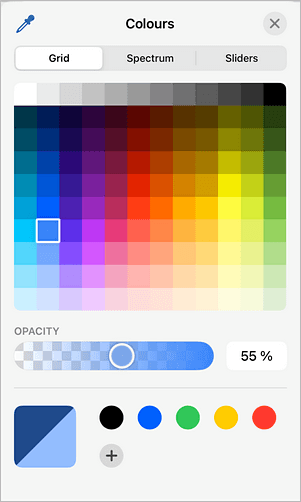
为了更容易区分工作表,您可以为它们的标签分配不同的颜色。触摸并按住工作表标签,直到出现弹出菜单,点击  箭头,然后点击标签颜色。在标签颜色面板中,从主题颜色或标准颜色中选择一种颜色,或创建您自己的自定义颜色。要移除颜色,请点击无填充。

要添加新的自定义颜色:
-
点击自定义颜色部分中的
 图标。
-
使用调色板选择颜色并选择其色调级别。
-
点击确定将颜色应用于工作表标签。新颜色也将保存在自定义颜色部分,该部分用于存储最近使用的自定义颜色。
计算工作表
要重新计算活动工作表上的所有公式,请触摸并按住工作表标签,直到出现弹出菜单,点击 箭头,然后点击计算工作表。