本文由AI翻译
插入自选图形
插入自选图形
- 将光标放置在您希望插入图形的位置。
- 点击顶部工具栏中的
 图标,打开新对象插入面板。
 - 点击
 形状选项卡。
 - 选择一个可用的自选图形。
选定的自选图形将以固定大小添加。现在您可以更改其属性和位置。
调整图形设置
- 通过点击选择图形。
- 通过以下方式打开图形设置面板:
- 点击顶部工具栏中的
 图标,或
图标,或 - 在弹出菜单中点击形状选项。
- 点击顶部工具栏中的
- 点击必要菜单项旁边的箭头:样式、环绕、替换或重排。
样式部分包含以下四个菜单:填充、轮廓、阴影、透明度。
- 填充 - 用纯色、渐变模板、自定义图片、预定义纹理或图案填充自选图形的内部空间。
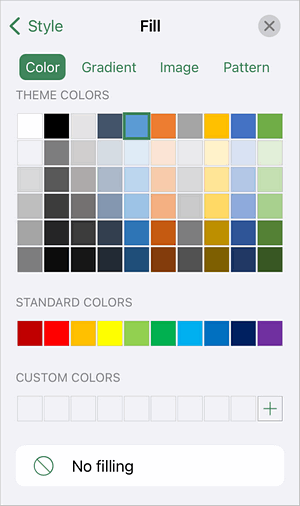
- 颜色 - 选择可用的主题或标准颜色,或设置您的自定义颜色。如果您不想使用填充颜色,请选择无填充
 选项。
选项。
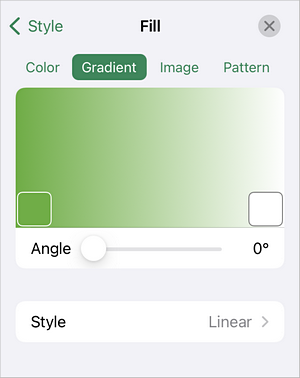
- 渐变 - 选择两种颜色以实现平滑的颜色过渡,通过滑块设置角度,并选择可用的颜色过渡样式:线性或径向。要添加更多渐变点,长按渐变颜色字段底部或长按现有渐变颜色方块并在上下文菜单中选择复制选项,然后点击新颜色方块并设置所需颜色。
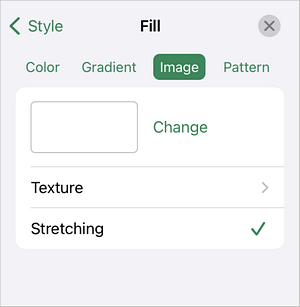
- 图片 - 选择图片填充形状。
- 点击更改选项并从您的图库选择照片、拍摄照片、从文件中插入图片或删除图片。
- 点击纹理选项并选择可用的纹理之一。
- 启用或禁用拉伸选项以完全填充形状或保留原始图片/纹理大小。
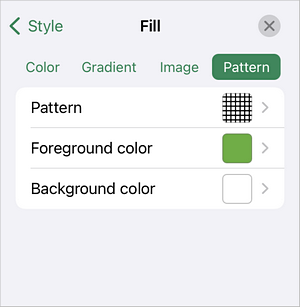
- 图案 - 选择图案填充形状。
- 图案 - 点击此选项并选择可用的图案之一。
- 前景色 - 选择可用的主题或标准颜色,或为图案前景设置您的自定义颜色。
- 背景色 - 选择可用的主题或标准颜色,或为图案背景设置您的自定义颜色。
- 颜色 - 选择可用的主题或标准颜色,或设置您的自定义颜色。如果您不想使用填充颜色,请选择无填充
- 轮廓 - 设置边框类型、颜色和厚度。
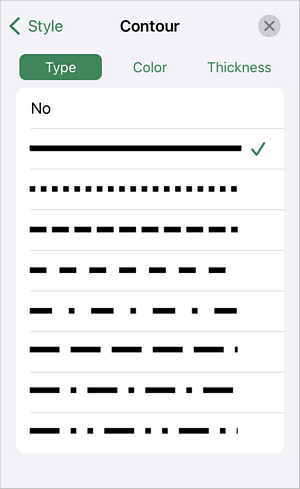
- 类型 - 选择可用的边框类型之一或无选项以删除形状边框。
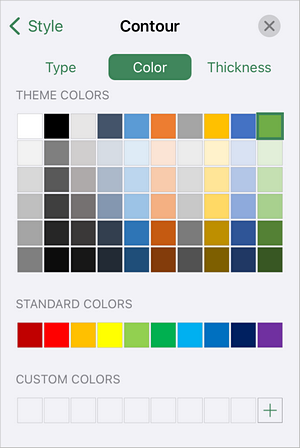
- 颜色 - 选择可用的主题或标准颜色,或为边框设置您的自定义颜色。
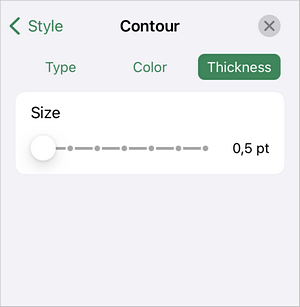
- 厚度 - 使用滑块设置边框厚度。
- 类型 - 选择可用的边框类型之一或无选项以删除形状边框。
- 阴影 - 启用或禁用开关以决定是否让形状投射阴影。
- 透明度 - 使用滑块设置形状透明度级别。
环绕部分允许选择文本环绕样式并调整一些附加定位选项。要了解更多信息,请参阅本指南的更改文本环绕部分。
替换部分允许用菜单中选择的另一个自选图形替换当前自选图形。
重排部分允许设置选定自选图形相对于其他对象的位置,当多个对象重叠时。要了解更多信息,请参阅本指南的操作对象部分。
- 填充 - 用纯色、渐变模板、自定义图片、预定义纹理或图案填充自选图形的内部空间。
在自选图形中添加文本
- 放置插入点:
- 通过点击选择图形并在弹出菜单中点击编辑文本选项,或
- 双击自选图形。
- 开始输入您的文本。
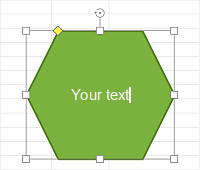
您以这种方式添加的文本将成为自选图形的一部分(当您移动或旋转图形时,文本也会随之移动或旋转)。
文章: 标签:
浏览所有标签