本文由AI翻译
创建列表
创建列表
您可以使用键盘上方的文本格式工具栏或文本设置面板,在文本框中创建列表。
使用文本格式工具栏
- 将光标放置在要开始列表的位置(可以是新行或已输入的文本)。
- 点击文本格式工具栏上的
 图标。
图标。

-
选择您想要开始的列表类型:
- 停留在 项目符号标签页,创建带有标记的无序列表,并选择标记类型。
- 切换到
 编号标签页,创建带数字或字母的有序列表,并选择列表的样式。
- 停留在
使用文本设置面板
- 通过以下方式打开设置面板:
- 点击顶部工具栏上的
 编辑对象图标,或
 - 点击弹出菜单中的编辑文本选项。
- 点击顶部工具栏上的
- 切换到文本标签页并向上滑动。
- 选择您想要开始的列表类型:
-
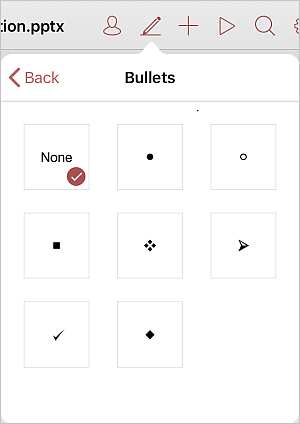
点击 项目符号,创建带标记的无序列表。从可用选项中选择所需的标记类型:实心圆、空心圆、实心方块、四个菱形、实心箭头、对号、实心菱形,或选择无以移除项目符号标记。
- 点击 编号,创建带数字或字母的有序列表,并选择列表的样式。
-
点击
现在,每次您在行尾按下回车键时,都会出现新的有序或无序列表项。要停止此操作,请点击 退格键,然后继续输入普通文本段落。
您还可以使用文本标签页上的 减少缩进和
减少缩进和 增加缩进图标来更改列表中的文本缩进。
文章: 标签:
浏览所有标签