本文由AI翻译
更改幻灯片背景
更改幻灯片背景
要自定义您的演示文稿,您可以更改每张幻灯片的背景填充。更改背景填充的方法如下:
- 在幻灯片列表中,点击您想要应用填充的幻灯片。
- 通过点击顶部工具栏的
 编辑对象 图标,打开幻灯片设置面板。
 - 点击 背景 菜单项。
-
选择顶部所需的标签:颜色、渐变、图片 或 图案。
-
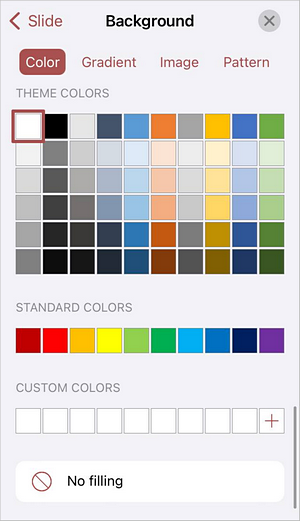
颜色 — 从可用调色板中选择填充颜色。向上滑动以查看所有选项:
- 主题颜色 — 与当前演示文稿主题匹配的颜色调色板。
- 标准颜色 — 一排预设的标准颜色(红色、橙色、黄色、绿色、青色、蓝色、紫色)。
- 自定义颜色 — 点击 + 按钮打开自定义颜色选择器。使用调色板选择所需颜色并设置其色调级别,然后点击确认按钮应用。添加的颜色也会被放置在 自定义颜色 区域,那里存放最近使用的自定义颜色。
要清除幻灯片背景颜色,点击底部的
 无填充 选项。
 - 渐变 — 选择两种颜色以实现平滑的颜色过渡,通过滑块设置 角度,并选择可用的颜色过渡 样式:线性 或 径向。要添加更多渐变点,长按渐变颜色字段底部或长按现有渐变颜色方块,在上下文菜单中选择 复制 选项,然后点击新颜色方块并设置所需颜色。
-
图片 — 选择一张图片作为幻灯片背景。
- 点击 更改 选项,从您的图库选择照片、拍摄照片、从文件插入图片或删除图片。
- 点击 纹理 选项,选择可用的纹理之一。
- 启用或禁用 拉伸 选项,以将图片/纹理拉伸填满幻灯片或保持图片/纹理的原始大小。
-
图案 — 选择一个图案作为幻灯片背景。
- 图案 — 点击此选项,选择可用的图案之一。
- 前景色 — 为图案前景选择可用的 主题 或 标准 颜色,或设置您的 自定义 颜色。
- 背景色 — 为图案背景选择可用的 主题 或 标准 颜色,或设置您的 自定义 颜色。
-
颜色 — 从可用调色板中选择填充颜色。向上滑动以查看所有选项:
文章: 标签:
浏览所有标签