本文由AI翻译
应用字体装饰样式
您可以使用键盘上方的文本格式化面板或文本设置面板来格式化文本。
选择要应用格式的文本,然后使用键盘上方文本格式化工具栏中的相应图标。

也可以通过文本设置面板更改字体属性。通过以下方式打开设置面板:
- 点击顶部工具栏中的
 图标,或
图标,或 
- 在弹出菜单中点击 编辑文本 选项。
切换到 文本 选项卡并使用可用的设置之一:

 加粗 - 点击此图标将字体加粗,使其更具重量感。
 斜体 - 点击此图标将字体倾斜,使其向右倾斜。
 下划线 - 点击此图标为文本添加下划线。
 删除线 - 点击此图标为文本添加删除线。
点击键盘上方文本格式化工具栏中的  图标或
图标或  附加格式 菜单项,并使用以下选项之一:
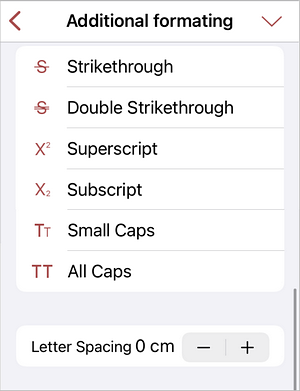
- 删除线 用于为文本添加删除线。
 双删除线 用于为文本添加双删除线。
 上标 用于将文本缩小并放置在文本行的上方,例如分数中的上标。
 下标 用于将文本缩小并放置在文本行的下方,例如化学式中的下标。
 小型大写字母 用于将所有字母转换为小型大写形式。
 全大写字母 用于将所有字母转换为大写形式。
- 字母间距 用于设置字符之间的间距。点击
 或
或  按钮以减少或增加当前值。
要清除所有格式,点击  清除格式 菜单项。
文章: 标签:
浏览所有标签