选择、剪切、复制、粘贴文本
设置插入点
要定位光标,请触摸 PDF 中的一行文本并按住,直到出现放大镜以帮助您精确定位光标。在不抬起手指的情况下,将其拖动到您想要放置插入点的位置。
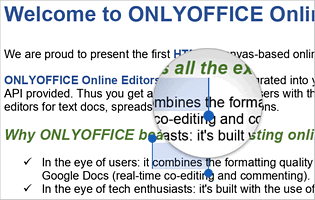
触摸并按住而不拖动时,会出现以下弹出菜单:
- 粘贴 — 在光标位置插入先前复制的文本或对象。
- 删除 — 删除文本行中的下一个字符。
- 选择 — 选择下一个字符。
- 全选 — 选择 PDF 中的所有内容。
- AI 工具 — 打开改写、总结和校对面板。要了解更多信息,请参阅本指南的 AI 助手部分。
- 编辑 — 打开文本/段落设置面板。
选择文本
-
要选择单个单词,请双击它或触摸并按住,直到出现带有选择选项的弹出菜单,然后点击它。

-
要选择一段文本,请拖动选择句柄。
-
要选择对象,请点击它。
-
要选择 PDF 的全部内容,请触摸并按住,直到出现带有全选选项的弹出菜单,然后点击它。

剪切、复制、粘贴文本
要在当前 PDF 中剪切、复制和粘贴文本段落或对象,请使用在选择文本段落或对象时出现的弹出菜单中的相应选项:
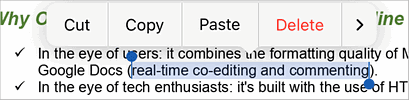
- 剪切 — 选择一个文本片段或对象,并使用弹出菜单中的剪切选项删除所选内容并将其发送到剪贴板。剪切的数据可以稍后插入到同一 PDF 的其他位置。
- 复制 — 选择一个文本片段或对象,并使用弹出菜单中的复制选项将所选内容复制到剪贴板。复制的数据可以稍后插入到同一 PDF 的其他位置。
- 粘贴 — 找到 PDF 中需要粘贴先前复制的文本片段或对象的位置,并使用弹出菜单中的粘贴选项。文本或对象将插入到当前光标位置。