ONLYOFFICE 文档 iOS 版 - 概述
Documents 应用适用于 iOS,允许您在移动设备上访问存储在 ONLYOFFICE 帐户中的文件,查看和编辑现有的文本文档、电子表格和演示文稿,创建新文件并进行组织,还可以连接第三方云存储。您可以与其他门户用户协作编辑文档,或在离线状态下处理文件。
支持的设备
该应用程序适用于 iOS 11 或更高版本。
首次启动
Documents 应用可在AppStore 下载。下载并安装应用程序到您的移动设备后,点击
 图标以启动应用。
应用程序部分
Documents 应用包含四个主要部分,这些部分位于底部面板。

-
 设备上 部分包含您本地的文档,可以在没有互联网连接的情况下查看和编辑。
 -
 ONLYOFFICE 部分允许您连接现有的 ONLYOFFICE 云或创建新的云,并在在线模式下处理存储在您门户中的文件。
 -
 云 部分允许连接第三方云,如 ownCloud、Nextcloud、kDrive、Google Drive 和其他支持 WebDAV 协议的存储。
 -
 设置 部分允许您调整应用程序设置。
您可以轻松地在应用程序部分之间切换,以及使用文件/文件夹菜单选项和简单的拖放手势在存储之间移动文件。要在应用程序部分之间拖动文件,请触摸并按住要移动的文件,打开不同的应用程序部分而不释放文件,然后将文件拖到目标文件夹。
设备上部分
设备上 部分在您启动应用程序时默认打开。它允许您在离线模式下创建和编辑新的文档、电子表格和演示文稿,无需互联网连接。您可以创建文件夹来组织本地文件,在这些文件夹之间移动文件,创建文件副本,并重命名或删除文件。
您还可以编辑之前从门户下载的文件。如有必要,您可以在建立互联网连接后将任何本地文件上传到您的门户。
ONLYOFFICE 部分
ONLYOFFICE 部分允许您连接现有的 ONLYOFFICE 云或创建新的云,并在在线模式下处理存储在您门户中的文件,与其他门户用户共享文档,并与团队协作编辑。
连接到门户
在底部面板切换到 ONLYOFFICE 部分。将打开 连接到云 屏幕,您将在此处被提示连接到现有门户或创建新门户。
- 输入您现有的门户地址(portalname.onlyoffice.com)并点击 继续 按钮,
要访问您的个人帐户(之前在 personal.onlyoffice.com 创建),请输入 personal.onlyoffice.com。
- 输入您用于访问门户的电子邮件地址和密码,然后点击 登录 按钮。
或者,您可以指定门户地址并使用您的 Facebook 或 Google 帐户登录您的门户,如果您之前已将这些帐户之一连接到您的门户个人资料。
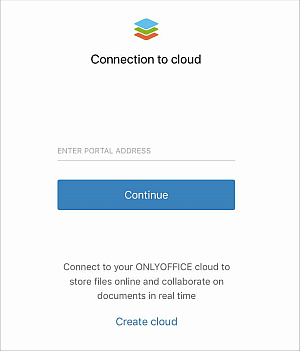
创建新门户
如果您没有 ONLYOFFICE 帐户,您可以在移动应用程序启动时轻松创建新门户:
- 点击屏幕底部的 创建云 链接,
- 填写注册表单:创建您的帐户名称,输入您的名字、姓氏、电子邮件地址,然后点击继续,
- 输入并确认密码,然后点击 创建门户 按钮。
默认情况下,密码必须至少8个字符,但不超过120个字符。
要从门户恢复密码,
- 在启动屏幕输入门户,
- 输入注册门户的电子邮件,
- 在登录屏幕点击忘记密码?链接,
- 恢复链接将发送到指定的电子邮件地址。按照电子邮件消息中的链接恢复密码。
要退出您的帐户,请点击左侧导航面板上角的个人资料照片,并在打开的窗口中选择注销选项。
ONLYOFFICE 门户部分
点击左侧面板的图标以在文档模块部分之间切换。
您的门户包含以下部分:
-
 我的文档 是一个包含您个人文档的部分;
 -
 与我共享 是一个包含其他门户用户与您共享的文档的部分;
 -
 收藏夹 是一个包含之前标记为“收藏”的文档和文件的部分;
 -
 最近 是一个包含您最近在门户和设备上打开的文件的部分;
 -
 公共文档 是一个包含所有门户用户可用的文件和文件夹的部分;
 -
 项目文档 是一个包含与门户“项目”模块中现有项目对应的文件夹的部分;
 -
 回收站 是一个存储所有已删除文件的部分,可以在以后永久删除。
您的个人帐户包含
我的文档 和
回收站 部分。
云部分
云 部分允许您连接第三方云,如 ownCloud、Nextcloud、kDrive、Google Drive 和其他支持 WebDAV 协议的存储,以及连接您的 iCloud 驱动器。如果您不想创建 ONLYOFFICE 门户,但想使用 ONLYOFFICE 编辑器编辑第三方存储中的文档,可以使用此部分。
连接 iCloud
要将您的门户连接到 iCloud 存储,
- 点击
 iCloud Drive 服务在 我的云 部分。连接将自动建立,
 - 点击 创建 按钮开始工作。
连接第三方服务
在底部面板的 连接云 部分点击所需的服务:Nextcloud、ownCloud、Google Drive、Dropbox、OneDrive、kDrive 或其他 WebDAV 服务。如果选择 其他云 选项,将打开 连接云 窗口:
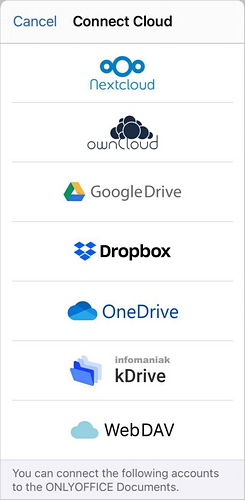
要连接选定的存储,请指定以下数据:
- 指定您的 WebDAV 服务器 地址。
- 输入您用于访问第三方帐户的登录名和密码。
- 点击 下一步 按钮。
您可以使用 EMM 服务或 MDM 服务器连接您的 WebDAV 存储。
连接的云显示在左侧导航面板的 我的云 部分。要打开不同的连接云,请在左侧列表中点击它。
您可以查看和编辑现有的文档、电子表格和演示文稿,创建新文件和文件夹,从连接的云存储移动或复制文件和文件夹到其他应用程序部分,并重命名或删除文件和文件夹。
设置部分
设置 部分允许您调整一些应用程序的安全设置,管理存储空间以及查看应用程序信息。
设置和安全
要启用 推送通知:
- 在 设置和安全 设置部分点击 通知 菜单项,
- 点击 在设置中打开 选项。您将被重定向到设备设置,
- 如果您想接收来自 ONLYOFFICE 门户的通知,请启用 所有通知 开关。
要自定义 应用主题:
- 在 设置和安全 设置部分点击 主题 菜单项,
- 点击所需的主题:与系统相同 以便主题与设备设置一致;浅色 以便应用为白色和蓝色;深色 以便应用为黑色和蓝色。
要为应用程序启用 密码 保护:
- 在 设置和安全 设置部分点击 密码锁 菜单项,
- 点击 启用密码 选项,
- 指定您的 4 位数密码并确认。
启用密码后,您可以使用 密码锁 部分中的相应选项更改或关闭密码。
存储
要释放设备上的空间,您可以清除应用程序缓存。要做到这一点:
- 在 存储 设置部分点击 缓存 选项,
- 在确认窗口中点击 清除缓存 按钮。
要预览文件,请在 存储 设置部分启用 文件预览 开关。
要节省空间,您还可以在 存储 设置部分启用 压缩图像 开关。
信息
关于 部分包含有关应用程序的信息,例如其版本、服务条款或隐私政策。
支持 选项允许您通过电子邮件或论坛联系支持团队。
新功能 部分回顾最新功能和更新。
过滤项目
要访问过滤设置,请在 iPhone 上 或 ONLYOFFICE 部分的右上角点击  图标以打开 过滤器 窗口。
可用的过滤选项有:
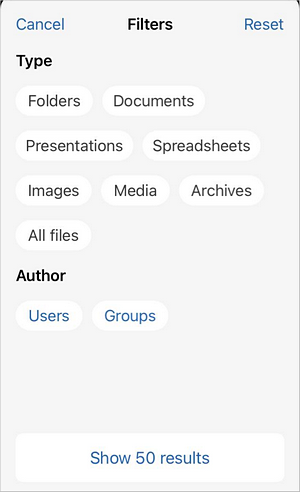
- 按类型过滤:
- 选择要显示的文件类型:文件夹、文档、演示文稿、电子表格、图像、媒体、档案、所有文件。
- 按作者过滤:
- 选择要显示的文件作者:用户、组。
- 根据之前选择的选项,选择用户或选择组窗口将打开。选择所需的用户/组或在上方的搜索字段中输入他们的名字。
- 准备好后,点击下方的 显示 X 个结果 按钮以应用过滤选项。
要重置之前应用的过滤器,请在 iPhone 上 或 ONLYOFFICE 部分的右上角点击 图标以打开 过滤器 窗口,并点击右上角的 重置 按钮。