使用密码保护文档
使用密码保护文档
要在文档编辑器中保护您的文档:
-
点击顶部工具栏右上角的
 工具 图标。
-
点击
 保护 菜单选项。
-
选择要 加密文件 还是 保护文档。
要 加密 文件并限制未经授权的访问:
-
点击 加密文件 菜单项。
-
输入所需的密码并进行确认。
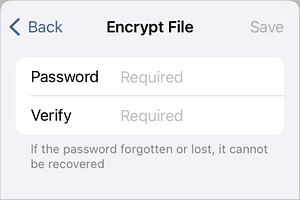 备注
请注意,密码无法找回。请将其保存在安全的地方,以免忘记。
-
点击右上角的 保存 按钮。
要 保护 文档并限制对其的访问权限:
-
点击 保护文档 菜单项。
-
启用 设置密码 开关。输入所需的密码并进行确认。
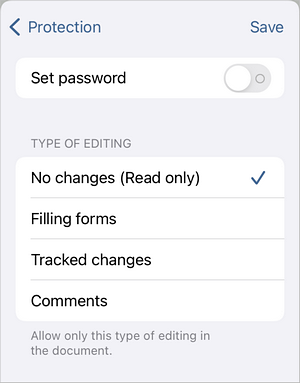 备注
请注意,密码无法找回。请将其保存在安全的地方,以免忘记。
-
选择文档允许的编辑权限:无更改(只读)、填写表单、修订 或 批注。
-
点击右上角的 保存 按钮。
-
下次打开此文档时,您需要输入密码。

更改密码
要在文档编辑器中更改密码:
- 点击顶部工具栏右上角的 工具 图标。
- 点击 保护 菜单选项。
- 在相应的保护部分输入并确认新密码。
- 点击右上角的 保存 按钮。
删除密码
要在文档编辑器中删除密码保护:
- 点击顶部工具栏右上角的 工具 图标。
- 点击 保护 菜单选项。
- 在相应的保护部分关闭 设置密码 开关。
- 点击右上角的 保存 按钮。
取消保护文档
要取消受保护文档的访问限制:
- 点击顶部工具栏右上角的 工具 图标。
- 点击 保护 菜单选项。
- 点击 取消保护 菜单选项。
- 在 取消保护文档 窗口中输入密码,然后点击 确定。