设置页面参数
文档设置
要调整文档显示设置:
- 点击顶部工具栏右角的
 工具 图标。
- 选择
 文档设置 菜单项,然后调整以下选项:
- 配色方案 - 选择配色方案以更改文档元素(如字体、背景、表格、自选图形和图表)的 主题颜色 调色板。可用的方案有:Aspect, Blue Green, Blue II, Blue Warm, Blue, Grayscale, Green Yellow, Green, Marquee, Median, Office 2007-2010, Office 2013-2022, Office, Orange Red, Orange, Paper, Red Orange, Red Violet, Red, Slipstream, Violet II, Violet, Yellow Orange, Yellow, New Office。
- 非打印字符 - 切换开关以显示或隐藏文档文本中的非打印符号。
- 字数统计 - 切换开关以显示或隐藏字数统计。
设置页面参数
要设置页面方向、尺寸、边距或其他布局选项:
-
点击顶部工具栏右角的
工具 图标。 -
选择
 布局 菜单项,然后点击以下选项之一:
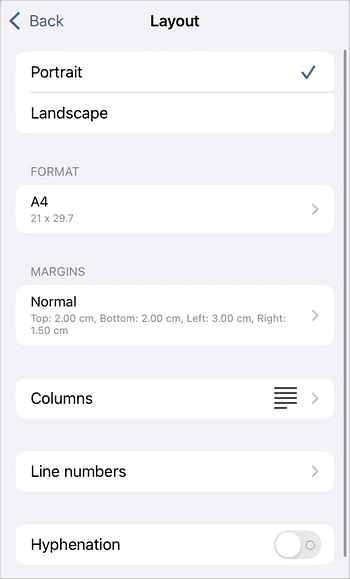
- 默认方向类型为 纵向,可以切换为 横向。
- 格式 - 更改默认页面尺寸。点击此菜单项旁边的箭头,选择所需的预设尺寸:US Letter, US Legal, A4, A5, B5, Envelope #10, Envelope DL, Tabloid (27.94 × 43.17), A3, Tabloid (30.48 × 45.71), ROC 16K, Envelope Choukei 3, Super B/A3, A6, A2, A1, A0。
- 边距 - 设置页边距。可用的预设有:常规、美国常规、窄、适中、宽。选择 设置自定义边距 以定义您自己的边距值。
- 列 - 指定多列布局的类型:
- 单列 - 单列布局(默认)。
- 两列 - 两个相同宽度的列。
- 三列 - 三个相同宽度的列。
- 左侧 - 两列:左侧窄列和右侧宽列。
- 右侧 - 两列:右侧窄列和左侧宽列。
- 行号 - 为文档添加行号。可用选项有:无、连续、每页重新开始、每节重新开始。
- 断字 - 切换开关以启用自动断字。断字用于以语言学上正确的方式在行尾使用“-”符号分隔单词。
备注
所有这些参数都应用于整个文档。如果您需要为文档的不同部分设置不同的方向、边距或尺寸,请参阅本指南的插入分节符部分。