本文由AI翻译
应用字体装饰样式
应用字体装饰样式
您可以使用屏幕底部的文本格式工具栏或文本设置面板来格式化文本。
选择要应用格式的文本,然后使用下方格式工具栏上的相应图标。

也可以通过文本设置面板更改字体属性。点击顶部工具栏的  图标打开设置面板。
在 文本 选项卡中,使用以下可用设置之一:
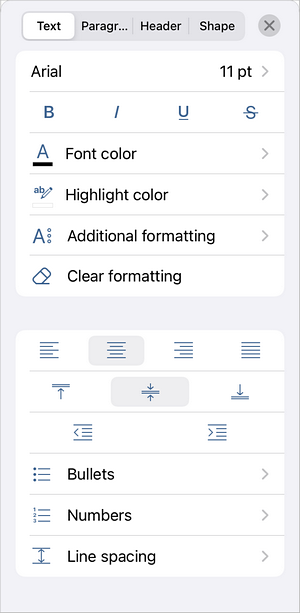
-
 加粗 — 点击此图标使字体加粗,增加字体的粗细。
 -
 斜体 — 点击此图标使字体倾斜,呈现右倾效果。
 -
 下划线 — 点击此图标为文本添加下划线,线条位于字母下方。
 -
 删除线 — 点击此图标为文本添加删除线,线条穿过字母。
点击文本格式工具栏上的  图标或
图标或  附加格式 菜单项,使用以下选项之一:
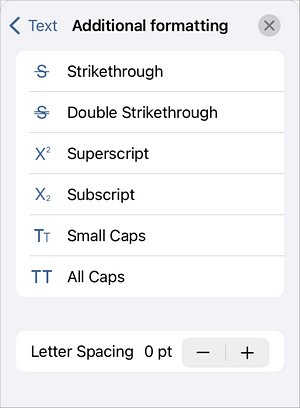
-
删除线 — 用于给文本添加穿过字母的删除线。
-
 双删除线 — 用于给文本添加穿过字母的双删除线。
 -
 上标 — 用于将文本缩小并置于文本行的上方,例如分数中的数字。
 -
 下标 — 用于将文本缩小并置于文本行的下方,例如化学公式中的数字。
 -
 小型大写字母 — 用于将小写字母显示为较小的大写字母。
 -
 全部大写 — 用于将所有字母转换为大写。
 - 字母间距 — 用于设置字符之间的间距。点击
 或
或
 图标减少或增加当前值。
点击  清除格式 菜单项,可清除文本的所有附加格式。
文章: 标签:
浏览所有标签