共享文件和文件夹
可用的访问类型
使用 Documents 应用,您可以与门户用户/组共享文件/文件夹,或通过共享文档链接为其他任何人提供文件访问权限。可以选择以下访问类型:
 完全访问 — 用户或组可以查看和编辑文档/文件夹内容。
 表单填写 — 用户或组只能查看表单并填写插入其中的表单字段。
 评论 — 用户或组只能查看文档并添加评论,以及管理评论。
 审阅 — 用户或组可以建议修改而不实际编辑文档(此选项仅适用于 .docx 文件)。
 只读 — 用户或组只能查看文档/文件夹内容。
 拒绝访问 — 之前授予用户或组的权限将被撤销。
与门户用户共享文件和文件夹
要在您的门户中与其他用户共享文件/文件夹:
-
打开 共享 对话窗口:
在文件列表中:
- 在文件列表中轻触并按住所需的文档/文件夹。
- 从菜单中选择 共享设置 选项。
在编辑器中:
- 点击顶部工具栏右侧的
 工具 图标。
- 从菜单中选择 共享 选项。
共享设置 窗口显示之前被授予此文件/文件夹访问权限的用户列表。
-
选择要共享文件/文件夹的用户/组:
-
点击屏幕右上角的 添加用户 图标。
-
选择三个可用选项卡之一:员工、组 和 访客。
-
通过打开屏幕左下角的访问类型列表,为您想要共享文档的所有人员/组设置默认访问类型。默认设置为 只读 访问类型。
-
逐个点击所需名称左侧的空圆圈
 。要快速找到所需人员,您还可以使用用户列表上方的 搜索 字段。选择用户/组后,点击屏幕右下角的 下一步。

选定的用户/组将显示在 共享 列表中。
-
默认情况下,所有选定的用户都将收到标准电子邮件通知。要发送包含您自己文字的消息,请点击通知图标并在出现的字段中输入文字。
-
-
如有必要,分别更改每个用户/组的访问类型。为此,点击用户/组名称或名称右侧的图标,选择所需的访问类型,然后点击 共享。
要从列表中删除某人/组,请点击用户名右侧的图标并选择 拒绝访问 选项。
-
所有设置都会自动保存。点击 共享设置 窗口左上角的 关闭 退出。
使用外部链接共享文件
您可以为内部门户用户和外部用户分别生成专用的共享链接。这适用于任何文件或文件夹,无论它们存储在房间内还是在您个人的 我的文档 中。
要通过链接共享文件或文件夹:
- 在文件列表中轻触并按住所需的文档/文件夹,然后选择 共享设置,或在编辑器中打开文件,点击 工具 图标并选择 共享。
- 点击 复制共享链接 可立即将使用默认设置的链接复制到剪贴板,或点击 共享设置 以在共享前配置链接。
在 共享设置 窗口中,可使用以下链接选项:
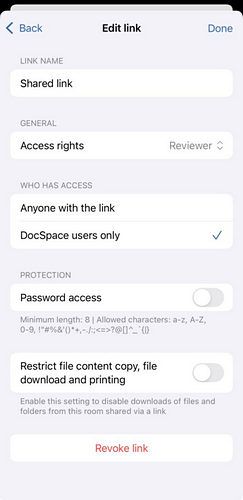
- 访问权限 — 从下拉菜单中选择访问级别。
- 谁有权访问 — 指定谁可以使用该链接:
- 任何拥有链接的人 — 外部用户可以访问该链接。
- 仅限 DocSpace 用户 — 仅内部门户用户可以访问该链接。
- 密码访问 — 启用此开关以使用密码保护链接。
- 限制文件内容复制、文件下载和打印 — 启用此开关以防止用户复制内容、下载或打印文件。
- 撤销链接 — 点击以使当前链接失效。之前共享的链接将无法再访问该文件。
配置完成后,使用 复制链接 按钮将链接复制到剪贴板,并通过即时通讯工具或设备上安装的任何其他应用共享。