管理文件
管理内容
要创建新文件或导入内容,请点击右上角的 + 图标,然后选择以下选项之一:
- 新建文档、新建电子表格或新建演示文稿 — 创建所选类型的新文件。
 导入文件 — 浏览并从设备存储中导入文件。
 导入图像 — 从照片库中选择图像。
 拍照 — 使用设备相机拍摄照片。
 扫描文档 — 扫描纸质文档并将其转换为可编辑文件。
 连接存储 — 连接新的云存储。
筛选项目
要访问筛选设置,请点击设备上或 ONLYOFFICE 部分右上角的  图标。
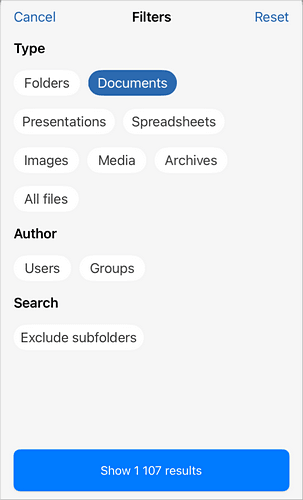
可用的筛选选项有:
- 类型 — 按文件类型筛选:文件夹、文档、演示文稿、电子表格、图像、媒体、压缩包、所有文件。
- 作者 — 按用户或组筛选。点击用户或组,然后从列表中选择所需的用户或组,或使用搜索字段。
- 搜索 — 点击相应按钮,从搜索中排除子文件夹。
要重置已应用的筛选条件,请打开筛选窗口并点击右上角的重置。
排序和查看文件
要通过名称快速找到所需文件,请使用顶部的搜索字段。点击此字段,输入所需文件名,然后在键盘上点击搜索按钮。

点击右上角的  图标以访问以下选项:
- 选择 — 选择文件和文件夹以进行批量操作。
- 图标/列表 — 在以图标或列表形式显示文件之间切换。
- 排序方式 — 按日期、标题、类型、大小或作者对文件列表进行排序。再次点击所选标准可反转排序顺序。升序将标记为向上的
 箭头。降序将标记为向下的
 箭头。
单个文件的操作
在文件列表中点击并按住所需文件以访问文件菜单:
备注
可用选项可能因所选应用程序部分、文件类型和您的访问权限而异。
 选择 — 选择文件以进行批量操作。
 预览 — 预览文件。
 编辑 — 编辑文件(如果您拥有相应的编辑权限,则适用于文本文档、电子表格、演示文稿和 PDF)。
 显示版本历史记录 — 查看文件的版本历史记录。
 标记为收藏/从收藏中移除 — 将文件添加到收藏夹以便快速访问,或在不再需要时将其移除。
 下载 — 将文件下载到设备上的本地 ONLYOFFICE 存储中以便离线访问。
 复制 — 将文件复制到其他位置。
 导出 — 打开 iOS 共享面板,通过 AirDrop、邮件或其他应用程序共享文件,或将其复制到其他位置。
 重命名 — 重命名文件。
 共享设置 — 打开共享设置窗口。窗口中显示已创建的链接列表。点击右上角的图标可添加用户。添加用户时,您可以在左下角调整其访问权限:拒绝访问、查看者、评论者、审阅者或完全访问。
 删除 — 将文件移至回收站。删除的文件可以稍后恢复或永久删除。
单个文件夹的操作
在文件列表中点击文件夹即可将其打开。要返回根文件夹/部分,请使用左上角的  图标。
在文件列表中点击并按住所需文件夹以访问文件夹菜单:
- 选择 — 选择文件夹以进行批量操作。
- 打开 — 打开文件夹。
- 重命名 — 重命名文件夹。
- 移动或复制 — 将文件夹移动或复制到其他位置。点击此选项后,选择复制或移动,然后从可用的根文件夹(本地 ONLYOFFICE 存储或已连接的云)中选择目标位置。
- 删除 — 删除文件夹及其所有内容,并将其移至回收站。
多个文件/文件夹的操作
点击右上角的 图标并选择选择选项。您也可以点击并按住任意文件或文件夹,然后从菜单中选择选择。使用项目左侧的空圆圈 标记所需项目。点击右下角与您要对所选项目执行的操作相对应的图标:
 — 将所有选定项目移动到指定的部分/文件夹。
 — 将所有选定项目复制到指定的部分/文件夹。
 — 将所有选定项目移至回收站。删除的项目可以稍后恢复或永久删除。
回收站中文件/文件夹的操作
警告
放入回收站的项目将在 30 天后自动删除,且无法恢复。
在回收站中点击并按住所需项目以访问菜单。选择可用选项之一:
 恢复 — 恢复所选项目。
- 删除 — 从回收站中永久删除所选项目。
点击右上角的  图标,然后点击项目左侧的空圆圈 。点击右下角与您要对所选项目执行的操作相对应的图标:
 — 恢复所有选定项目。
 — 从回收站中永久删除所有选定项目。
 — 清空回收站。