填写表单
填写 PDF 可填写表单
您可以打开并填写存储在设备上的 可填写表单。您只能在 PDF 文件中填写字段,然后将表单下载为 DOCX 或 PDF 文件。
备注
创建可填写表单目前仅通过桌面和在线编辑器提供。请参阅 创建和管理表单字段 以获取更多详细信息。
-
点击所需字段或使用顶部工具栏上的箭头按钮在字段之间导航。点击
 以转到上一个字段或
 以转到下一个字段。
-
填写所有必要的字段。
-
当您选择 文本字段 时,键盘会出现。如果该字段启用了 字符限制 设置,则屏幕上会显示限制。
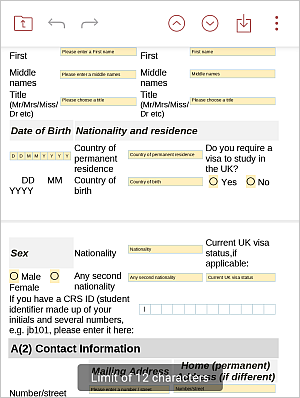
-
当您选择 组合框 时,屏幕会出现,您可以选择所需的选项或通过点击 输入您的选项 来输入自己的数据。
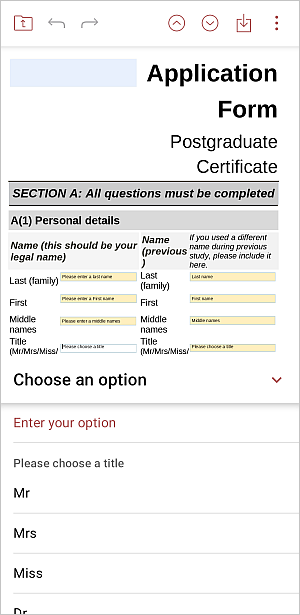
在新窗口中输入所需数据,然后点击 确定。
-
当您选择 下拉列表 时,屏幕会出现,您可以选择所需的选项。
-
当您选择 复选框 时,屏幕会出现,您可以选中/取消选中此复选框。
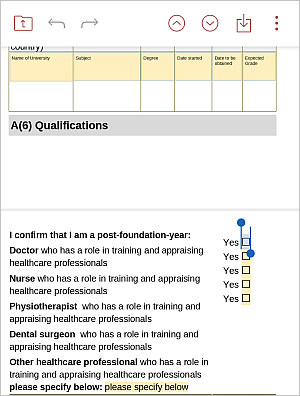
-
当您选择 单选按钮 时,屏幕会出现,您可以选中/取消选中此单选按钮。
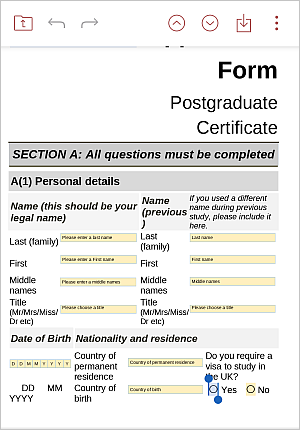
-
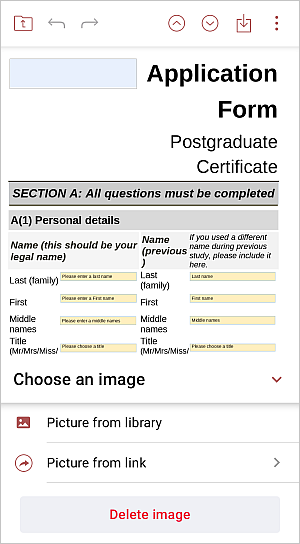
当您选择 图片 字段时,屏幕会出现,您可以选择所需的选项:从图库中选择图片 或 从链接中选择图片。
-
-
使用顶部的图标撤销
 或重做
 您的操作。
-
要清除所有字段,请点击右上角工具栏中的
 设置 图标,然后选择
 清除所有字段 选项。
-
填写完表单后,您可以将其下载并保存到设备上,格式为
DOCX或PDF文件。点击右上角工具栏中的 设置 图标,选择 导出 选项,选择所需格式,然后选择位置并点击 保存。 -
要快速将表单导出为
PDF格式并保存到设备上,请点击顶部的 图标,然后选择位置并点击 保存。
-
要打印表单,请点击右上角工具栏中的
设置 图标并选择 打印 选项。