本文由AI翻译
项目管理
项目部分显示当前用户可访问的所有项目列表。根据用户的访问权限,他们可以查看项目、管理项目、创建新项目或编辑现有项目。
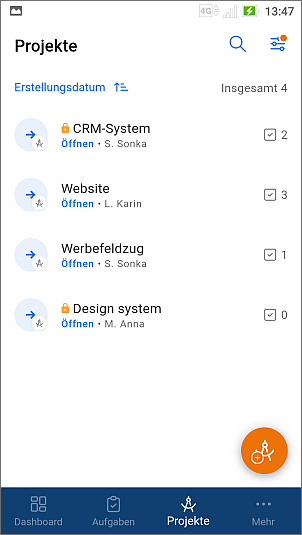
在项目列表中,您可以查看以下项目信息:
- 项目标题,
- 项目是私人项目还是所有可以访问项目模块的用户都可访问。私人项目用
 图标标记,
图标标记, - 项目经理显示在标题下方,
- 项目状态用左侧的相应图标表示:开放
 ,暂停
,暂停 或关闭
或关闭 ,
, - 右侧显示任务总数。
在列表中排序和筛选项目
为了轻松找到列表中的必要项目,您可以应用不同的排序和筛选参数。
- 点击右上角的
 图标,
图标, - 选择必要的排序标准:标题或创建日期,
- 点击标题或创建日期以升序或降序排序项目。再次点击相同标准将反转排序顺序,
- 要筛选项目,请打开筛选器
 菜单并选择必要的筛选器:状态、项目经理、团队成员或其他,然后为所选筛选器选择必要的参数:
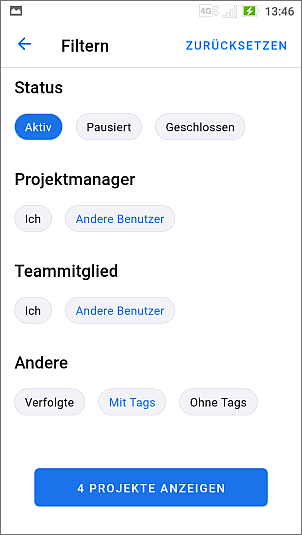
- 通过状态筛选项目,选择必要的状态(活跃、暂停或关闭),
- 通过项目经理筛选项目,在用户列表中勾选必要的用户,
- 通过团队成员筛选项目,在用户列表中勾选必要的用户,
- 其他菜单包含以下筛选选项:关注的、有标签的和无标签的,
- 如有必要,应用其他可用的筛选器,
- 点击显示项目按钮。
管理列表中的项目
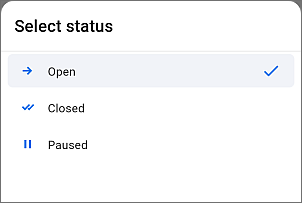
要更改项目状态,点击项目图标,然后选择必要的选项:
可用的选项有开放、暂停和关闭。当前状态已标记。
从列表中打开所需的项目,点击右上角的图标以访问删除和编辑选定的项目。
查看项目
要查看某个项目,可以点击项目列表中的项目名称。
项目概览屏幕打开。概览部分默认激活。
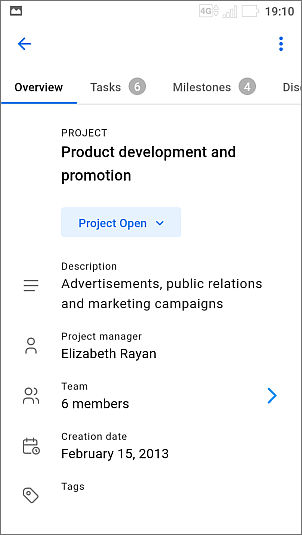
要在项目部分之间导航,请点击上方面板上的按钮:
- 概览 - 查看项目信息:标题、状态、描述、项目经理、团队、创建日期和标签,
- 任务 - 查看此项目的任务列表,
- 里程碑 - 查看此项目的里程碑列表,
- 讨论 - 查看此项目的讨论列表,
- 文档 - 查看此项目的文档列表,
- 团队 - 查看此项目的团队成员列表。
如果您有相应的权限,可以管理现有项目(任务、里程碑、讨论)或在项目的每个部分中添加新项目,使用右下角的 图标。
图标。
团队管理在编辑项目屏幕上可用。文档管理可通过ONLYOFFICE 文档移动应用程序进行。
项目里程碑
在里程碑列表中,您可以查看以下里程碑信息:
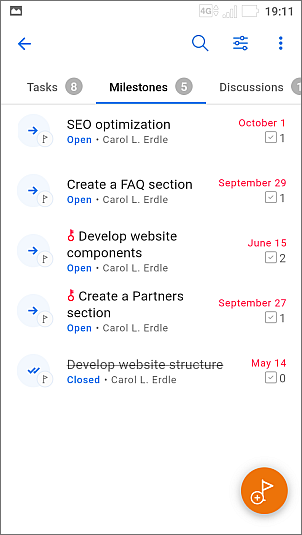
- 里程碑标题,
- 里程碑状态用左侧的相应图标表示:开放或关闭,
- 里程碑是否为关键里程碑。关键里程碑用
 图标标记,
图标标记, - 负责里程碑的人,
- 里程碑截止日期,
- 右侧显示的任务数量
 。
。
在列表中排序和筛选里程碑
为了轻松找到列表中的必要里程碑,您可以应用不同的排序和筛选参数。
排序里程碑
- 点击右上角的图标,
- 选择必要的排序标准:截止日期、创建日期或标题,
- 点击必要的标准以升序或降序排序项目。再次点击相同标准将反转排序顺序。
筛选里程碑
- 点击右上角的图标,
- 在筛选器列表中选择必要的筛选器:状态、负责人、任务、截止日期,并为所选筛选器选择必要的参数:
- 通过状态筛选里程碑,选择必要的状态(活跃或关闭),
- 通过负责人筛选里程碑,在负责人列表中勾选必要的用户,
- 通过任务筛选里程碑,选择必要的选项(我的任务或其他用户),
- 通过截止日期筛选里程碑,选择一个可用的预设:已过期、今天、即将到来或点击自定义时间段选项,在日历中指定开始和结束日期并点击保存。
- 如有必要,应用其他可用的筛选器,
- 点击显示里程碑按钮。
创建新里程碑
如果您有相应的权限创建里程碑,请转到项目部分并点击里程碑列表右上角的圆形 按钮。要创建新里程碑:
- 点击圆形按钮 - 新的里程碑创建表单打开,

- 指定里程碑标题(此字段为必填项),
- 如有必要,选择要添加里程碑的另一个项目,
- 分配一个负责人(此字段为必填项):点击添加负责人,然后在选择负责人屏幕上点击他们的名字选择一个可用的用户。准备好后,点击
 ,
, - 如有必要,输入简短的描述,
- 设置截止日期(此选项为必填项):点击设置截止日期按钮并在日历中选择所需日期,
- 高级选项菜单包含以下设置:
- 如有必要,点击关键里程碑开关。如果您认为新创建的里程碑比其他里程碑更重要,请使用此选项,
- 如果您希望在截止日期前48小时收到通知,请点击在截止日期前48小时提醒我开关,
- 如果您希望发送电子邮件通知,请点击通知负责人开关,
- 准备好后,点击新里程碑屏幕右上角的图标。
创建新项目
如果您有相应的权限创建项目,项目列表右下角将显示 图标。要创建新项目:
- 点击图标 - 新项目创建表单打开,
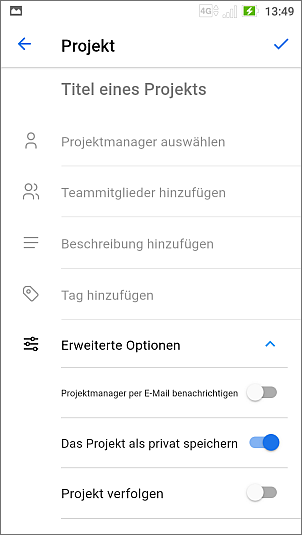
- 指定项目标题(此字段为必填项),
- 分配一个项目经理(此字段为必填项):点击选择项目经理,然后在选择项目经理屏幕上点击他们的名字选择一个可用的用户,
- 创建项目团队:点击添加团队成员并在添加团队成员屏幕上点击他们的名字选择必要的用户,然后点击右上角的
 图标。
图标。
要从团队中移除成员,请在添加团队成员屏幕上取消勾选他们的名字,并通过点击右上角的
图标保存更改, - 如有必要,输入简短的描述,
- 还可以添加标签。点击添加标签按钮并通过在列表中勾选现有标签或创建自己的标签来选择标签。要创建新标签,请点击右下角的圆形按钮,在打开的窗口中输入标签名称并点击确认按钮。准备好后,点击返回
 图标。
图标。 - 高级选项菜单包含以下设置:
- 如果您希望发送电子邮件通知,请点击通过电子邮件通知项目经理开关,
- 将此项目保存为私人开关默认开启。如果您希望限制对新创建项目的访问,请使用此选项。在这种情况下,项目将仅对项目管理员、项目经理及其具有相应权限的成员可用。如果您关闭此开关,项目将对所有可以访问项目模块的用户可用。
- 如果您不打算参与此项目但需要跟踪,请点击关注此项目开关,
- 准备好后,点击项目屏幕右上角的图标。
编辑项目
要调整某些项目设置,请通过点击项目列表中的项目名称打开编辑项目屏幕以查看,然后点击右上角的图标并选择编辑项目菜单项。
在编辑项目屏幕上,更改创建项目时指定的必要参数。您还可以通过选择以下选项更改项目状态:开放、暂停或关闭。准备好后,点击右上角的图标。
如果您想删除项目,请点击项目概览页面右上角的图标并选择删除。
如果您不参与项目,菜单还包含关注项目选项。对于您关注的项目,取消关注项目选项可用。
文章: 标签:
浏览所有标签