本文由AI翻译
项目文档
文档部分显示了当前用户可访问的所有项目中添加的文档列表。根据用户的访问权限,他们可以查看和管理项目文档。
如果需要创建新的文档/电子表格/演示文稿,请下载ONLYOFFICE 文档Android 应用并创建所需文件。
在项目文档列表中,您可以查看与现有项目对应的文件夹。在每个项目文件夹中,您可以找到与该项目相关的所有文件和文件夹:
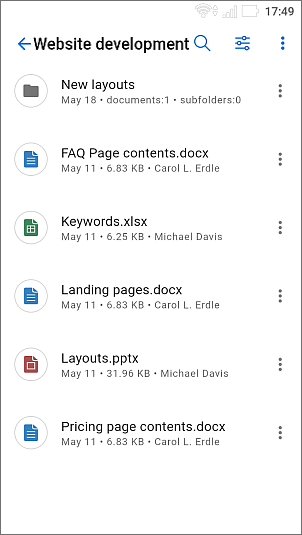
在文件列表中,您可以查看文件的以下信息:标题、创建日期、文件大小和作者。
在列表中排序和筛选文档
为了更容易地找到所需的文档,您可以应用不同的排序和筛选参数。
排序文档
- 点击右上角的
 图标,
图标, - 选择所需的排序标准:最后修改日期、创建日期、标题、类型、大小或作者,
- 点击所需的标准以升序或降序排列项目。再次点击相同的标准将反转排序顺序。
筛选文档
- 点击右上角的
 图标,
图标, - 在筛选列表中选择所需的筛选条件:类型或作者,并为所选筛选器选择必要的参数:
- 要按类型筛选文件,选择所需的类型(文件夹、文档、演示文稿、电子表格、图像、媒体、压缩包、所有文件)。
- 要按作者筛选文件,选择以下选项之一:我、用户或群组。
- 点击显示文档按钮。
在列表中管理文件
触摸列表中所需文件右侧的项目图标 。
。
对于文档、电子表格、演示文稿、媒体文件、图像、压缩包和其他格式的文件,您可以选择以下操作:
- 打开选定的文件在 ONLYOFFICE 文档应用中。您还必须在相同账户下登录并具有文件访问权限,
- 复制链接到选定的文件,
- 下载选定的文件。当文档加载完成后,它会打开,
- 复制选定的文件,
- 移动选定的文件,
- 重命名选定的文件。如果选择重命名选项,将打开一个新窗口。输入新的文件名并点击确认按钮,
- 删除选定的文件。 移动、重命名和删除选项可能对没有足够权限的用户不可用。
打开文档和媒体文件
您可以直接从应用程序中打开和查看文档和媒体文件(视频、图像、音频)。
要打开文档,点击它,它将自动在ONLYOFFICE 文档的相应编辑器中打开。编辑完成后,保存文档,它将自动更新。
确保您在文档中的当前活跃账户与项目应用中的账户相同。
要打开媒体文件,点击它,所选文件将开始下载到您的设备。接下来,您将被提示使用可以打开此类文件的应用程序之一。
下载和打开媒体文件可能需要额外的权限。
文章: 标签:
浏览所有标签