本文由AI翻译
创建列表
要在文本框中创建列表,
- 将光标放置在要开始列表的位置(可以是新行或已输入的文本),
- 通过以下方式打开设置面板:
- 点击顶部工具栏的
 图标,或
图标,或 - 点击弹出菜单中的 编辑 选项,
- 点击顶部工具栏的
- 切换到 文本 选项卡并向上滑动以查看所有设置,
- 点击 项目符号和编号 选项并选择所需的列表类型:
- 第一个选项卡包含 编号 列表类型,用于创建带有数字或字母的 有序列表:
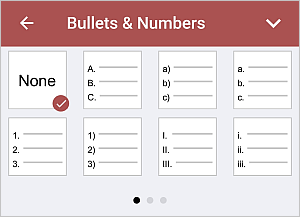
- 第二个选项卡包含 项目符号 列表类型,用于创建带有标记的 无序列表:
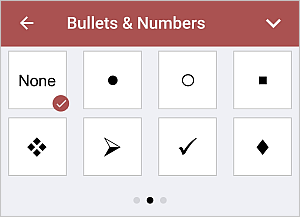
- 第三个选项卡包含 自定义 列表类型。选择以下选项之一以加载图像:
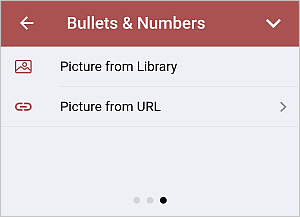
 从库中选择图片 选项将打开媒体库,您可以在其中选择所需的文件。
 注意:您必须在设备的媒体库中拥有适当的权限。
 从URL选择图片 选项将打开 链接设置 面板,您可以在 图片URL 字段中输入所需的图像网址,然后点击 插入图片 按钮。
图像将根据字体大小进行缩放。
- 第一个选项卡包含 编号 列表类型,用于创建带有数字或字母的 有序列表:
- 通过点击右侧的
 箭头关闭文本设置面板。
 - 现在每次在行末按
 Enter 键时,将出现一个新的有序或无序列表项。要停止此操作,请点击
  键并继续输入普通文本段落。
您还可以使用 减少缩进  和 增加缩进
  图标在 文本 选项卡中更改项目符号和编号列表的文本缩进。
文章: 标签:
浏览所有标签