本文由AI翻译
调整图表设置
调整图表外观
目前,您可以在演示文稿中调整现有图表的外观。
操作步骤如下:
- 通过点击选择图表,
- 通过以下方式打开图表设置面板:
- 点击顶部工具栏中的
 图标,或
图标,或 - 在弹出菜单中点击编辑选项,
- 点击顶部工具栏中的
- 点击所需的菜单项:设计、排列或对齐。使用左侧的
 箭头返回到上一个设置部分。
 设计部分包含以下四个选项卡:
- 类型 - 更改当前图表类型(折线图、柱状图、条形图、面积图、饼图、点图或股票图)。向上滑动查看所有图表类型,然后点击您想应用的类型。

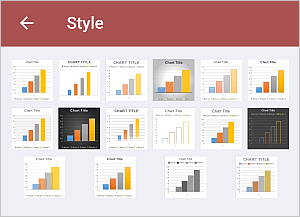
- 样式 - 更改当前图表样式。向上滑动查看所有可用样式,然后点击您想应用的样式。
- 填充 - 通过选择纯色更改图表背景填充。向上滑动查看所有调色板,然后在主题颜色或标准颜色调色板中点击所需颜色。如果不想使用任何填充,请点击
 图标在标准颜色调色板中。
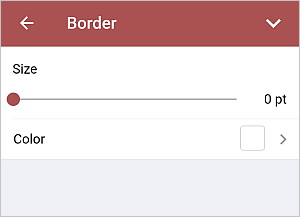
 - 边框 - 通过拖动滑块调整图表边框大小,并在调色板中选择边框颜色。
排列部分允许设置选定图表相对于其他对象的位置,当多个对象重叠时。要了解更多信息,请参阅本指南的操作对象部分。
对齐部分允许在幻灯片上对齐图表。要了解更多信息,请参阅本指南的操作对象部分。
- 类型 - 更改当前图表类型(折线图、柱状图、条形图、面积图、饼图、点图或股票图)。向上滑动查看所有图表类型,然后点击您想应用的类型。
- 通过点击右侧的
 箭头关闭图表设置面板。
移除图表
通过点击选择图表,然后按以下方式操作:
- 在弹出菜单中点击删除选项,或
- 通过点击顶部工具栏中的 图标打开设置面板,向上滑动,然后点击移除图表按钮。
文章: 标签:
浏览所有标签