本文由AI翻译
共享文件和文件夹
可用的访问类型
使用文档应用程序,您可以与您的门户用户/组共享文件/文件夹,或通过共享文档链接为其他人提供文件访问权限。可以选择以下访问类型:
 完全访问 - 用户或组可以查看和编辑文档/文件夹内容,
 填写表单 - 用户或组只能查看表单并填写插入的表单字段(此选项仅适用于.pdf填充表单文件),
 评论 - 用户或组只能查看文档并添加评论,以及管理评论,
 审阅 - 用户或组可以建议修改而不实际编辑文档(此选项仅适用于.docx和.docxf文件),
 只读 - 用户或组只能查看文档/文件夹内容,
 拒绝访问 - 先前授予用户或组的权限将被撤销。
与门户用户共享文件和文件夹
要与门户中的其他用户共享您的文件/文件夹:
- 打开共享设置面板:
- 点击文件列表中所需文档/文件夹右侧的
 图标以访问文件/文件夹菜单,
 - 从菜单中选择
 共享选项。
共享选项。
共享设置面板显示了先前已被授予访问权限的人员。
- 点击文件列表中所需文档/文件夹右侧的
- 选择要共享文件/文件夹的用户/组:
- 点击屏幕右下角的
 图标以打开门户用户/组列表,
 - 在添加人员面板上,保持默认选择的用户标签或切换到组标签,
- 在列表中逐一点击所需的用户/组名称。要快速找到所需人员,您还可以使用用户列表上方的
 搜索字段。当与组共享文件时,您还可以选择管理员或所有人选项。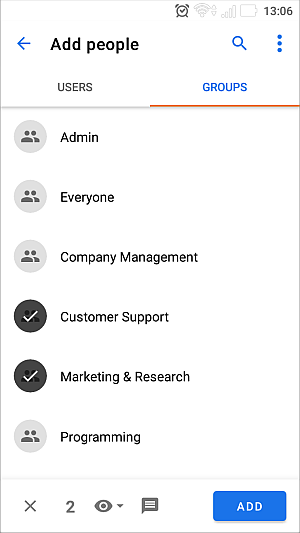
所选用户/组的数量将显示在屏幕底部。要清除选择,请使用左下角的
 图标。
图标。 - 为所有要共享文档的人员/组设置默认访问类型。默认情况下授予 只读访问类型。如有必要,通过点击屏幕底部的图标并选择所需的访问类型来更改它。
- 添加通知文本。默认情况下,所有选定的用户将收到标准电子邮件通知。要发送带有您自己文本的消息,请点击屏幕底部的
 图标,并在出现的字段中输入您的文本。
 - 点击屏幕右下角的添加按钮。所选用户/组将显示在共享设置面板的列表中。
- 点击屏幕右下角的
- 如有必要,为每个用户/组单独更改访问类型。要做到这一点,点击用户名右侧的图标并选择所需的访问类型。 要从列表中删除某人/组,点击用户名右侧的图标并选择拒绝访问选项。
- 点击共享设置面板右上角的
 图标以复制门户用户的文件链接。链接将被复制到剪贴板,您可以通过信使或其他方式发送它。
 - 要关闭共享设置面板,请点击共享设置面板左上角的
 图标。
图标。
使用外部链接共享文件
要通过外部链接快速提供只读访问权限:
- 点击文件列表中所需文档右侧的图标以访问文件菜单,
- 在文件菜单中,点击
 获取外部访问链接选项。
只读访问权限将启用,秘密链接将被复制到剪贴板。使用弹出通知中的发送链接选项发送它,或通过设备上安装的其他应用程序共享它。要更改访问类型,请使用文件菜单中的共享选项。
要通过外部链接指定必要的访问类型来提供文件访问权限:
- 打开共享设置面板:
- 点击文件列表中所需文档右侧的图标以访问文件菜单,
- 从菜单中选择 共享选项。
- 点击文件列表中所需文档右侧的
- 在共享设置面板顶部的通过链接进行外部访问标题旁选择所需的访问类型。如果您使用了获取外部访问链接,则 只读访问类型已被选择。通过点击图标并选择所需的访问类型来更改访问类型。
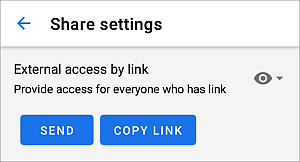
- 使用发送按钮通过您的信使与某个用户共享链接,或通过设备上安装的其他应用程序共享它。
您还可以使用复制链接按钮将链接复制到剪贴板。您可以使用上下文菜单将其粘贴到消息中,并通过信使或其他方式发送。
- 要关闭共享设置面板,请点击共享设置面板左上角的 图标。
文章: 标签:
浏览所有标签