插入图表
插入图表
- 将光标放置在您希望插入图表的位置,
- 点击顶部工具栏中的
 图标以打开新对象插入面板,
 - 切换到
 其他 标签,
 - 选择
 图表 选项,
 - 选择一个可用的图表,
之后会打开一个包含示例数据的新电子表格。
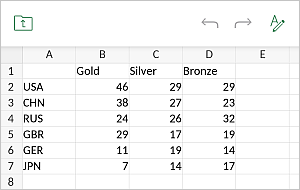
- 在单元格中输入必要的数据,然后点击
 按钮。
按钮。
要编辑已创建图表的数据,请点击图表并在上下文菜单中选择 编辑数据。
调整图表设置
- 通过点击选择图表,
- 打开图表设置面板
- 点击顶部或底部工具栏中的
 图标,或
图标,或 - 点击弹出菜单中的 选项,
- 点击顶部或底部工具栏中的
- 切换到 图表 标签,点击
 箭头以打开所需菜单项:设计、布局、垂直轴、水平轴、对齐 或 重新排序。使用
 图标返回到上一个设置部分。
设计 部分包含以下四个标签:
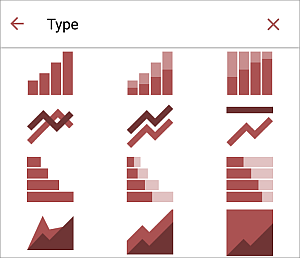
- 类型 - 更改当前图表类型(折线图、柱状图、条形图、面积图、饼图、点图或股票图)。向上滑动查看所有图表类型并点击您想应用的类型。
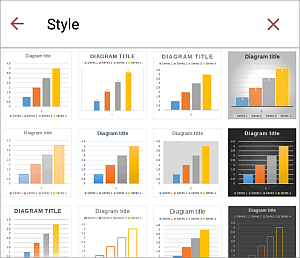
- 样式 - 更改当前图表样式。向上滑动查看所有可用样式并点击您想应用的样式。
- 填充 - 通过选择纯色更改图表背景填充。向上滑动查看所有调色板并在主题颜色或标准颜色调色板中点击所需颜色,或创建您自己的自定义颜色。如果不想使用任何填充,请点击
 无填充选项。
 - 边框 - 通过拖动滑块调整图表边框大小,并在调色板中选择边框颜色。
布局 部分允许您更改图表元素的布局。
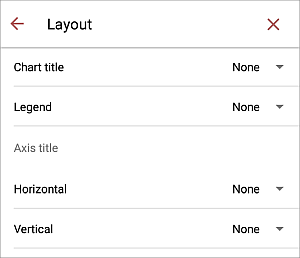
- 根据需要选择图表标题的位置:
- 无不显示图表标题,
- 覆盖将标题覆盖并居中于绘图区,
- 不覆盖将标题显示在绘图区上方。
- 根据需要选择图表图例的位置:
- 无不显示图例,
- 左侧将图例显示并对齐到绘图区左侧,
- 顶部将图例显示并对齐到绘图区顶部,
- 右侧将图例显示并对齐到绘图区右侧,
- 底部将图例显示并对齐到绘图区底部,
- 左侧覆盖将图例覆盖并居中于绘图区左侧,
- 右侧覆盖将图例覆盖并居中于绘图区右侧。
- 轴标题部分允许指定水平/垂直轴标题参数:
- 选择是否显示水平轴标题:
- 无不显示水平轴标题,
- 不覆盖将标题显示在水平轴下方。
- 选择垂直轴标题方向:
- 无不显示垂直轴标题,
- 旋转将标题从下到上显示在垂直轴左侧,
- 水平将标题水平显示在垂直轴左侧。
- 选择是否显示水平轴标题:
- 网格线部分允许选择要显示的水平/垂直网格线:主要、次要或主要和次要。您可以使用无选项隐藏所有网格线。
轴标题和网格线选项不会影响饼图,因为此类图表没有轴和网格线。
- 指定数据标签(即表示数据点精确值的文本标签)参数。您可以选择数据标签相对于数据点的位置。可用选项因所选图表类型而异。
- 对于柱状/条形图表,您可以选择以下选项:无、居中、内底、内顶、外顶。
- 对于折线/XY(散点)/股票图表,您可以选择以下选项:无、居中、左侧、右侧、顶部、底部。
- 对于饼图,您可以选择以下选项:无、居中、适合宽度、内顶、外顶。
- 对于面积图表以及3D柱状、折线和条形图表,您可以选择以下选项:无、居中。
垂直/水平轴选项不会影响饼图,因为此类图表没有轴。
垂直轴部分允许更改垂直轴的参数,也称为值轴或y轴,显示数值。请注意,对于条形图,垂直轴将是显示文本标签的类别轴,因此在这种情况下,垂直轴选项将与下节描述的选项相对应。对于点图,两个轴都是值轴。
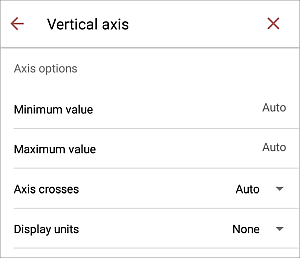
- 轴选项面板允许设置以下参数:
- 最小值 - 用于指定垂直轴起始显示的最低值。默认选择自动选项,在这种情况下,最小值根据所选数据范围自动计算。您可以点击自动选项并指定不同的值。
- 最大值 - 用于指定垂直轴结束显示的最高值。默认选择自动选项,在这种情况下,最大值根据所选数据范围自动计算。您可以点击自动选项并指定不同的值。
- 轴交叉 - 用于指定水平轴应与垂直轴相交的点。默认选择自动选项,在这种情况下,轴交点值根据所选数据范围自动计算。您可以选择值选项并在下面出现的输入字段中指定不同的交叉值,或将轴交点设置在垂直轴上的最小/最大值。
- 显示单位 - 用于确定垂直轴上数值的表示形式。如果您正在处理较大的数字并希望轴上的值以更紧凑和可读的方式显示(例如,您可以使用千显示单位将50,000表示为50),此选项可能会很有用。选择所需的单位:百、千、10,000、100,000、百万、10,000,000、100,000,000、十亿、万亿,或选择无选项返回到默认单位。
- 值反向顺序 - 用于以相反方向显示值。当开关关闭时,最低值位于轴的底部,最高值位于顶部。当开关打开时,值从上到下排序。
- 刻度选项部分允许调整垂直刻度上刻度线的外观。主要刻度线是较大的刻度分隔线,可以有标签显示数值。次要刻度线是放置在主要刻度线之间的刻度分隔线,没有标签。刻度线还定义了网格线可以显示的位置,如果在布局标签中设置了相应的选项。主要/次要类型菜单项包含以下放置选项:
- 无不显示主要/次要刻度线,
- 交叉在轴的两侧显示主要/次要刻度线,
- 内在轴内显示主要/次要刻度线,
- 外在轴外显示主要/次要刻度线。
- 标签选项部分允许调整显示数值的主要刻度线标签的外观。要指定垂直轴上的标签位置,请选择所需选项:
- 无不显示刻度线标签,
- 低在绘图区左侧显示刻度线标签,
- 高在绘图区右侧显示刻度线标签,
- 靠近轴在轴旁显示刻度线标签。
水平轴部分允许更改水平轴的参数,也称为类别轴或x轴,显示文本标签。请注意,对于条形图,水平轴将是显示数值的值轴,因此在这种情况下,水平轴选项将与上节描述的选项相对应。对于点图,两个轴都是值轴。
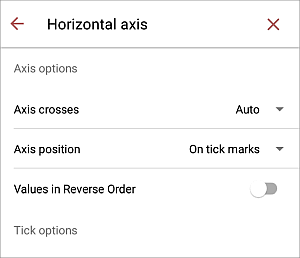
- 轴选项面板允许设置以下参数:
- 轴交叉 - 用于指定垂直轴应与水平轴相交的点。默认选择自动选项,在这种情况下,轴交点值根据所选数据范围自动计算。您可以选择值选项并在下面出现的输入字段中指定不同的交叉值,或将轴交点设置在水平轴上的最小/最大值(对应于第一个和最后一个类别)。
- 轴位置 - 用于指定轴文本标签应放置的位置:在刻度线上或在刻度线之间。
- 值反向顺序 - 用于以相反方向显示类别。当开关关闭时,类别从左到右显示。当开关打开时,类别从右到左排序。
- 刻度选项部分允许调整水平刻度上刻度线的外观。主要刻度线是较大的分隔线,可以有标签显示类别值。次要刻度线是放置在主要刻度线之间的较小分隔线,没有标签。刻度线还定义了网格线可以显示的位置,如果在布局标签中设置了相应的选项。您可以调整以下刻度线参数:
- 主要/次要类型 - 用于指定以下放置选项:无不显示主要/次要刻度线,交叉在轴的两侧显示主要/次要刻度线,内在轴内显示主要/次要刻度线,外在轴外显示主要/次要刻度线。
- 标签选项部分允许调整显示类别的标签的外观。
- 标签位置 - 用于指定标签应放置在水平轴上的位置。选择所需选项:无不显示类别标签,低在绘图区底部显示类别标签,高在绘图区顶部显示类别标签,靠近轴在轴旁显示类别标签。
对齐部分允许相对于幻灯片边缘对齐对象。要了解更多信息,请参阅本指南的操作对象部分。
重新排序部分允许设置所选图表相对于其他对象的位置,当多个对象重叠时。要了解更多信息,请参阅本指南的操作对象部分。
- 类型 - 更改当前图表类型(折线图、柱状图、条形图、面积图、饼图、点图或股票图)。向上滑动查看所有图表类型并点击您想应用的类型。
- 点击右侧的
 关闭图表设置面板。
删除图表
通过点击选择图表,然后按以下方式之一操作:
- 点击弹出菜单中的
 选项,或
选项,或 - 点击顶部工具栏中的
图标打开图表设置面板,向上滑动并点击 删除图表 按钮。