在文档上自由绘制
添加绘图
使用 绘图 功能可以自由绘制、添加自定义图形对象和手写笔记。
-
点击顶部工具栏中的
 图标,打开新对象插入面板。
-
切换到
 其他 标签。
-
选择
 绘图 选项。
-
直接在文档上开始绘制。
-
访问绘图设置:
- 顶部工具栏:点击
 图标保存绘图并退出绘图模式,撤销
 、重做
 ,以及
 图标以获取更多选项。
- 底部工具栏: 笔 工具、 荧光笔 工具、 颜色切换器 和 手形 工具(切换到选择/平移模式,不进行绘制)。
- 顶部工具栏:点击
-
要自定义画笔,请点击颜色切换器:

-
线条大小 - 通过拖动滑块设置笔触大小。
-
不透明度 - 通过拖动滑块设置笔触的不透明度。
-
颜色 - 选择笔触的可用颜色或自定义 自定义颜色 。
要添加新的 自定义颜色 ,请按照以下步骤操作:
-
点击 自定义颜色 部分的
 图标。
-
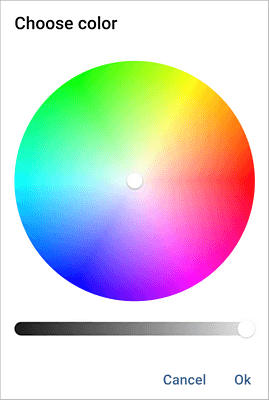
使用调色板选择所需颜色并选择其色调级别。
-
点击 确定 按钮以应用颜色。
-
-
-
通过点击弹出窗口左上角的叉号图标保存更改。
现在您可以开始绘制。每个绘制的图形都是一个可以稍后编辑的形状。点击图标  (图标的颜色与当前画笔颜色相匹配)打开 绘图设置 。
调整形状设置
- 通过点击其边框选择绘图(形状周围的矩形框应显示为实线)。
- 点击上下文菜单中的 编辑 打开形状设置面板。
- 点击所需的菜单项: 样式 、 更改形状 或 高级设置 。使用左侧的
 图标返回上一级设置部分。
-
样式 - 通过打开或关闭 笔触 开关来更改当前边框样式。

-
更改形状 - 用另一个形状替换当前形状。
-
高级设置 - 允许设置绘图的 大小 。点击 大小 选项并定义形状的 宽度 和 高度 ,如有必要,选择 锁定纵横比 以保持相对宽度和高度。
-
- 通过点击左侧的
 叉号关闭形状设置面板。
删除绘图
通过点击选择绘图,然后点击弹出菜单中的 删除 选项。