打开或创建新文件和文件夹
打开现有文件进行查看
在文件列表中点击所需的文件名。如果您没有编辑文档的权限,文件将以查看模式打开。在文档编辑器中打开的文件将始终以查看模式打开。要继续编辑,请点击右下角的  编辑图标。
在查看模式下,您可以使用顶部工具栏中的  设置图标打开文件设置面板并执行以下操作:
 移动视图 — 默认情况下,文件以标准视图打开。要启用移动视图以获得更好的查看效果,请打开相应的开关。
 保护 — 使用密码保护您的文档或加密文件,
 查找 — 在文档/电子表格/演示文稿中搜索所需文本,
 下载为 — 选择可用格式之一下载文档/电子表格/演示文稿,
 导出 — 选择可用格式之一导出文档/电子表格/演示文稿,
 发送副本 — 以原始格式发送文档/电子表格/演示文稿的副本,
 打印 — 打印文档或将其保存为 PDF,
 文档信息 — 查看文档/电子表格/演示文稿的信息,如标题、文件大小、最后修改日期和其他统计信息,
 帮助和反馈 — 访问帮助中心或打开支持联系表单并提供反馈,
 关于 — 查看应用程序的信息。
要关闭设置面板,请点击左上角的  图标。
要关闭文件,请点击左上角的  箭头。
您还可以查看门户中存储的媒体文件和图像,支持包括 mp4、webm、bmp、jpg、jpeg、png 等流行格式。要打开媒体文件,请在文件列表中点击所需的文件名。
要在查看模式下浏览所有可用的媒体文件,向左或向右滑动。您可以点击  图标查看所有存储的媒体文件列表。
要退出查看模式,请点击左上角的叉号。
使用设备上部分,您可以查看从门户预下载的媒体文件和图像。
打开现有文件进行编辑
要在编辑模式下打开文件:
- 点击文件列表中所需文档右侧的 图标。
- 选择
 编辑文档菜单项。
或者,如果文件已经打开,请点击右下角的 图标。
如果文件格式与 DOCX/XLSX/PPTX 不同,文件将被转换为 Office Open XML 格式以加快查看和编辑速度。转换后的文件副本将被打开。
如果文件当前正在被其他用户编辑,您可以实时协作编辑文件。
创建新文件
您可以长按应用图标并选择所需选项:新建文档、新建电子表格或新建演示文稿。
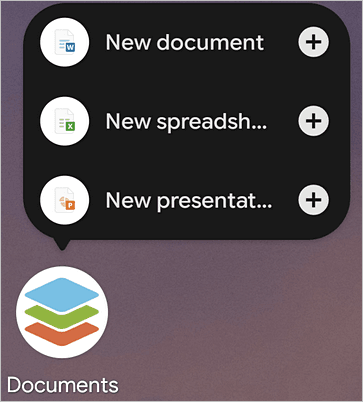
或者,启动应用程序并点击右下角的  图标,从菜单中选择所需的文件类型:
 文本文档,
 电子表格,
 演示文稿。
在出现的对话框中输入文件名并点击创建。

将打开一个新的空白 .docx 文档、.xlsx 电子表格或 .pptx 演示文稿。点击文档中的空白处,或电子表格中的单元格,或演示文稿中的文本占位符,键盘将出现,允许您开始输入。
创建新文件夹
点击右下角的 图标,从菜单中选择  文件夹选项,在出现的对话框中输入文件夹名称并点击创建。
从设备上传文件
点击右下角的 图标并选择以下选项之一:
 拍照 — 使用设备相机拍摄新照片并上传到文档应用。拍摄的图片将在文件管理器中显示。
 导入文件 — 将设备上存储的现有文件添加到文档应用。
- 照片转文本文档 — 使用设备相机拍摄新照片,并将照片中的文本添加到新文档中。
连接第三方存储
除了在  云应用部分添加第三方云外,您还可以在您的 ONLYOFFICE 云中连接第三方服务。
通过 ONLYOFFICE Workspace 连接
此选项仅适用于 ONLYOFFICE Workspace 账户,不适用于 Apps。
在 云应用部分切换到已连接的 ONLYOFFICE Workspace 账户。点击右下角的 图标,从菜单中选择  连接第三方存储选项。选择服务面板将打开。
-
从可用服务中选择所需的服务:Nextcloud、ownCloud、SharePoint、Box、Dropbox、OneDrive、Yandex.Disk 或其他 WebDAV 存储(适用于支持 WebDAV 协议的账户)。
-
在连接服务面板上,使用您的登录名和密码登录到您的第三方账户。
连接 SharePoint 或 ownCloud/Nextcloud 账户时,您还需要指定连接 URL。例如,允许通过 WebDAV 访问 Nextcloud 文件的 URL 如下所示:https://yourdomain.com/remote.php/webdav/。此 URL 地址可以通过以下方式找到:登录到您的 Nextcloud 账户,点击左下角的设置图标并从 WebDAV 字段复制完整的 URL。然后切换到 ONLYOFFICE 文档应用,并将复制的完整 URL 地址(包括协议)粘贴到连接 URL 字段中。
备注在某些情况下,您还需要点击相应的按钮以允许 ONLYOFFICE 访问您的第三方账户。
-
如有必要,修改文件夹名称。
-
点击保存按钮。
第三方存储文件夹将被添加。您可以使用文件夹菜单来共享、移动、复制、重命名文件夹,或断开存储。如果断开存储,第三方服务将从文档应用中断开,但文件夹中存储的所有文档仍将在您的第三方账户中可用。
通过 Apps 公共房间连接
如果您使用的是 ONLYOFFICE Apps,可以通过公共房间将第三方存储连接到 Apps,从而访问其内容。公共房间可用于与其他用户共享存储在第三方服务中的文件,而无需他们拥有该服务的账户。
以下步骤描述了一般流程。
- 在 Apps 中,创建公共房间或打开现有房间。
- 通过房间设置将第三方存储连接到该房间。
- 在 云应用部分,切换到已连接的 Apps 账户。
- 导航到公共房间 — 已连接的第三方存储内容将可从该房间中访问。
要了解有关 Apps 中公共房间的更多信息,请参阅相应文章。