WordPress 与协作空间集成
关于 ONLYOFFICE 协作空间与 WordPress 的集成
ONLYOFFICE 提供了一个官方插件,用于将 ONLYOFFICE 协作空间 与 WordPress 的服务器版本集成。此插件使得可以直接在 WordPress 中处理办公文档,并将协作空间的房间和文件添加到 WordPress 页面和文章中,网站访问者无需下载文档即可在已发布的文章中查看它们。ONLYOFFICE 协作空间与 WordPress 的集成源代码可在 GitHub 上获得。该插件根据 GPL-2.0 许可证分发。
将 ONLYOFFICE 协作空间连接到 WordPress
安装 ONLYOFFICE DocSpace 的 WordPress 连接器
配置您的协作空间
- 使用位于左下角的
 菜单并选择 协作空间设置
选项。
菜单并选择 协作空间设置
选项。 - 对于 SaaS 和服务器版本:切换到 开发者工具 -> JavaScript SDK 部分。在 将协作空间嵌入为 iframe 字段中,输入您的 WordPress 地址并点击 + 图标。
- 仅适用于服务器版本:在 自定义 部分,确保启用了 DNS 设置 选项,并指定了协作空间门户的域名。
配置您的 WordPress
- 从 GitHub 下载连接器。
- 导航到 WordPress 管理仪表板 中的 插件部分 并点击 添加新插件。
- 点击 上传插件 并选择压缩的插件。
- 前往插件设置并指定以下参数:
- 协作空间服务地址
- 管理员登录名和密码
- 点击 保存。
当您点击 保存 按钮时,将在 ONLYOFFICE 协作空间 中创建一个具有房间管理员角色的用户,其数据与当前 WordPress 用户相同。
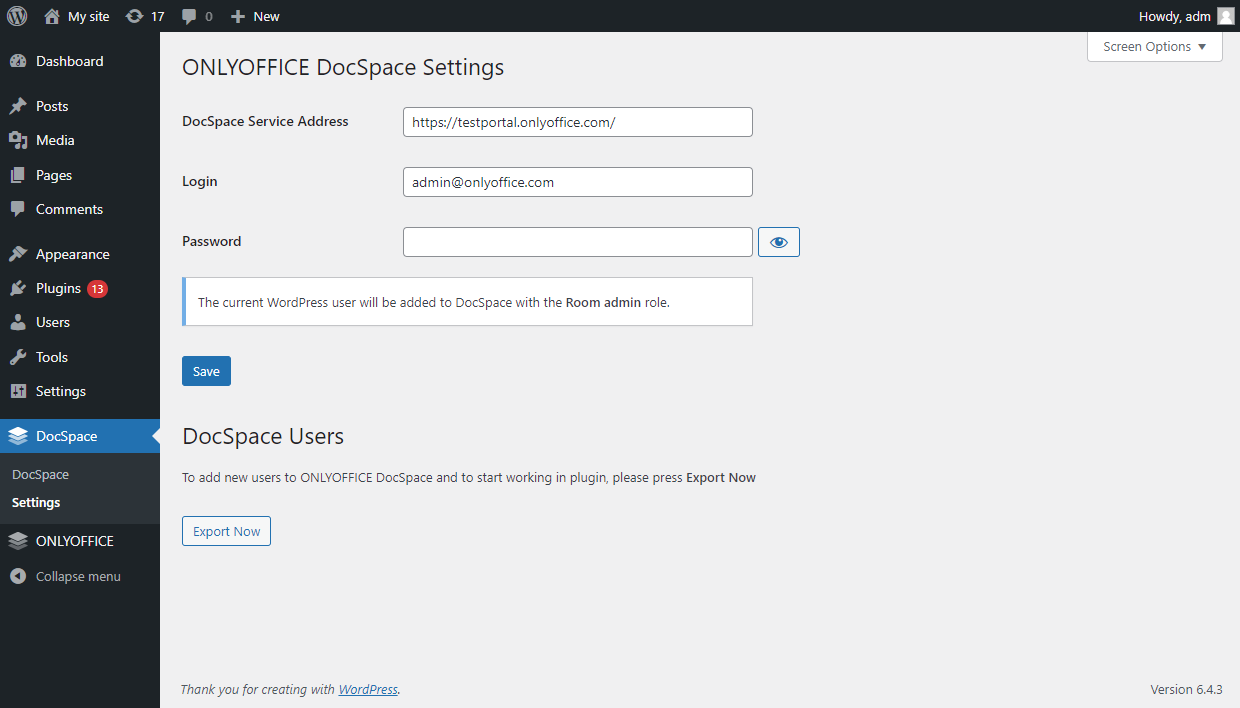
在 WordPress 中开始使用 ONLYOFFICE 协作空间
将用户导出到协作空间
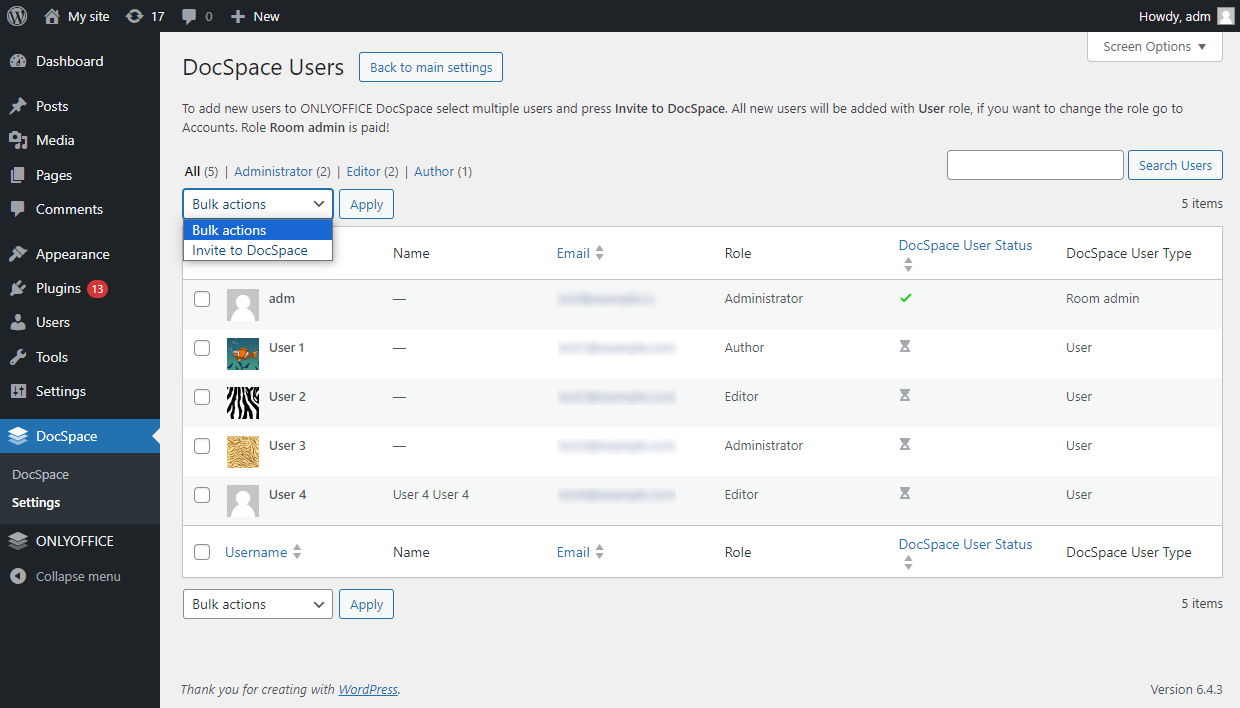
要开始工作,您需要将用户从 WordPress 导出到 ONLYOFFICE 协作空间。点击插件设置页面上的 立即导出 按钮。将打开一个包含用户列表的页面(包括具有 upload_files 权限的 WordPress 用户)。
要将一个或多个用户添加到协作空间,请在列表中勾选他们,从下拉列表中选择 邀请到协作空间 并点击 应用 按钮。
在此列表的 协作空间用户状态 列中,您可以跟踪 WordPress 用户是否已添加到协作空间:
- 绿色勾号:指定电子邮件的 WordPress 用户已添加到 协作空间。同步成功。
- 空值:协作空间中没有指定电子邮件的 WordPress 用户。您可以邀请他们。
- 沙漏:协作空间中有指定电子邮件的用户,但同步时出现问题。首次登录协作空间插件时,用户需要提供协作空间登录名和密码以完成同步。
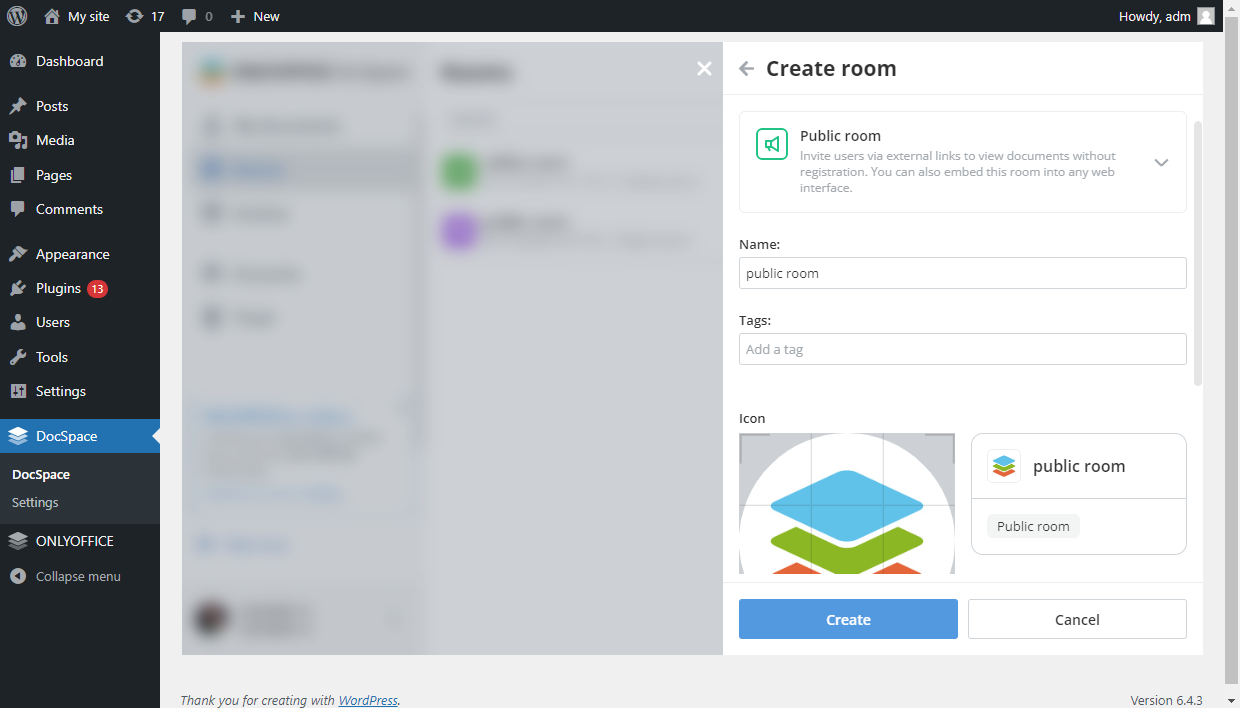
在 WordPress 中创建协作空间房间
设置集成插件后,具有 upload_files 权限的用户将看到 协作空间。这些用户可以访问 ONLYOFFICE 协作空间,在其中可以创建 协作、自定义 或 公共房间,邀请用户并在房间内协作处理文档。
有关使用 ONLYOFFICE 协作空间 的更多详细信息,请参阅 我们的指南。
将协作空间房间或文件添加到 WordPress 页面
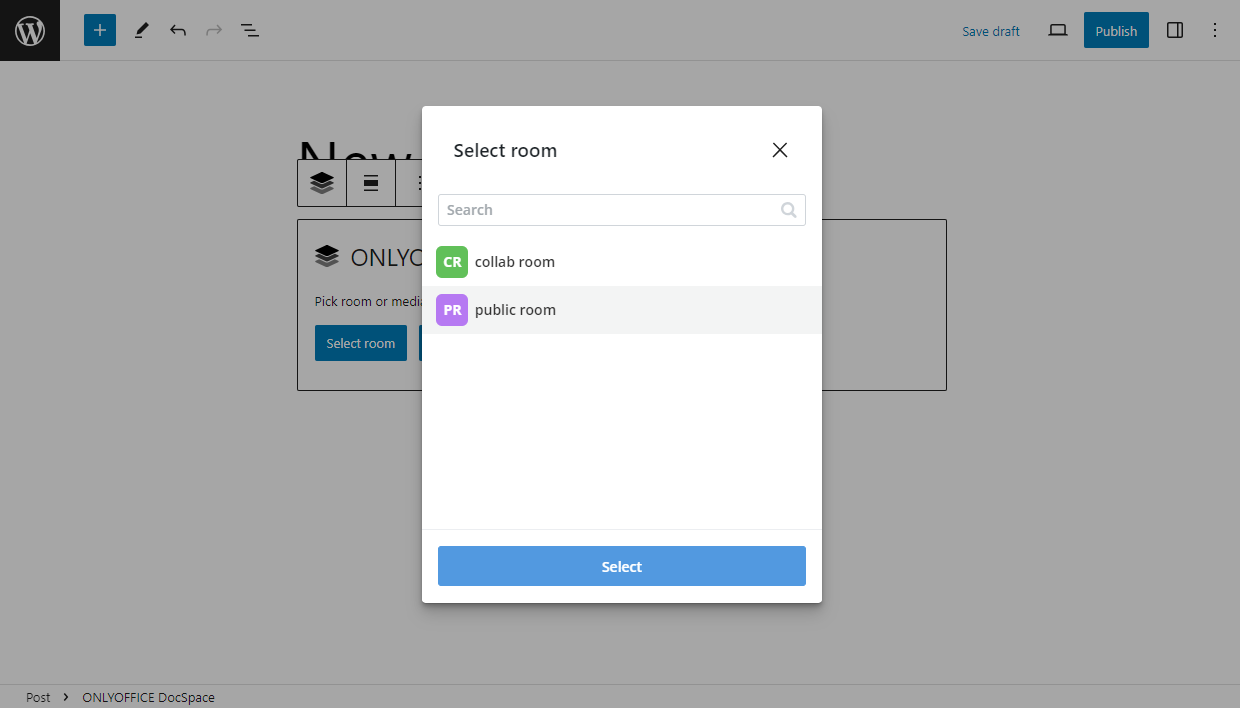
创建文章时,您可以添加 ONLYOFFICE 协作空间元素(块)——房间或文件。点击 + 图标,然后选择 浏览所有,并选择 ONLYOFFICE 协作空间。
要添加房间,点击 选择房间 按钮,选择所需的房间并按 选择。在块设置中,您可以指定要在页面上显示的宽度和高度,以及浅色或深色主题。
要添加文件,点击 选择文件 按钮,从房间中选择所需的文件并按 保存。在块设置中,您可以指定要在页面上显示的宽度和高度,以及浅色或深色主题。
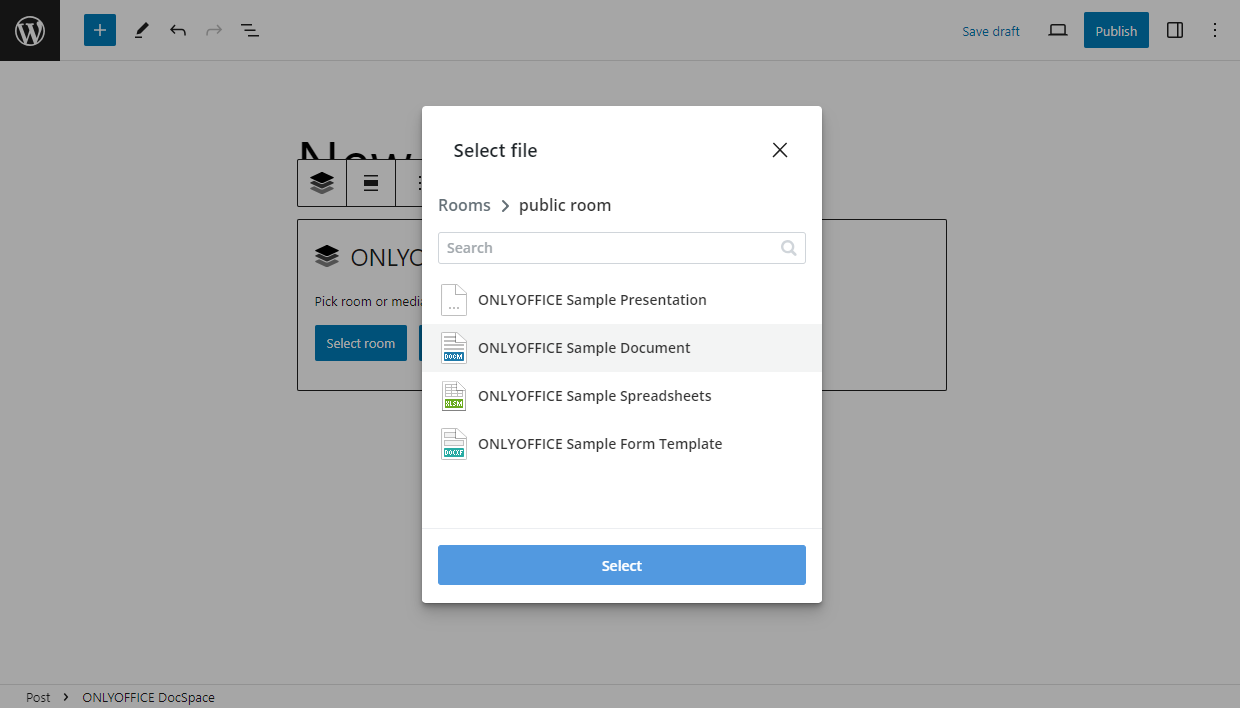
文章发布后,您的 WordPress 网站访问者将能够查看此文件,而无需下载。WordPress 用户将能够根据其访问权限在线查看或编辑文件/向房间添加新文件。
WordPress 用户在已发布的 WordPress 页面上的房间和文件的访问权限由以下原则确定:
- 如果房间应对所有用户开放,请在 协作空间 中使用公共房间。它将在公共 WordPress 页面上可见(私人 WordPress 页面仅对登录用户可用)。
- 如果房间仅对登录用户开放,请在协作空间中使用非公共房间。即使在公共页面上,也需要 WordPress 登录才能查看。
请注意 在 WordPress 页面上发布的协作空间房间的以下特性:
- 协作空间左侧菜单不可用;
- 仅可在添加的房间内导航;
- 如果用户具有房间管理员或高级用户角色,他们可以创建新文件。