本文由AI翻译
Trello
关于 ONLYOFFICE 和 Trello 的集成
Trello 是一个项目管理工具,帮助团队高效地组织任务和协作。ONLYOFFICE 提供了一个官方连接器,将 ONLYOFFICE 文档 或 ONLYOFFICE 文档云 与 Trello 集成,在您的 Trello 工作空间内编辑和协作办公文档。您可以从 官方市场获取 ONLYOFFICE 集成模块。更多信息,请参阅 ONLYOFFICE 到 Trello 连接器的 GitHub 页面。该应用程序根据 Apache-2.0 许可证分发。
将 ONLYOFFICE 文档连接到 Trello
安装和配置 Trello 的 ONLYOFFICE 集成模块
要安装 ONLYOFFICE 应用程序:
- 打开您的 Trello 看板,点击右侧的显示菜单。
-
进入 Power-Ups 并搜索 ONLYOFFICE。
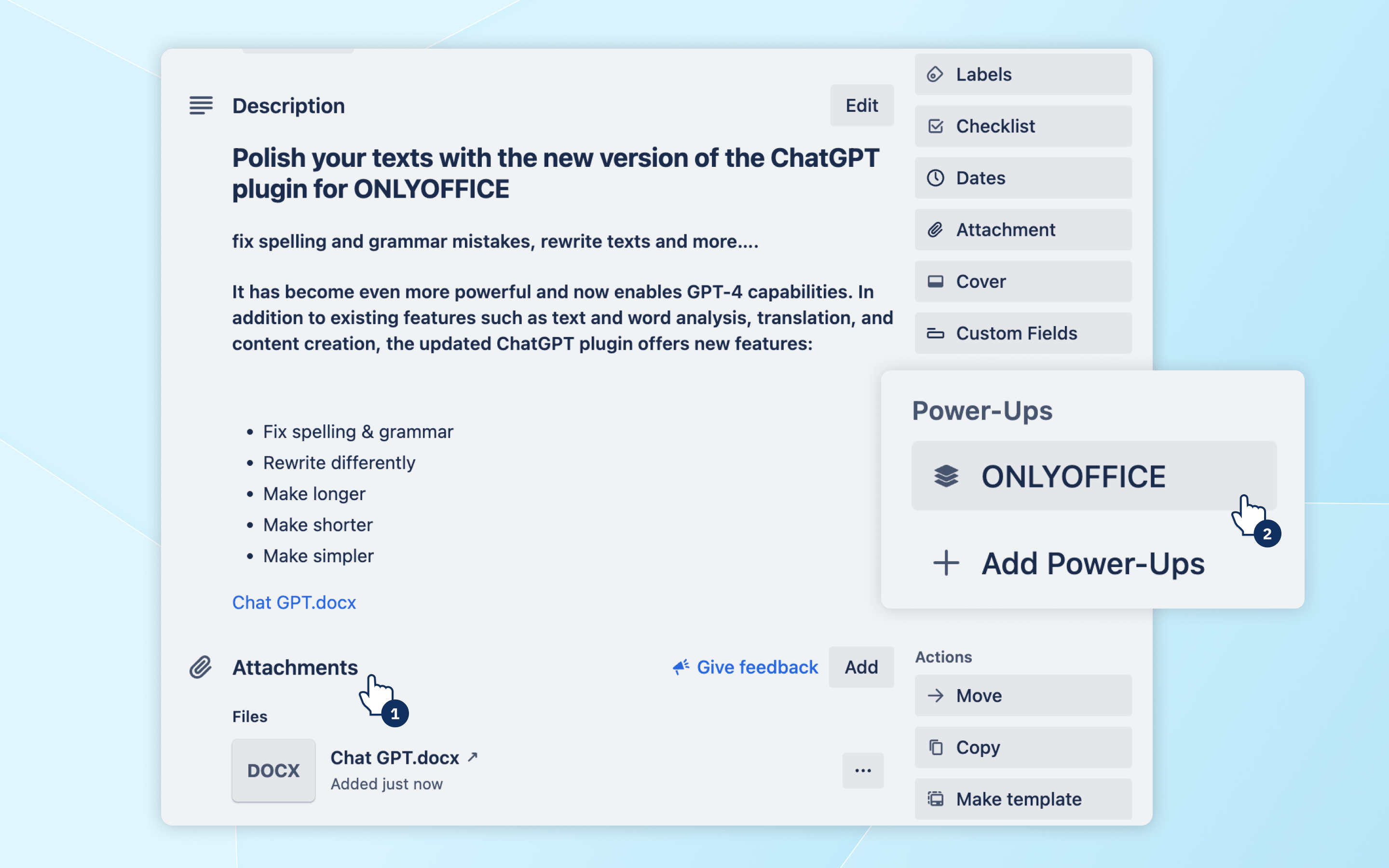
- 点击 ONLYOFFICE Power-Up,然后点击添加。确认添加后,ONLYOFFICE 将在您的看板上启用。
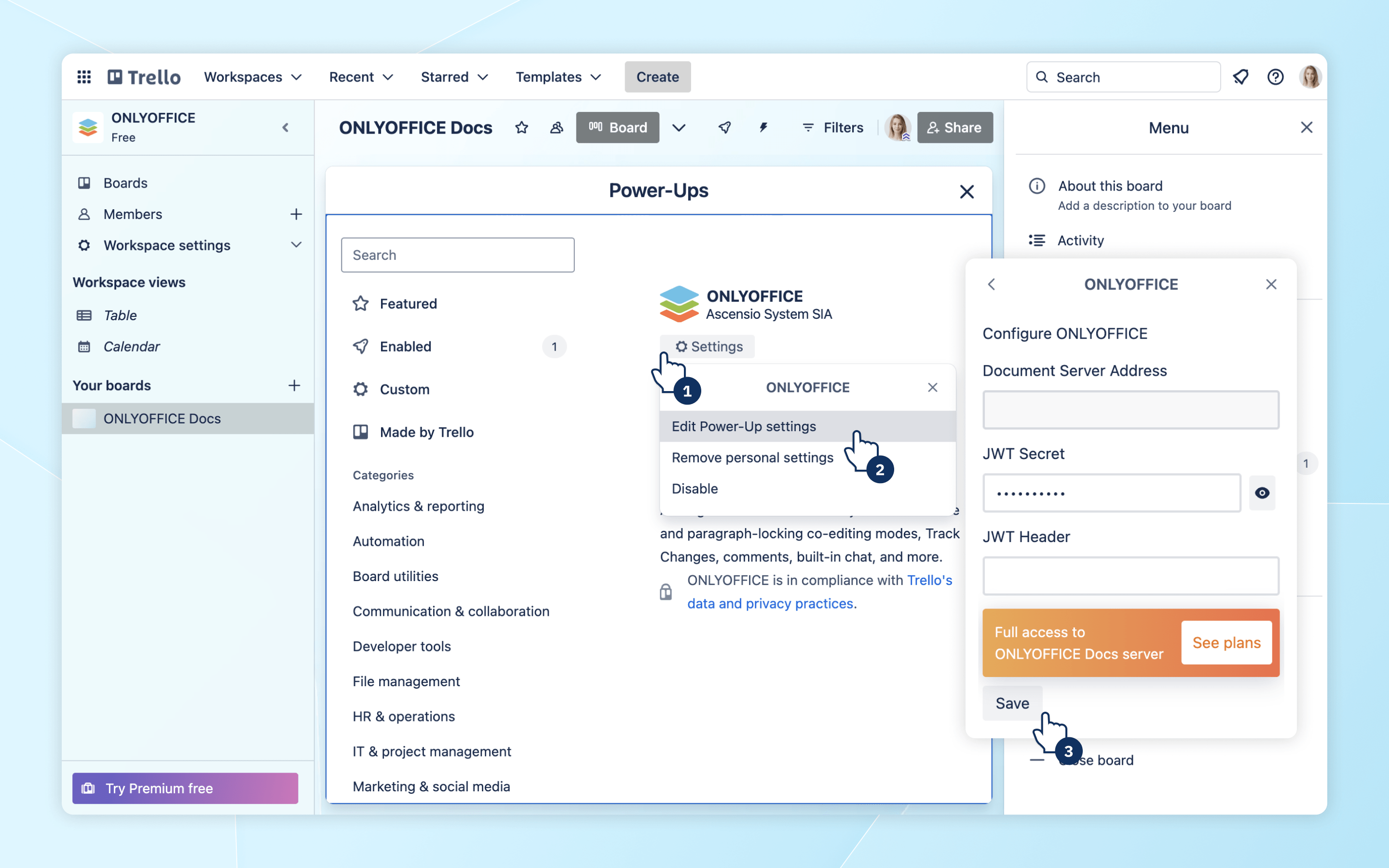
一旦您的 ONLYOFFICE 文档实例准备就绪,您需要在 Trello 中进行配置:
-
点击右侧 Power-Ups 面板上的 ONLYOFFICE 按钮。输入以下详细信息:
- 文档服务器地址:您的 ONLYOFFICE 文档云或自托管服务器的 URL。
- JWT 密钥(可选):为了保护您的文档,您可以启用 JWT(JSON Web Token)。您可以在 ONLYOFFICE 文档设置中找到此信息,或在使用云版本时在注册邮件中找到。
- JWT 头:如果使用 JWT,请在此处指定自定义头名称。
-
点击 保存 以应用设置。
开始在 Trello 中使用 ONLYOFFICE
一切设置完成后,您现在可以直接在 Trello 卡片中处理您的文档:
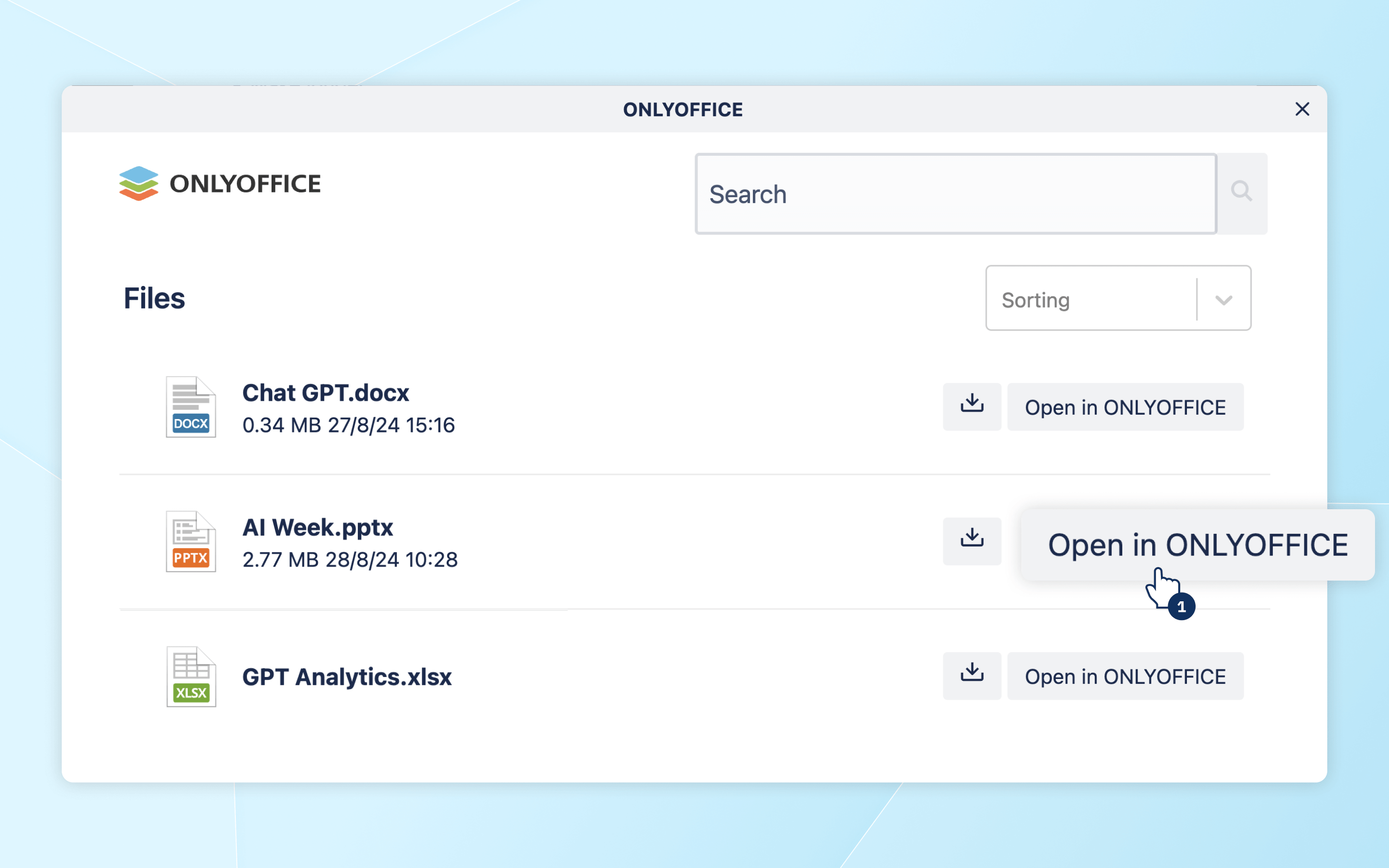
查看和编辑:您将在 Power-Ups 部分看到 ONLYOFFICE 按钮——点击它查看附件列表。要编辑文件,请点击所需附件旁边的在 ONLYOFFICE 中打开。
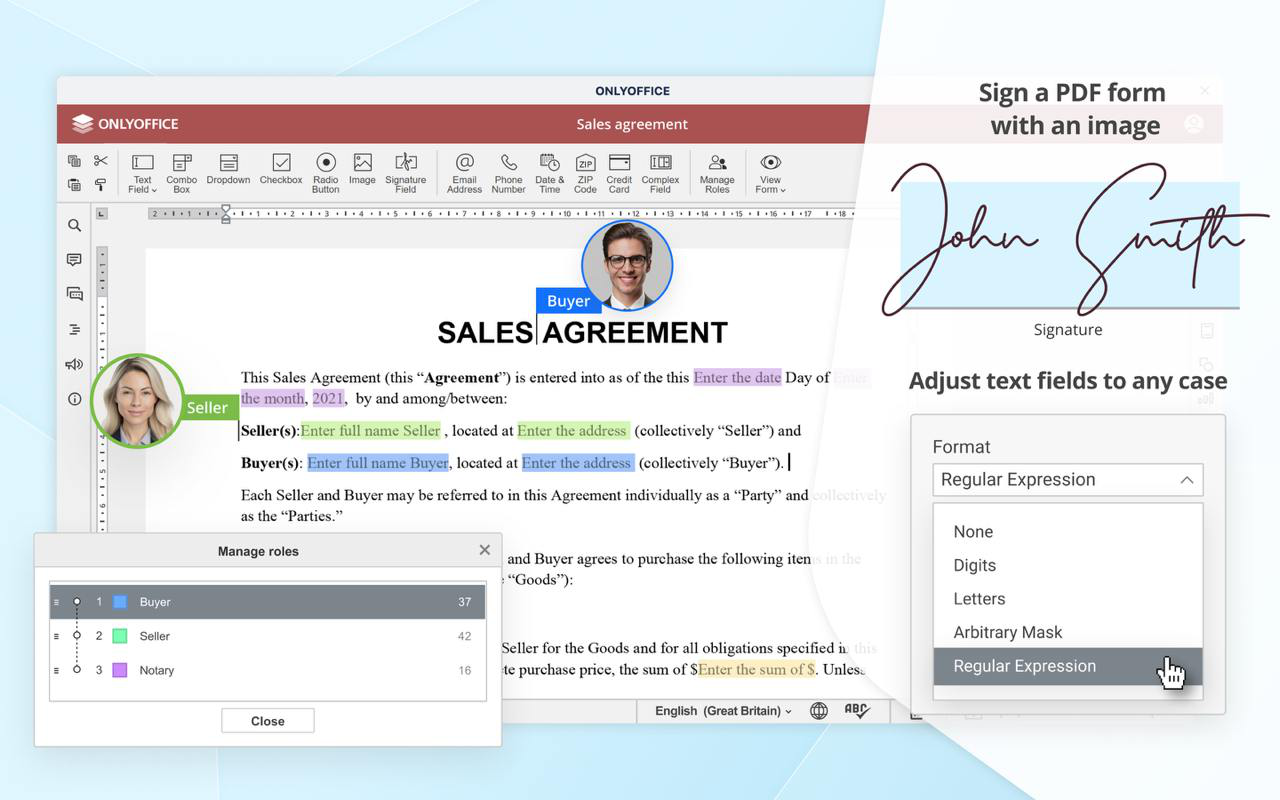
协作:为了与您的团队高效协作,请选择快速或严格模式启用实时协作编辑,并利用评论和修订模式。
保存更改:更改将保存为与原始文件同名的新文件。编辑后的版本在卡片中可轻松访问。
要了解有关最常见问题及其解决方法的更多信息,请访问我们的故障排除指南。
文章: 标签:
浏览所有标签