本文由AI翻译

SuiteCRM

关于 ONLYOFFICE 和 SuiteCRM 的集成

SuiteCRM 是一个客户关系管理系统。ONLYOFFICE 提供了一个官方模块,将 ONLYOFFICE 文档SuiteCRM 集成,并在您的 SuiteCRM 空间中编辑办公文档。您可以从 GitHub 页面获取 ONLYOFFICE 集成模块。该模块根据 AGPL-3 许可证分发。

要了解有关 ONLYOFFICE SuiteCRM 连接器如何工作的更多信息,请访问我们的 API 文档 页面。
主要功能
  • 编辑和查看文本文档、电子表格和演示文稿。
  • 实时协同编辑文档:两种协同编辑模式(快速和严格)、修订模式、评论和内置聊天。
  • 创建和编辑表单模板。
    要了解有关表单的更多信息,请阅读相应的文章以了解如何创建填写表单。
  • JWT 支持以保护您的流量,确保只有拥有适当权限的用户才能访问您的文档。
支持的格式
  • 用于查看和编辑:DOCX、XLSX、PPTX。
  • 仅用于查看:PDF、ODT、ODS、ODP、DOC、XLS、PPT、PPS、EPUB、RTF、HTML、HTM、TXT、CSV。

将 ONLYOFFICE 文档连接到 SuiteCRM

要求
  • ONLYOFFICE 文档服务器 v7.1(服务器)或更高版本

    您需要一个 ONLYOFFICE 文档 实例,该实例可以从 SuiteCRM 和任何终端客户端解析和连接。它必须能够直接向 SuiteCRM 发送 POST 请求。

    请参考官方 文档页面,了解有关安装 ONLYOFFICE 文档的更多信息。
  • SuiteCRM 7(所有 7.x 版本)
  • ONLYOFFICE 连接器 v1.0.0 及更高版本用于 SuiteCRM
为 SuiteCRM 安装 ONLYOFFICE 集成模块

要安装 ONLYOFFICE 应用程序:

  1. GitHub 页面获取 ONLYOFFICE 集成插件的最新编译包文件。
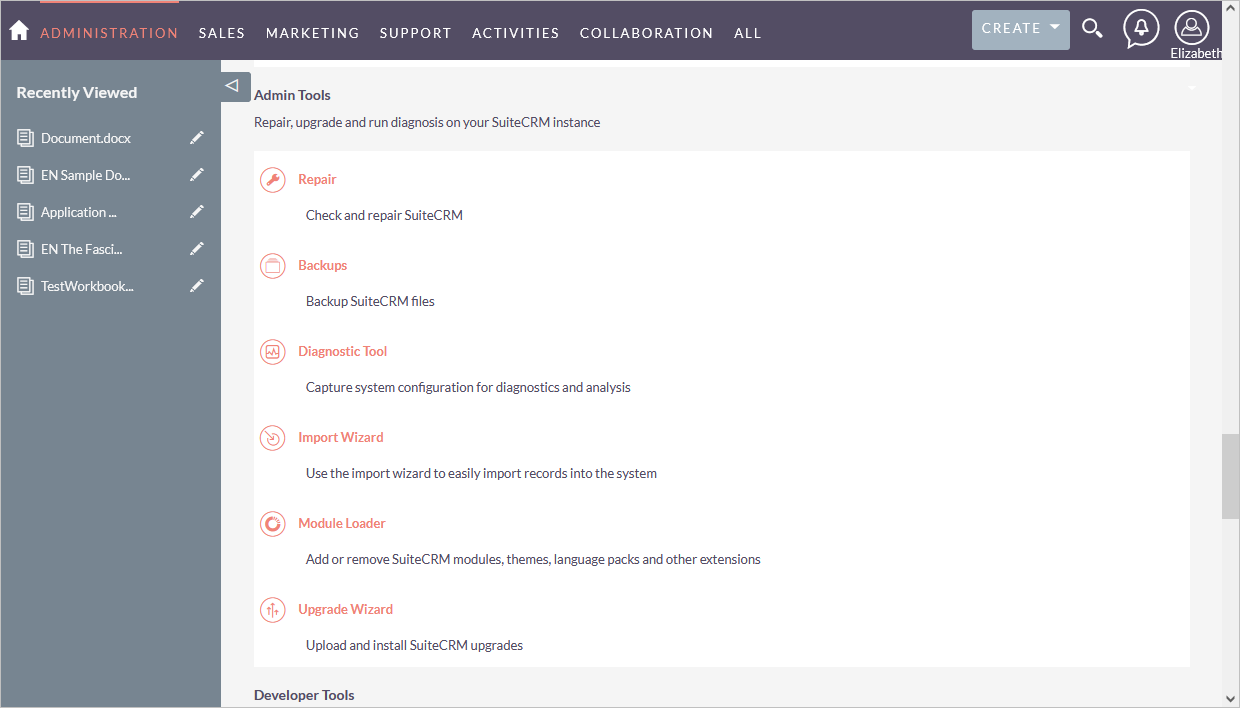
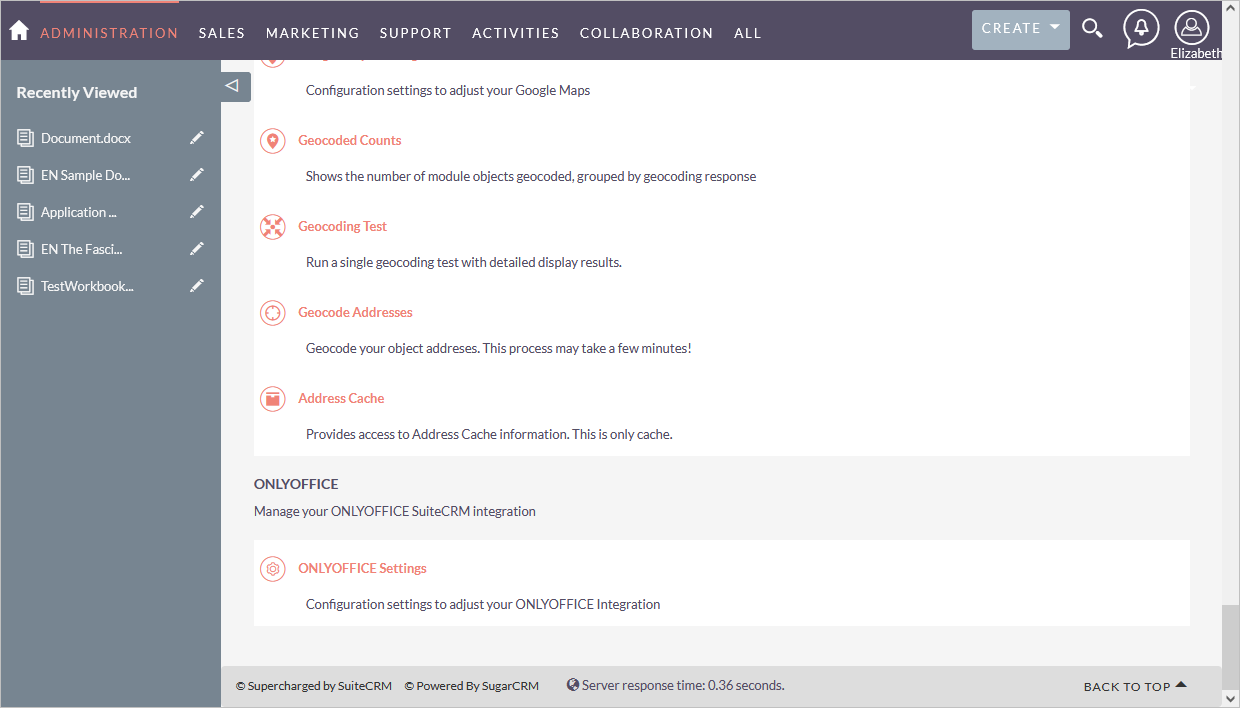
  2. 启动 SuiteCRM 并切换到 管理员 > 管理工具 > 模块加载器
    ONLYOFFICE_SuiteCRM_AdminONLYOFFICE_SuiteCRM_Admin
  3. 上传 ONLYOFFICE 插件压缩包。
  4. 按下 安装 按钮安装上传的模块。
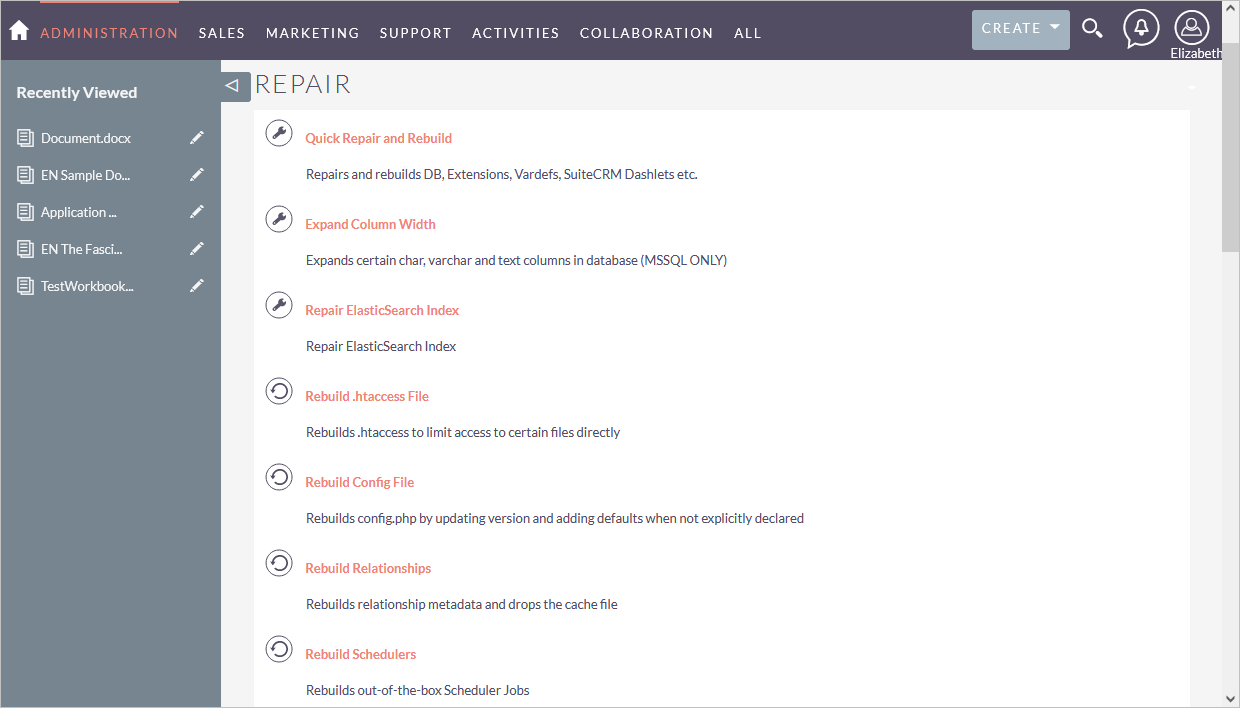
  5. 切换到 管理员 > 管理工具 > 修复
  6. 运行 快速修复和重建
    ONLYOFFICE_SuiteCRM_Repair_and_BuildONLYOFFICE_SuiteCRM_Repair_and_Build
工作原理

用户-文档交互在客户端和服务器端同时进行。

以下是本文件中使用的关键术语的解释。

客户端包括:

  • 文档管理器 - 用户浏览器中显示的文档列表,用户可以选择所需的文档并对其执行一些操作(根据提供的权限,用户可以打开文档进行查看或编辑,或与其他用户共享文档)。
  • 文档编辑器 - 文档查看和编辑界面,提供所有已知的文档编辑功能,作为用户与 文档编辑服务 之间的媒介。

服务器端包括:

  • 文档存储服务 - 存储所有用户可访问文档的服务器服务。它向用户在浏览器中看到的 文档管理器 提供文档 ID 和链接。
  • 文档编辑服务 - 允许用户(如果具有适当权限)进行文档查看和编辑的服务器服务。文档编辑器 界面用于访问所有 文档编辑服务 功能。
  • 文档命令服务 - 允许执行额外命令的服务器服务。
  • 文档转换服务 - 允许将文档文件转换为适当的 Office Open XML 格式(docx 用于文本文档,xlsx 用于电子表格,pptx 用于演示文稿)以进行编辑或下载的服务器服务。
  • 文档生成服务 - 允许轻松构建文档而无需实际运行文档处理编辑器的服务器服务。

请注意,ONLYOFFICE 文档服务器 包含 文档编辑器文档编辑服务文档命令服务文档转换服务文档生成服务文档管理器文档存储服务 要么包含在社区服务器中,要么必须由使用 ONLYOFFICE 文档服务器 的软件集成商在其自己的服务器上实现。

为 ONLYOFFICE 和 SuiteCRM 集成配置 JWT

JWT 或 JSON Web Token 是在 HTTP 请求中从客户端发送到服务器的字符串,用于验证客户端的真实性。JWT 仅保存在客户端,因此各方之间的传输是受保护的并且经过数字签名。

令牌是使用 JWT(JSON Web Tokens)标准生成的。令牌由服务器的密钥签名,因此客户端能够验证令牌的合法性。

ONLYOFFICE 文档验证 令牌。有效载荷中的数据被视为有效,并用于替代主参数中的相应数据。如果令牌无效,则命令不会执行。要了解更多信息,请阅读 API 安全指南

在 ONLYOFFICE 文档中,从版本 7.2 开始,JWT 默认启用。

如果需要,请按照以下步骤手动配置

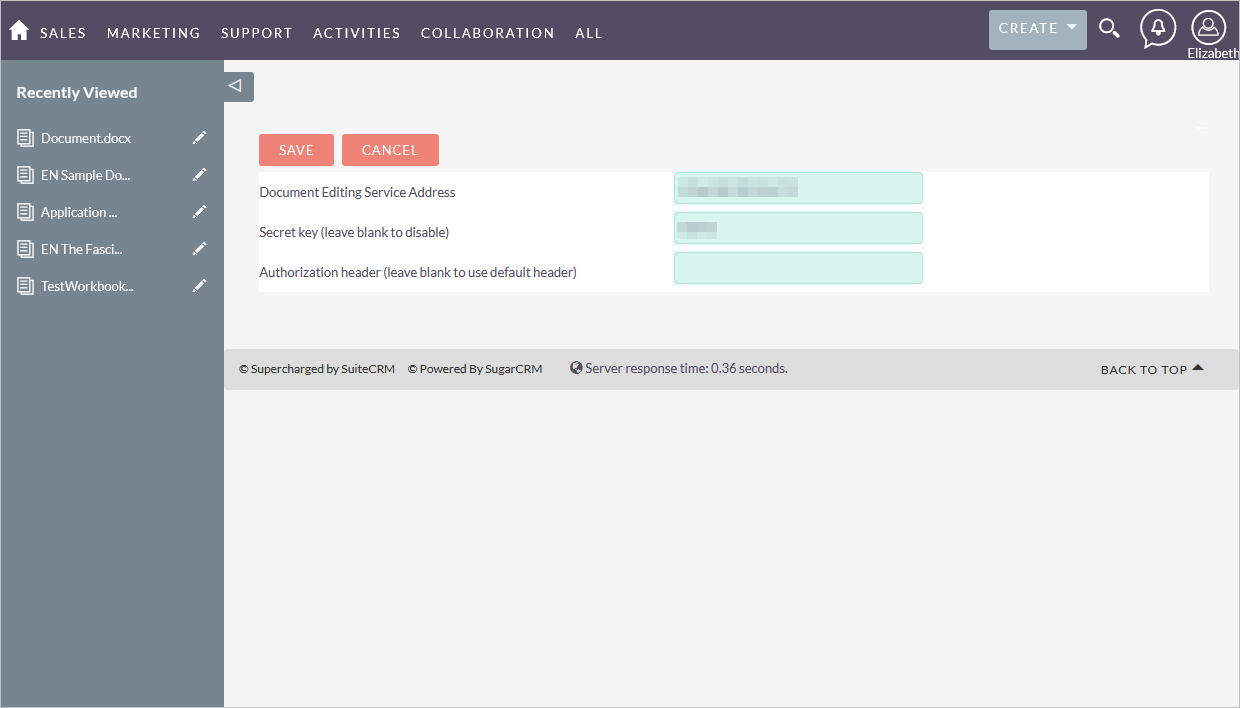
  1. 转到 管理员 > ONLYOFFICE > ONLYOFFICE 设置
    ONLYOFFICE_SuiteCRM_OO_settingsONLYOFFICE_SuiteCRM_OO_settings
  2. 在以下字段中输入值:
    • 文档编辑服务地址:指定安装 ONLYOFFICE 文档的 URL 地址(例如,https://documentserver)。
    • 密钥(留空以禁用):密钥会自动生成以限制对 ONLYOFFICE 文档 的访问。如果您希望在此字段中指定自己的密钥,还需在 ONLYOFFICE 文档 配置文件中指定相同的密钥以启用验证。
    • 授权头(留空以使用默认头):ONLYOFFICE 中使用的标准 JWT 头为 Authorization。如果此头与您的设置冲突,您可以将其更改为自定义头。
    ONLYOFFICE_SuiteCRM_JWT_settingsONLYOFFICE_SuiteCRM_JWT_settings

在 SuiteCRM 中开始使用 ONLYOFFICE 文档

要编辑和协作办公文件:

  • 转到 文档 模块。
  • 点击文件名打开 详细视图 页面。
  • 详细视图 页面上,点击下拉操作菜单中的 在 ONLYOFFICE 中打开 - 文件将在同一标签页中打开。
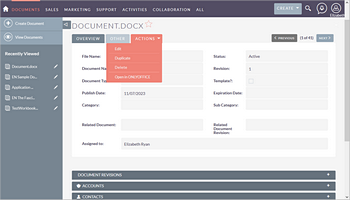
ONLYOFFICE_SuiteCRM_edit_in_OOONLYOFFICE_SuiteCRM_edit_in_OO
要了解有关最常见问题及其解决方法的更多信息,请访问我们的 故障排除指南

在您自己的服务器上托管 ONLYOFFICE 文档,或在云端使用

文章: 标签:
浏览所有标签