本文由AI翻译

Pipedrive

关于 ONLYOFFICE 和 Pipedrive 的集成

Pipedrive 是一款销售客户关系管理工具。ONLYOFFICE 提供了一个官方模块,用于将 ONLYOFFICE 文档Pipedrive 集成,并在您的 Pipedrive 环境中编辑办公文档。您可以从官方 Pipedrive 市场获取 ONLYOFFICE 集成模块。要了解有关 ONLYOFFICE 到 Pipedrive 连接器的更多信息,请访问 GitHub 页面。该模块根据 Apache-2.0 许可证分发。

主要功能
  • 编辑和查看文本文档、电子表格、演示文稿和 PDF。
  • 打开其他办公文件格式进行查看,包括 RTF、TXT、CSV 等。
  • 实时协同编辑文档:两种协同编辑模式(快速和严格)、修订模式、评论和内置聊天。
  • JWT 支持,以保护您的流量,确保只有拥有适当权限的用户才能访问您的文档。
支持的格式
  • 创建:DOCX、PPTX、XLSX。
  • 编辑:DOCX、PPTX、XLSX。
  • 查看:CSV、DJVU、DOC、DOCM、DOT、DOTM、DOTX、EPUB、FB2、FODP、FODS、FODT、HTM、HTML、MHT、ODP、ODS、ODT、OTP、OTS、OTT、OXPS、PDF、POT、POTM、POTX、PPS、PPSM、PPSX、PPT、PPTM、RTF、TXT、XLS、XLSM、XLT、XLTM、XLTX、XML、XPS。

连接 ONLYOFFICE 文档到 Pipedrive

要求
安装和配置 ONLYOFFICE 集成模块到 Pipedrive

要安装 ONLYOFFICE 应用程序:

  1. 打开 市场部分。
  2. 在页面顶部的搜索栏中找到 ONLYOFFICE应用部分。
  3. 在打开的窗口中点击 授权按钮。
  4. 如果您同意授予应用的权限,请点击 允许并安装按钮。

应用安装后,在您的 Pipedrive 中调整其设置。为此:

  1. 打开 市场部分。
  2. 在页面顶部的搜索栏中找到 ONLYOFFICE应用部分。
  3. 点击 管理应用按钮。
  4. 点击 ONLYOFFICE 菜单项旁边的 更多选项按钮。
  5. 在打开的列表中点击 设置
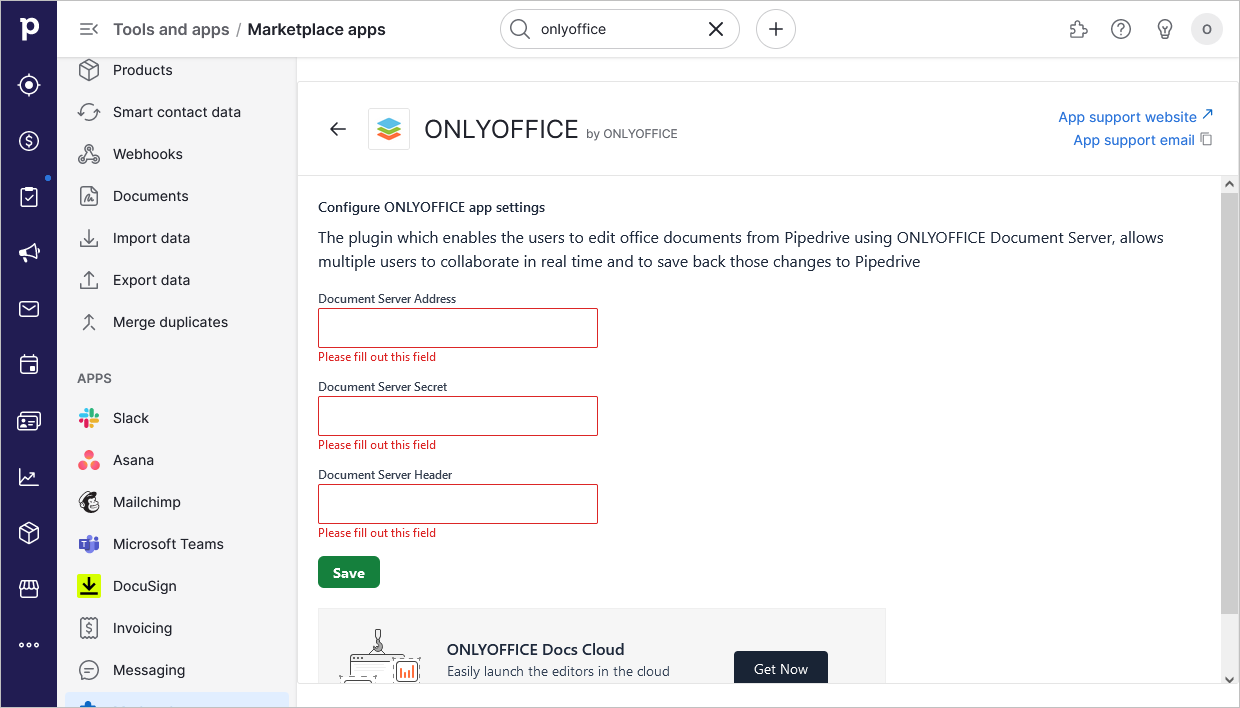
ONLYOFFICE_Pipedrive_configONLYOFFICE_Pipedrive_config

文档服务器地址字段中,指定已安装的 ONLYOFFICE 文档的 URL 或 ONLYOFFICE 文档云的地址。

配置 ONLYOFFICE 和 Pipedrive 集成的 JWT

JWT 或 JSON Web Token 是一个在 HTTP 请求中从客户端发送到服务器的字符串,用于验证客户端的真实性。JWT 仅保存在客户端,因此双方之间的传输是受保护和数字签名的。

令牌是使用 JWT(JSON Web Tokens)标准生成的。令牌由服务器的密钥签名,因此客户端可以验证令牌的合法性。

ONLYOFFICE 文档验证令牌。有效载荷中的数据被视为有效,并用于替代主要参数中的相应数据。如果令牌无效,则命令不会执行。要了解更多信息,请阅读API 安全指南

要为 Pipedrive 配置 JWT:

  1. 打开 市场部分。
  2. 在页面顶部的搜索栏中找到 ONLYOFFICE应用部分。
  3. 点击 管理应用按钮。
  4. 点击 ONLYOFFICE 菜单项旁边的 更多选项按钮。
  5. 在打开的列表中点击 设置
  6. 填写以下字段:
    • 文档服务器密钥:密钥自动生成以限制对 ONLYOFFICE 文档的访问。如果您希望在此字段中指定自己的密钥,还需在 ONLYOFFICE 文档配置文件中指定相同的密钥以启用验证。
    • 文档服务器头:ONLYOFFICE 中使用的标准 JWT 头是 Authorization。如果此头与您的设置冲突,您可以将其更改为自定义头。

开始在 Pipedrive 中使用 ONLYOFFICE 文档

创建或上传文件:

  1. 打开所需的交易。
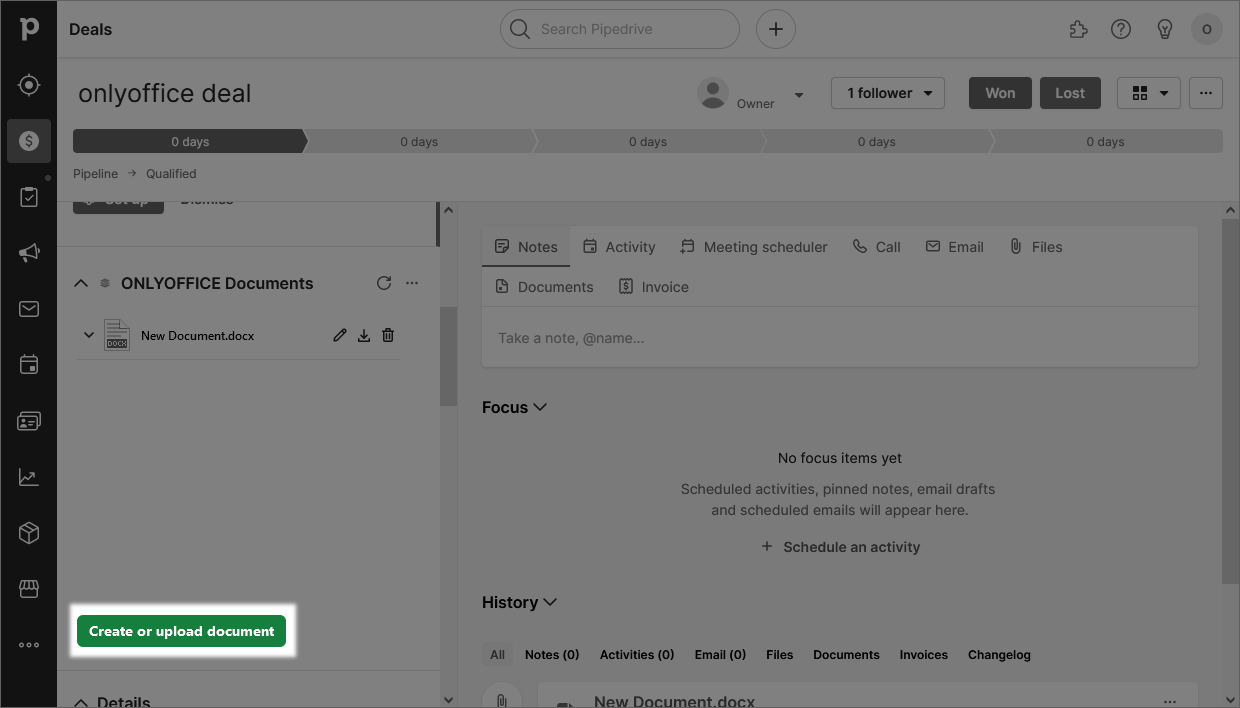
  2. 在左侧的 ONLYOFFICE 文档面板中,点击 创建或上传文档按钮。
    ONLYOFFICE_Pipedrive_create_uploadONLYOFFICE_Pipedrive_create_upload
  3. 在打开的窗口中,选择您想要创建或上传文件的选项卡:
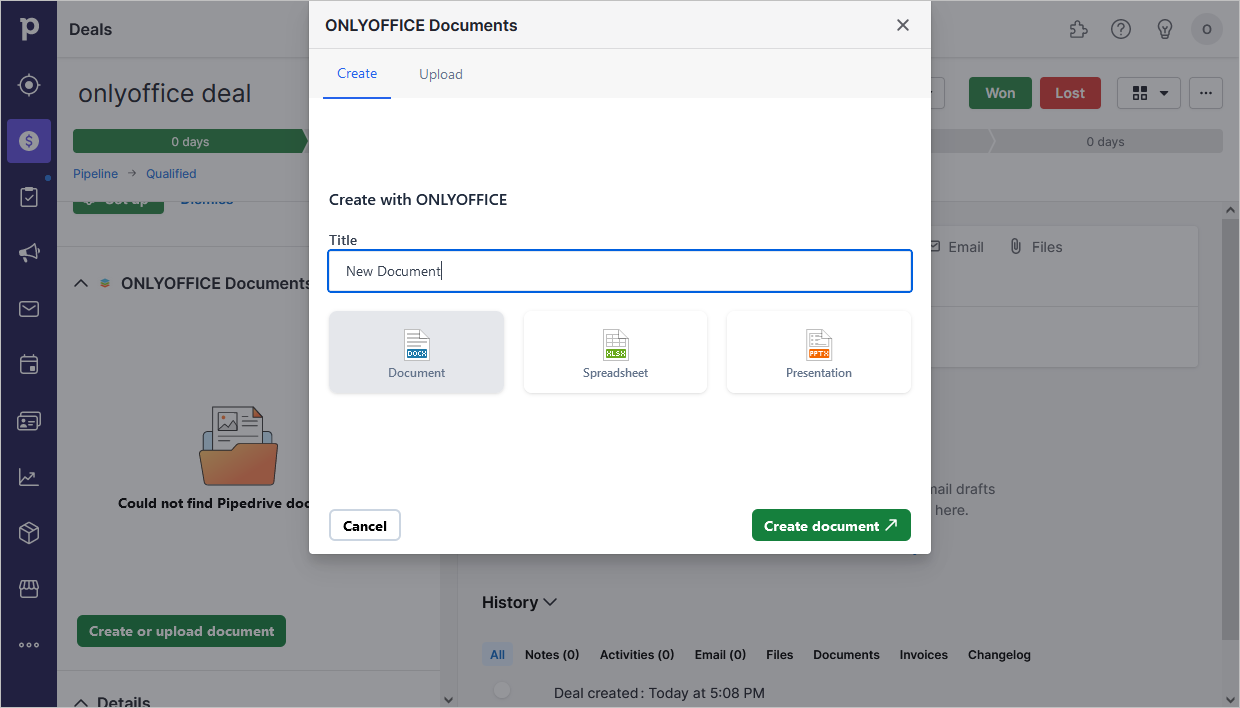
    • 创建选项卡:输入文件标题,选择格式(文档、电子表格、演示文稿),然后点击 创建文档按钮。
      ONLYOFFICE_Pipedrive_create_fileONLYOFFICE_Pipedrive_create_file
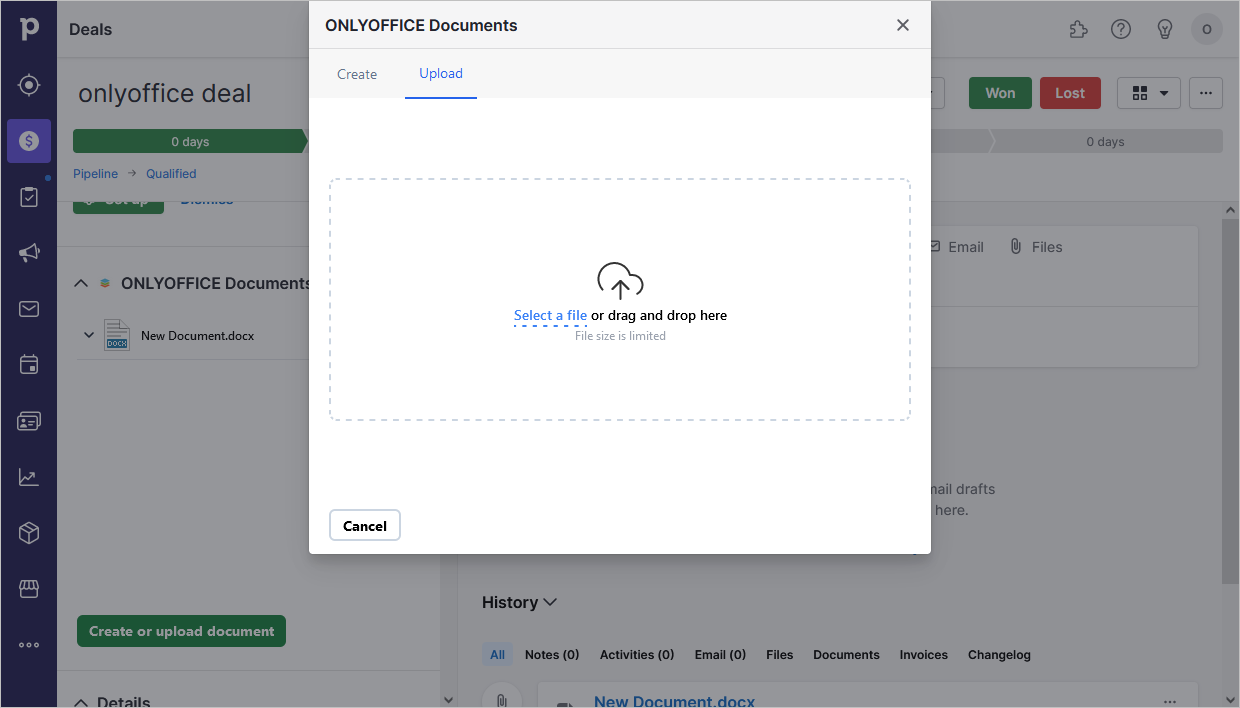
    • 上传选项卡:拖放文件或手动浏览文件。
      ONLYOFFICE_Pipedrive_upload_fileONLYOFFICE_Pipedrive_upload_file

您可以编辑附加到 Pipedrive 交易中的任何文件,并由 ONLYOFFICE 支持(查看完整列表这里)。

管理文件

编辑或查看文件,点击文件旁边的 edit_file 笔工具图标。

下载文件,点击文件旁边的 download_file 图标。

删除文件,点击文件旁边的 delete_file 垃圾桶图标。

要了解有关最常见问题及解决方法的更多信息,请访问我们的故障排除指南

在您自己的服务器上托管 ONLYOFFICE 文档,或在云端使用

文章: 标签:
浏览所有标签