用于协作空间的 Pipedrive
ONLYOFFICE 协作空间的 Pipedrive 应用
Pipedrive 是一款销售客户关系管理工具。ONLYOFFICE 提供了一个官方应用,将 ONLYOFFICE 协作空间 与 Pipedrive 集成。通过此应用,您可以在 ONLYOFFICE 协作空间房间中处理与 Pipedrive 交易相关的办公文件。您可以从官方 Pipedrive 市场获取 ONLYOFFICE 协作空间应用。要了解有关 ONLYOFFICE 协作空间与 Pipedrive 连接器的更多信息,请访问 GitHub 页面。该模块在 Apache-2.0 许可证下发布。
连接 ONLYOFFICE 协作空间到 Pipedrive
安装和配置 ONLYOFFICE 协作空间的 Pipedrive 应用
ONLYOFFICE 协作空间应用可以通过 Pipedrive 市场安装。
Pipedrive 管理员可以通过 Pipedrive 中的 市场应用 部分配置应用:工具和应用 -> 市场应用 -> ONLYOFFICE 协作空间应用。
配置您的协作空间
- 使用位于左下角的
 菜单并选择 设置 选项。
 - 切换到 开发者工具 -> API 密钥 部分。
-
点击 创建新密钥 按钮。
API 密钥必须由具有协作空间管理员角色的用户创建。
-
填写表单:
- 名称 - 指定密钥名称。
-
权限 - 您可以设置权限为 全部 或选择 限制 选项以设置自己的权限。
- 全部 - 启用所有部分的读写权限。
- 限制 - 启用某些部分的读或写权限。勾选必要选项旁的 读 或 写 框。API 密钥的最低权限:房间 - 写,个人资料 - 读,联系人 - 写。
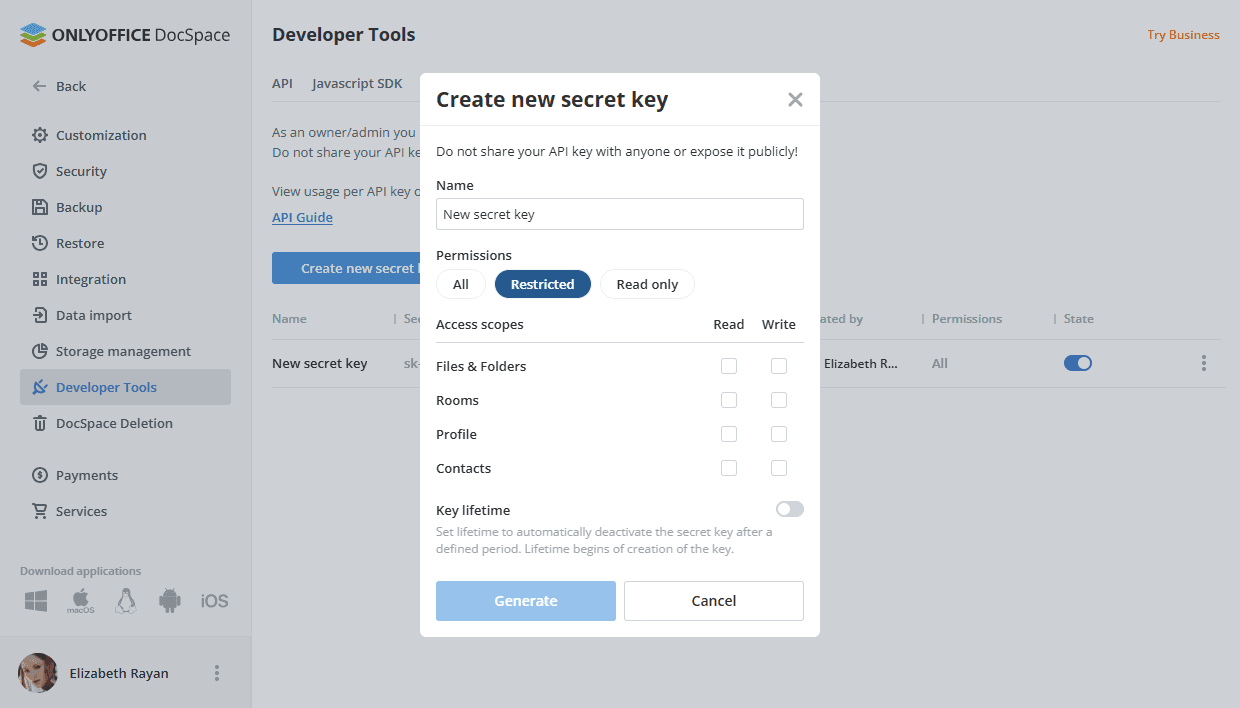
- 点击 生成 按钮。
- 在新窗口中,复制生成的密钥并点击 完成。
配置您的 Pipedrive
要安装 ONLYOFFICE 协作空间应用:
- 打开 市场 部分。
- 使用页面顶部的搜索栏在 应用 部分找到 ONLYOFFICE 协作空间。
- 在打开的窗口中点击 授权 按钮。
- 如果您同意授予应用的权限,请点击 允许并安装 按钮。
- 显示“如何使用 ONLYOFFICE 协作空间”的说明。之后,将打开 连接设置。
- 在 协作空间服务地址 字段中,指定已安装的 ONLYOFFICE 协作空间 的 URL 或 ONLYOFFICE 协作空间云 的地址,然后按箭头按钮。
- 在 ONLYOFFICE 协作空间 API 密钥 字段中,指定您生成的密钥。
- 点击 连接 按钮。
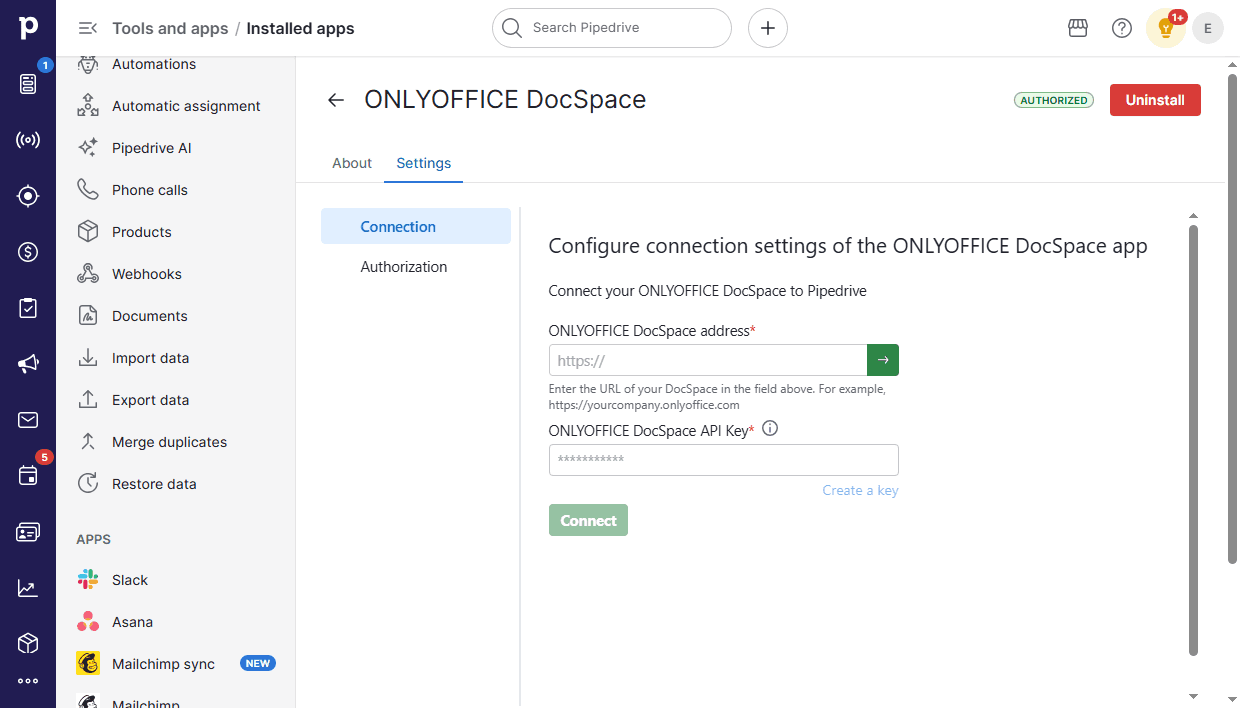
如果连接成功,此页面上将出现两个按钮:
- 更改:可以连接另一个协作空间。当前协作空间中的数据不会被删除。
- 断开连接:完全禁用应用(清除用户授权和钩子)。在这种情况下,Pipedrive 用户组与 Pipedrive 的连接将被移除。我们建议仅在需要完全清除协作空间应用中的数据时使用此选项。
授权设置
一旦配置了 连接设置,此部分即可用。
在此处输入您的协作空间凭据(电子邮件和密码)并点击 登录。
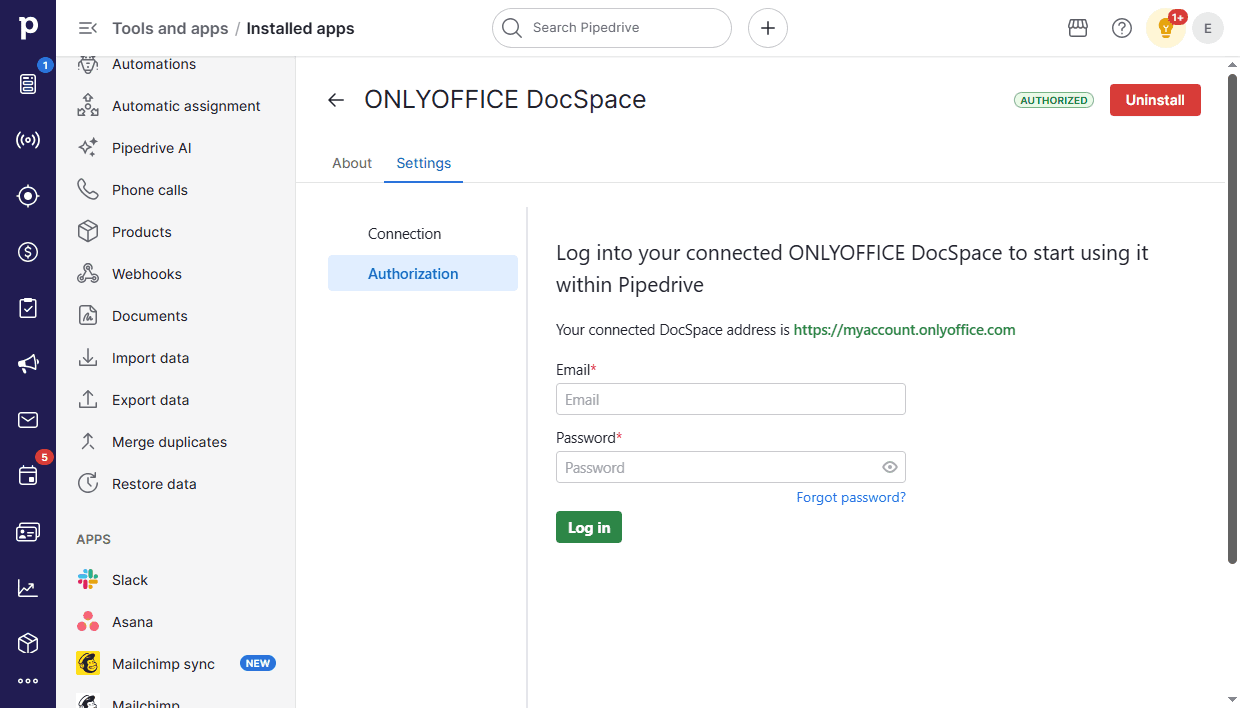
成功授权后,将显示有关使用连接器的说明。
查看说明后(当按下 跳过 或 完成 按钮时),授权页面上将显示授权状态和 注销 按钮。转到交易 按钮也可用,以便您可以切换到所需的 Pipedrive 部分。打开指南 按钮允许您再次打开有关使用连接器的说明。
开始在 Pipedrive 中使用 ONLYOFFICE 协作空间
应用使用
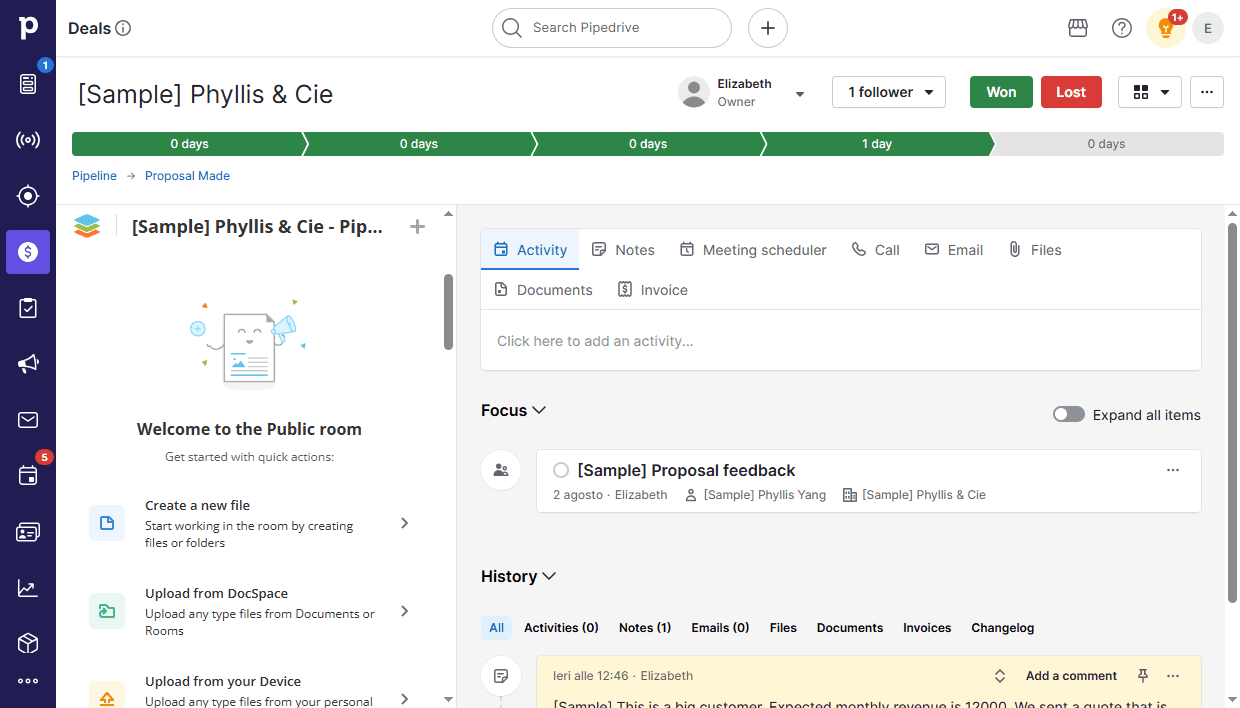
ONLYOFFICE 协作空间的 Pipedrive 应用可以通过 Pipedrive 的交易部分访问:转到相应的交易并找到协作空间框架。
对于每个交易,您可以创建一个单独的协作空间房间,交易参与者可以在其中共同处理办公文档。要创建房间,请点击 创建房间 按钮。在协作空间中将创建一个公共房间。
如果您需要其他房间类型,请点击 创建房间 按钮旁边的箭头并选择适当的选项:
- 公共房间 - 与外部用户和客户共享文件
- 协作房间 – 与您的团队共同编辑文档
- 虚拟数据室(VDR) – 提供高级文件保护
- 表单填写房间 – 在 PDF 表单中收集数据
- 自定义房间 – 根据您的目标工作
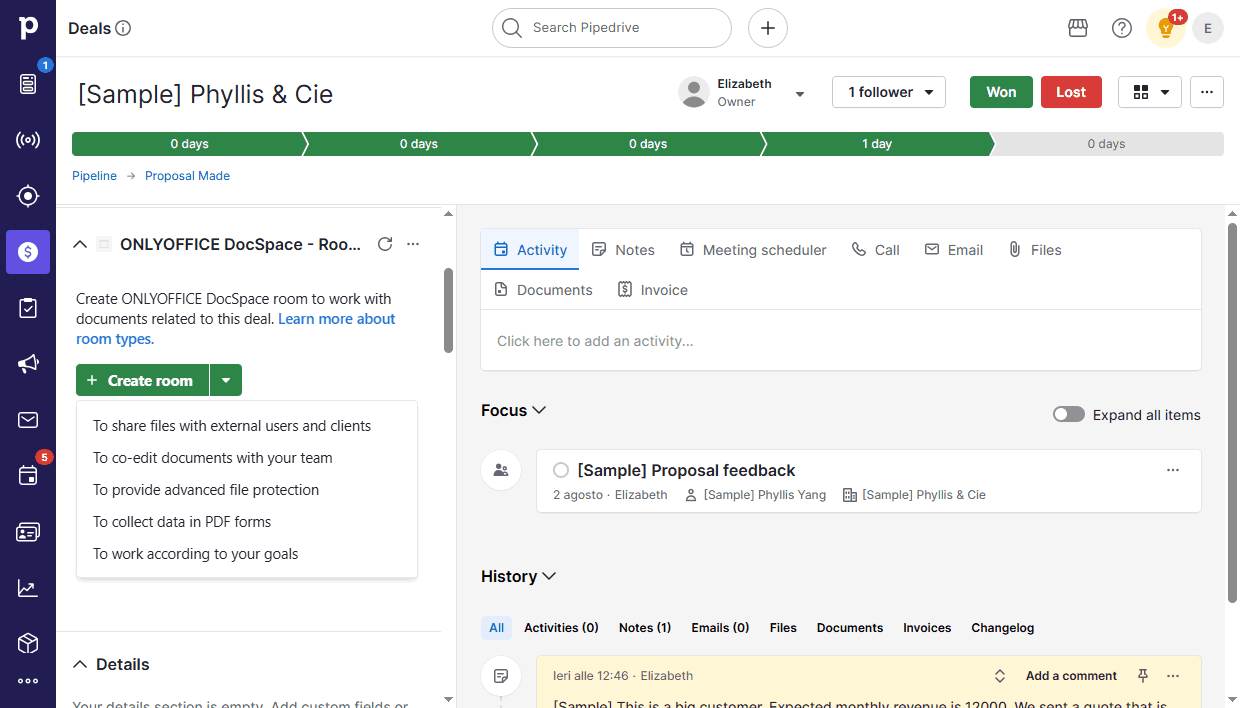
在新窗口中确认房间创建。了解更多关于房间类型的信息。
房间名称遵循规则 Pipedrive - 公司名称 - 交易名称。房间还标有“Pipedrive 集成”标签,以便于识别和组织。
在协作空间框架内,交易参与者可以根据其访问权限进行工作。