本文由AI翻译

ownCloud

关于 ONLYOFFICE 和 ownCloud 的集成

ONLYOFFICE 提供了一个官方连接器,可以将 ONLYOFFICE 文档ownCloud 集成,并在云存储中编辑办公文档。您可以从 ownCloud 的应用市场或 ONLYOFFICE 的GitHub 页面下载 ONLYOFFICE 连接器。该连接器是根据 Apache-2.0 许可证分发的。

要了解有关 ONLYOFFICE 和 ownCloud 集成连接器的更多信息以及其详细工作原理,请访问我们的API 文档页面。
主要功能
  • 创建、编辑和查看文档、电子表格和演示文稿。
  • 以不同权限共享文件——查看/编辑、审阅、填写表单和评论用户提及。还可以限制下载(在所有编辑器中)和修改筛选器(在电子表格中)。也可以通过公共链接共享。
  • 实时协同编辑文档:两种协同编辑模式(快速和严格)、跟踪更改、评论和内置聊天。
  • 多个联邦 ownCloud 实例连接到一个 文档服务器之间的协同编辑。
  • JWT 支持以保护您的流量,确保只有拥有适当权限的用户才能访问您的文档。
支持的格式
  • 用于编辑:DOCM, DOCX, DOTM, DOTX, XLSB, XLSM, XLSX, XLTM, XLTX, POTM, POTX, PPSM, PPSX, PPTM, PPTX, PDF
  • 用于查看:
    • WORD:DOC, DOCM, DOCX, DOT, DOTM, DOTX, EPUB, FB2, FODT, HTM, HTML, HWP, HWPX, MD, MHT, MHTML, ODT, OTT, PAGES, RTF, STW, SXW, TXT, WPS, WPT, XML
    • CELL:CSV, ET, ETT, FODS, NUMBERS, ODS, OTS, SXC, XLS, XLSM, XLSX, XLT, XLTM, XLTX
    • SLIDE:DPS, DPT, FODP, KEY, ODG, ODP, OTP, POT, POTM, POTX, PPS, PPSM, PPSX, PPT, PPTM, PPTX, SXI
    • PDF:DJVU, DOCXF, OFORM, OXPS, PDF, XPS
    • DIAGRAM:VSDM, VSDX, VSSM, VSSX, VSTM, VSTX
  • 使用 ONLYOFFICE 转换选项转换为 Office Open XML 格式:DOC, DOCM, DOT, DOTX, EPUB, HTM, HTML, ODP, ODT, POT, POTM, POTX, PPS, PPSM, PPSX, PPT, PPTM, RTF, XLS, XLSM, XLT, XLTM, XLTX。
    ODT、ODS 和 ODP 也可以进行即时转换。启用管理员设置中的相应选项后,ODF 格式的文档将在您点击后立即在编辑器中转换并打开。
版本 9.12.1 中的新功能

新增

  • 插件描述和管理设置中的有用链接

更改

  • 修复了当应用程序的组访问受限时打开共享链接的问题
  • 将通用保存成功消息替换为每个设置部分的专用消息
  • 将设置保存按钮颜色更改为主要颜色
  • 在执行清除版本元数据之前显示确认模式
  • 使用下载为方法转换为图像类型时下载所有文档页面

完整的变更日志可在此处查看。

将 ONLYOFFICE 文档连接到 ownCloud

要求
  • ONLYOFFICE 文档服务器 v7.0(服务器版本)或更高版本

    您需要一个 ONLYOFFICE 文档 实例,该实例可以从 ownCloud 和任何终端客户端解析和连接。ONLYOFFICE 文档 必须能够直接向 ownCloud 发送 POST 请求。

    从版本 4.3.0 开始,ONLYOFFICE 文档ownCloud 可以安装在不同的计算机上,也可以安装在同一台机器上。如果您选择后者,您需要为 ONLYOFFICE 文档 设置自定义端口,因为默认情况下 ONLYOFFICE 文档ownCloud 都在端口 80 上运行。

    请参阅官方文档页面以了解有关安装 ONLYOFFICE 文档 的更多信息。
  • ownCloud v10.0.0 及更高版本
  • ONLYOFFICE 连接器 v8.2.3及更高版本适用于 ownCloud
为 ownCloud 安装 ONLYOFFICE 连接器

ownCloud 管理员可以从内置应用市场安装集成应用程序。请按照以下步骤操作:

  1. 点击左上角的汉堡菜单。
  2. 选择市场
  3. 转到工具类别。
  4. 在可用应用程序列表中找到ONLYOFFICE
  5. 点击安装按钮。

或者,管理员可以手动安装应用程序:

  1. 获取适用于 ownCloud 的 ONLYOFFICE 应用程序。有几种方法可以做到这一点:
    • 从官方ownCloud商店下载最新的签名版本。
    • 或者,您可以从 GitHub 上的应用程序发布页面下载最新的签名版本。例如:
      tar -xvzf vX.X.X.tar.gz

      其中vX.X.X是所需的连接器版本。

      解压缩档案:

      tar -xvzf vX.X.X.tar.gz

      将文件夹重命名为onlyoffice

      mv onlyoffice-owncloud-X.X.X onlyoffice
    • 或者,您可以克隆应用程序源代码并自行编译:
      git clone https://github.com/ONLYOFFICE/onlyoffice-owncloud.git onlyoffice
          cd onlyoffice
          git submodule update --init --recursive
    ownCloud 不支持未签名的应用程序,并显示警告消息,因此您需要使用选项ab来获取生产环境的应用程序。
  2. onlyoffice文件夹移动到 ownCloud 服务器的apps/目录(或其他用于连接应用程序的目录使用):
    cp -r /root/onlyoffice/ /var/www/owncloud/apps/
  3. 转到apps/目录:
    cd /var/www/owncloud/apps
  4. 更改所有者以便可以直接从 ownCloud 网络界面更新应用程序:
    chown -R www-data:www-data onlyoffice
  5. 在 ownCloud 中,转到设置 > 管理员 > 应用程序,点击显示禁用的应用程序,然后点击启用 ONLYOFFICE 应用程序。
配置 ONLYOFFICE 连接器以用于 ownCloud

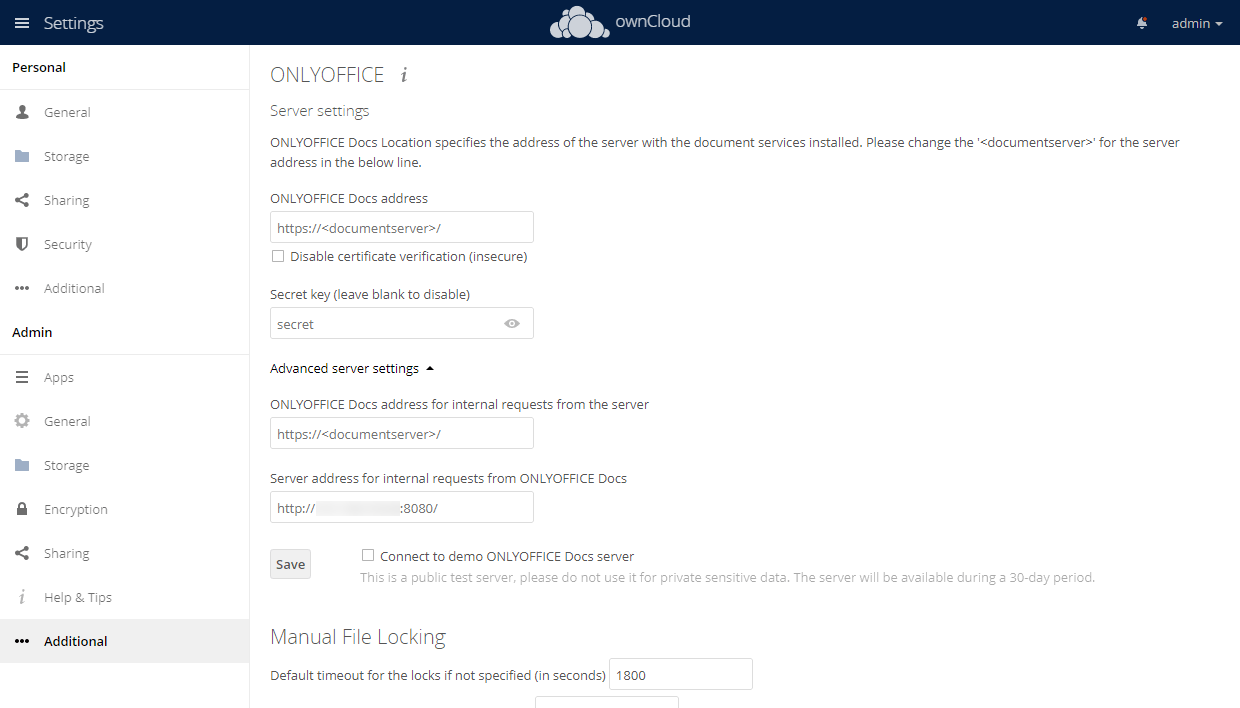
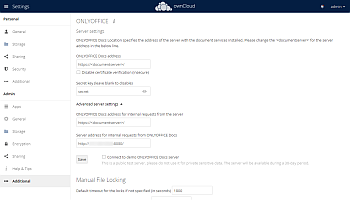
要配置 ONLYOFFICE 应用程序设置,请转到设置 > 管理员 > 附加

服务器设置部分中,指定以下选项:

  • ONLYOFFICE 文档地址 - 指定安装文档编辑服务的 URL 地址。此字段为必填项。如果您在自定义端口上安装 ONLYOFFICE 文档,则必须指定端口,例如:http://127.0.0.1:8081/
    ONLYOFFICE 文档的地址必须可以从ownCloud访问,ownCloud的地址也必须可以从ONLYOFFICE 文档访问。
  • 禁用证书验证(不安全) - 勾选此框以禁用证书验证,并允许ownCloudONLYOFFICE 文档建立连接,如果您使用的是自签名证书(否则,ownCloud 将不会验证自签名证书,也不会允许与ONLYOFFICE 文档的连接)。这是一个不安全的解决方案,我们强烈建议您将证书替换为由某个 CA 颁发的证书。
  • 密钥 - 指定用于签署数据的密钥。
    从 ONLYOFFICE 文档 v7.2 开始,JWT 默认启用,并自动生成密钥。您需要在 ownCloud 端也启用它:在ONLYOFFICE 文档配置文件中找到您的密钥,然后在连接器设置中指定相同的密钥。有关更多详细信息,请参阅本文的启用 ONLYOFFICE 和 ownCloud 集成的 JWT部分。
  • 如果您的网络配置不允许使用公共地址在安装的ownCloudONLYOFFICE 文档之间进行请求,则可以使用高级服务器设置部分。在这种情况下,在相应字段中指定内部请求的地址:
    • 从服务器进行内部请求的 ONLYOFFICE 文档地址字段中,指定用于从 ownCloud 访问文档编辑服务的地址。
    • 从 ONLYOFFICE 文档进行内部请求的服务器地址字段中,指定用于从文档编辑服务访问ownCloud的地址。
SettingsSettings

点击保存按钮。保存服务器设置后,将出现常用设置编辑器自定义设置常用模板部分。

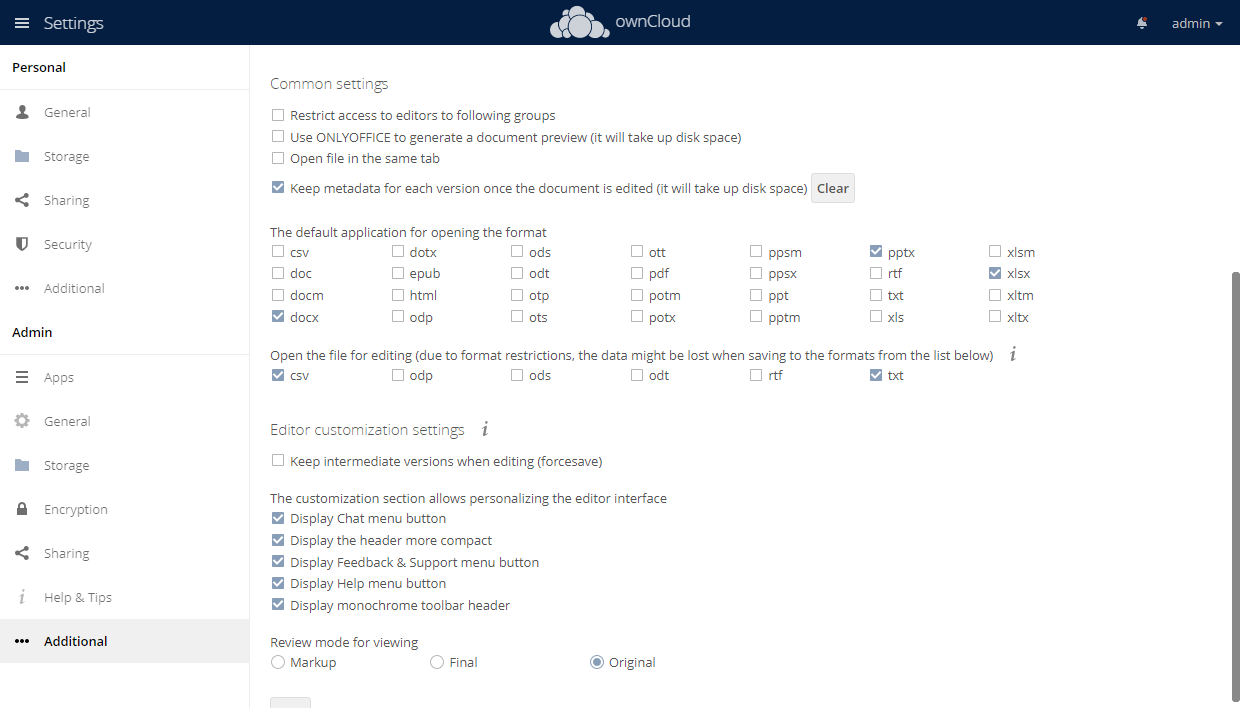
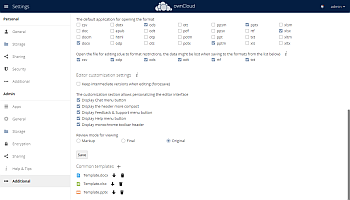
常用设置部分,您可以指定以下选项:

  • 限制编辑器的访问权限到以下组 - 勾选此框并选择不允许在ownCloud中使用 ONLYOFFICE 编辑器的用户组。
  • 使用 ONLYOFFICE 生成文档预览 - 勾选此框以通过 ONLYOFFICE 生成缩略图。这将占用一些磁盘空间。
  • 在同一标签中打开文件 - 勾选此框以在当前浏览器标签中打开文件。如果未选中此选项,文件将打开在新的浏览器标签中。
  • 在编辑文档后保留每个版本的元数据功能可以在版本历史记录中保留元数据并显示每个文档版本的更改。这将占用一些磁盘空间。您可以使用清除按钮删除元数据并释放磁盘空间。
  • 打开格式的默认应用程序 - 允许您检查与 ONLYOFFICE 编辑器关联的格式。默认情况下选择 docx、xlsx 和 pptx 格式。
    仅为此部分中选择的格式执行在 ONLYOFFICE 编辑器中打开的操作。
  • 打开文件进行编辑 - 允许管理员选择通过转换为 OOXML 格式进行编辑的文档格式。默认选择 csv 和 txt 格式。
    重要由于格式限制,保存到列表中的格式(csv、odp、ods、odt、rtf、txt)时,某些数据可能会丢失。

    启用相应选项后,指定格式的文档将在点击它们并选择在 ONLYOFFICE 中打开菜单项后立即转换并在 ONLYOFFICE 编辑器中打开进行编辑。如果未选中某个格式,文件将以查看模式打开。

编辑器自定义设置部分,您可以指定以下选项:

  • 在编辑时保留中间版本(强制保存)功能允许您在点击 ONLYOFFICE 编辑器界面中的保存按钮时将所有更改直接发送到存储,以防止数据丢失。当此选项被禁用时,您的更改将自动保存到编辑器的缓存中。
  • 选择您要隐藏/显示的编辑器界面元素(聊天更紧凑的标题反馈与支持帮助单色工具栏标题)。
  • 查看的审阅模式功能允许您设置默认的文档审阅显示模式:
    • 标记 - 用于突出显示建议的更改,
    • 最终 - 用于显示已应用更改,
    • 原始 - 用于显示没有任何更改的原始文档。
SettingsSettings

在对常用设置和/或编辑器自定义设置进行更改后,点击位于下方的保存按钮以保存更改。

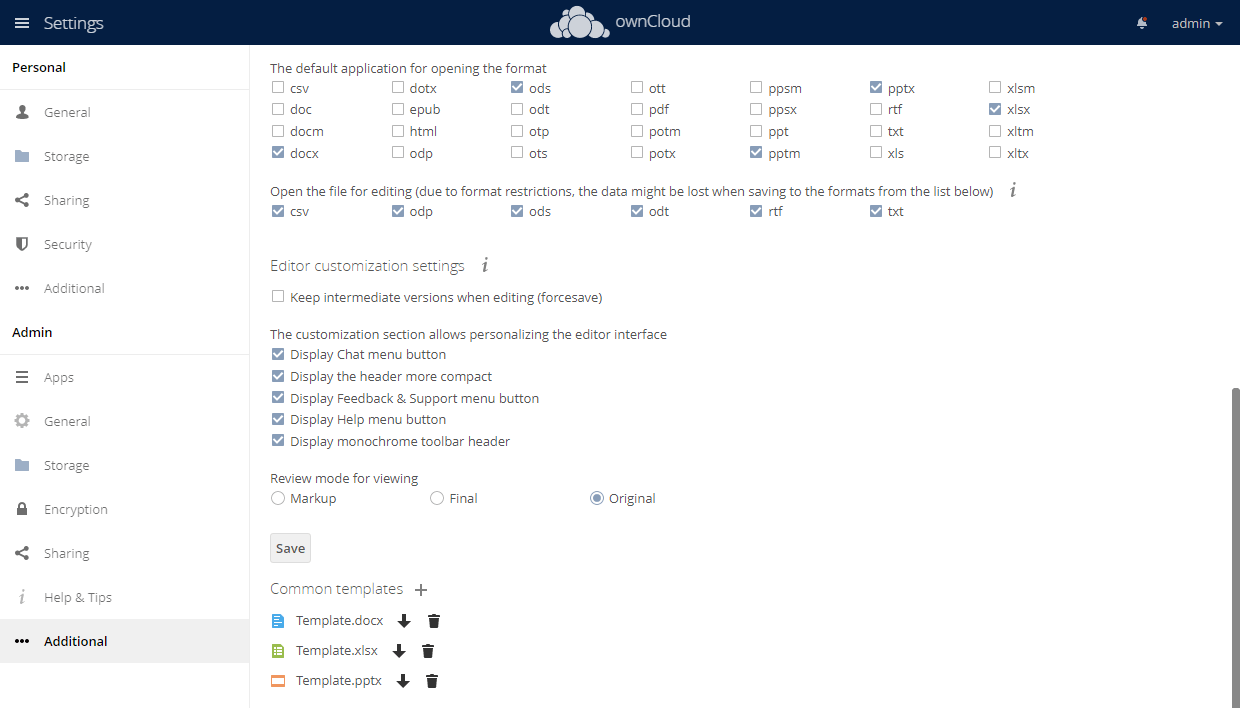
常用模板部分,您可以点击Add icon图标并上传 docx、xlsx 或 pptx 模板以创建新文档。

您可以使用相应的图标从此列表中下载或删除模板。
SettingsSettings

在管理员设置中添加模板后,用户可以在 ownCloud 界面中使用Add icon 添加按钮或通过 ONLYOFFICE 编辑器界面中的文件 > 创建新菜单选择模板创建新文档。

检查连接

您可以使用以下 occ 命令检查与 ONLYOFFICE 文档 的连接:

occ onlyoffice:documentserver --check

您将看到一段文本,其中包含有关成功连接的信息或错误原因。

工作原理

ONLYOFFICE 集成遵循此处记录的 API。

  1. 创建新文件时,用户导航到ownCloud中的文档文件夹,并在新建 (+)菜单中点击文档电子表格演示文稿项目。
  2. 浏览器调用/lib/Controller/EditorController.php控制器中的create方法。此方法将文件从assets文件夹复制到用户当前所在的文件夹中。
  3. 打开现有文件时,用户在ownCloud中导航到该文件,并选择在 ONLYOFFICE 中打开菜单选项。
  4. 将打开一个新的浏览器标签,并调用/lib/Controller/EditorController.php控制器的index方法。
  5. 应用程序准备一个具有以下属性的 JSON 对象:
    • url - ONLYOFFICE 文档用于下载文档的 URL;
    • callbackUrl - ONLYOFFICE 文档用于通知文档编辑状态的 URL;
    • documentServerUrl - 客户端需要响应 ONLYOFFICE 文档服务器的 URL(可以在管理设置页面设置);
    • key - UUID+修改时间戳,用于指示ONLYOFFICE 文档是否需要重新下载文档。
  6. ownCloud 获取此对象,并从templates/editor.php模板构建页面,填充所有必要的值,以确保客户端浏览器成功加载编辑器。
  7. 客户端浏览器向ONLYOFFICE 文档请求 JavaScript 库,并向ONLYOFFICE 文档发送具有上述属性的 DocEditor 配置。
  8. 然后ONLYOFFICE 文档ownCloud下载文档,用户开始编辑。
  9. ONLYOFFICE 文档callbackUrl发送 POST 请求,以通知ownCloud用户正在编辑文档。
  10. 当所有用户和客户端浏览器完成编辑时,他们关闭编辑窗口。
  11. 10 秒不活动后,ONLYOFFICE 文档callbackUrl发送 POST 请求,告知ownCloud客户端已完成编辑文档并关闭。
  12. ownCloud 下载文档的新版本,替换旧版本。
为 ONLYOFFICE 和 ownCloud 集成启用 JWT

为了保护文档免受未经授权的访问,ONLYOFFICE 编辑器使用 JSON Web Token (JWT)。在初始化文档编辑器和内部 ONLYOFFICE 文档服务之间的命令交换期间,token 被添加到配置中。密钥用于签署 JSON web token 并在请求到ONLYOFFICE 文档时验证 token。

从 ONLYOFFICE 文档 v7.2 开始,JWT 默认启用,并自动生成密钥。您需要在ONLYOFFICE 文档配置文件中找到您的密钥,然后在连接器设置中指定相同的密钥。

步骤 1:在ONLYOFFICE 文档配置文件中找到您的密钥

  1. 使用任何可用的文本编辑器打开local.json文件。
    • 对于 Linux - /etc/onlyoffice/documentserver/local.json
    • 对于 Windows - %ProgramFiles%\ONLYOFFICE\DocumentServer\config\local.json
    • 对于 Docker – 使用docker exec -it <containerID> bash命令进入 ONLYOFFICE 文档容器并打开/etc/onlyoffice/documentserver/local.json

      或者,您可以使用以下命令在不打开local.json的情况下找到默认密钥:

      sudo docker exec <containerID> /var/www/onlyoffice/documentserver/npm/json -f /etc/onlyoffice/documentserver/local.json 'services.CoAuthoring.secret.session.string'

    local.json文件应如下所示:

    {"services": {"CoAuthoring": {"token": {"enable": {"request": {"inbox": true,"outbox": true},"browser": true}},"secret": {"inbox": {"string": "yoursecret"},"outbox": {"string": "yoursecret"},"session": {"string": "yoursecret"}}}}}
  2. 在三个部分中指定了true值。这意味着启用了 token 验证。
    • services.CoAuthoring.token.enable.browser
    • services.CoAuthoring.token.enable.request.inbox
    • services.CoAuthoring.token.enable.request.outbox
  3. 自动生成的密钥在三个部分中指定。您可以用自己的密钥替换默认的密钥。密钥在三个部分中必须相同。
    • services.CoAuthoring.secret.inbox.string
    • services.CoAuthoring.secret.outbox.string
    • services.CoAuthoring.secret.session.string
  4. 如果您进行了更改,请保存并重启服务以使配置更改生效。
    supervisorctl restart all

步骤 2:在连接器设置中指定相同的密钥

在连接器设置中,在密钥字段中指定相同的密钥并保存设置。

连接到演示 ONLYOFFICE 文档

ONLYOFFICE 连接器版本 3.0.1开始,您可以在 ownCloud 中试用 ONLYOFFICE 在线编辑器,而无需安装ONLYOFFICE 文档

要开启连接,请勾选连接到演示 ONLYOFFICE 文档服务器复选框,然后点击保存按钮。

重要 这是一个公共测试服务器,将在 30 天内可用。请勿在此处共享您的敏感数据。

使用 Docker Compose 安装 ONLYOFFICE 文档和 ownCloud

使用 Docker Compose,您可以快速轻松地部署预配置版本的ONLYOFFICE 文档,连接到ownCloud,并在 Docker 容器中包含所有必需的依赖项。

安装 Docker 和 Docker Compose
  1. 按照 此说明下载并安装Docker到您的计算机。Docker 是一个用于在支持容器的环境中自动化应用程序开发和管理的程序。
  2. 然后按照 此说明下载并安装Docker Compose包管理器,它允许您描述和运行多容器应用程序。
安装 ONLYOFFICE 文档和 ownCloud 服务器
  1. 下载最新版本的docker-onlyoffice-owncloud存储库。为此,在命令行界面中插入以下行:
    git clone --recursive https://github.com/ONLYOFFICE/docker-onlyoffice-owncloud
  2. 存储库下载完成后,转到docker-onlyoffice-owncloud文件夹:
    cd docker-onlyoffice-owncloud
  3. 更新存储库中的子模块:
    git submodule update --remote
  4. 启动 Docker Compose:
    sudo docker-compose up -d
    在上述命令之后,您可能需要等待几分钟,直到所有容器启动并运行。

在浏览器地址栏中输入http://localhost以打开 ownCloud 设置页面并创建您的管理员帐户。输入您的登录名密码(默认情况下,admin 用于两个字段)。

现在,您可以使用ONLYOFFICE 文档ownCloud中创建和编辑文档,而无需配置任何设置。

服务器设置在部署期间指定,但您可以调整常用设置编辑器自定义设置常用模板。请参阅配置 ONLYOFFICE 连接器以用于 ownCloud部分以了解有关可用连接器设置的更多信息。

使用 UCS 在虚拟机上安装 ONLYOFFICE 文档和 ownCloud

Univention引入的应用程序设备是一种分发格式,允许安装已经包含组件的系统,例如ONLYOFFICE 文档ownCloud

Univention 是一个开源企业基础设施开发商,推出了一种方便的方法来安装已经配备第三方组件的系统——虚拟应用程序设备。这些是包含应用程序、UCS 管理系统和 UCS 运行环境的 VirtualBox 或 VMware 映像。

以下虚拟映像包含Univention 企业服务器ownCloudONLYOFFICE。这些应用程序开箱即用,并创建了自动配置,确保在ownCloud中正确配置所需的 ONLYOFFICE 插件。安装过程比经典的手动方法要简单得多:无需管理员执行手动步骤。

下载必要的组件

首先,您需要为虚拟机安装虚拟机管理程序。在VMware Workstation ProVirtualBox之间进行选择,并按照文档进行详细安装说明。

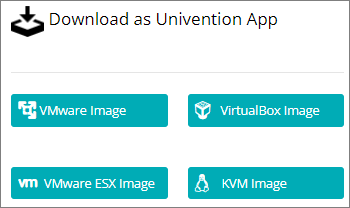
然后下载适用于您选择的虚拟机管理程序的ONLYOFFICE-ownCloud VM

UCS step 1
导入虚拟设备

现在打开虚拟机管理程序并导入 ONLYOFFICE-ownCloud 虚拟设备。本指南描述了如何在两个平台上执行此操作。

安装应用程序

映像成功导入后,启动虚拟机。通过安装向导完成引导过程,按照以下步骤操作。

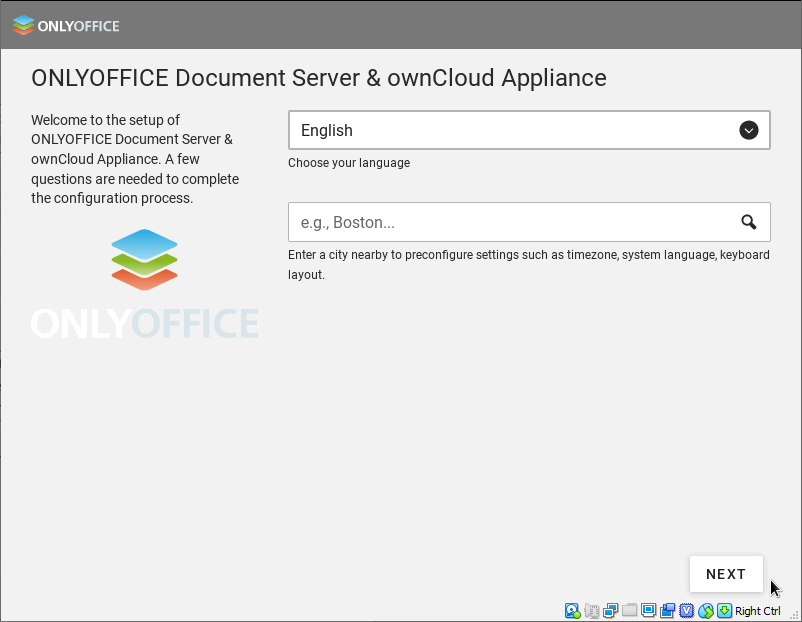
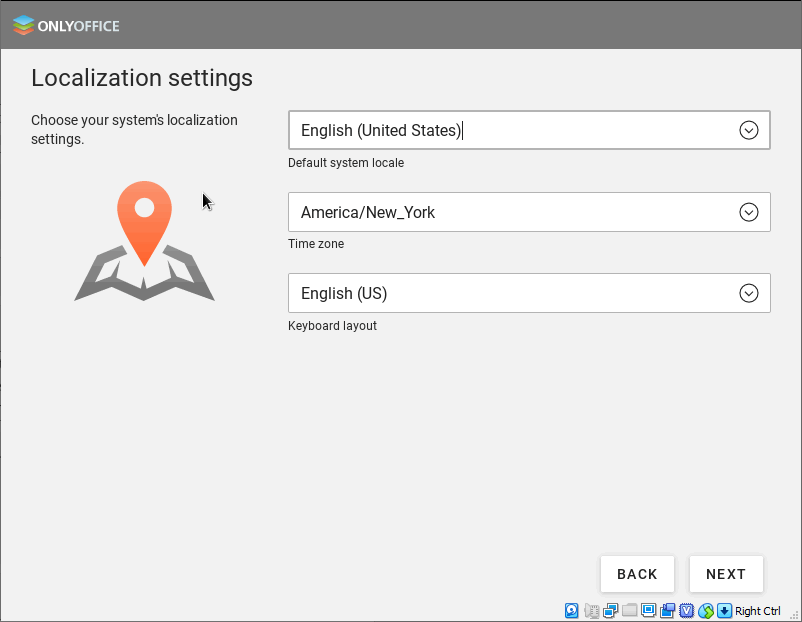
  1. 选择您的语言并输入最近的城市。
    UCS step 2UCS step 2

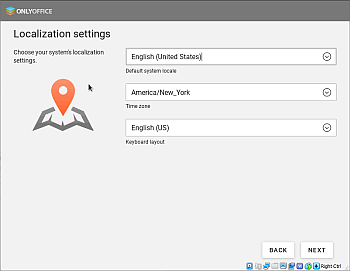
    向导将获取默认的系统区域设置、时区和键盘布局。

    UCS step 2-1UCS step 2-1
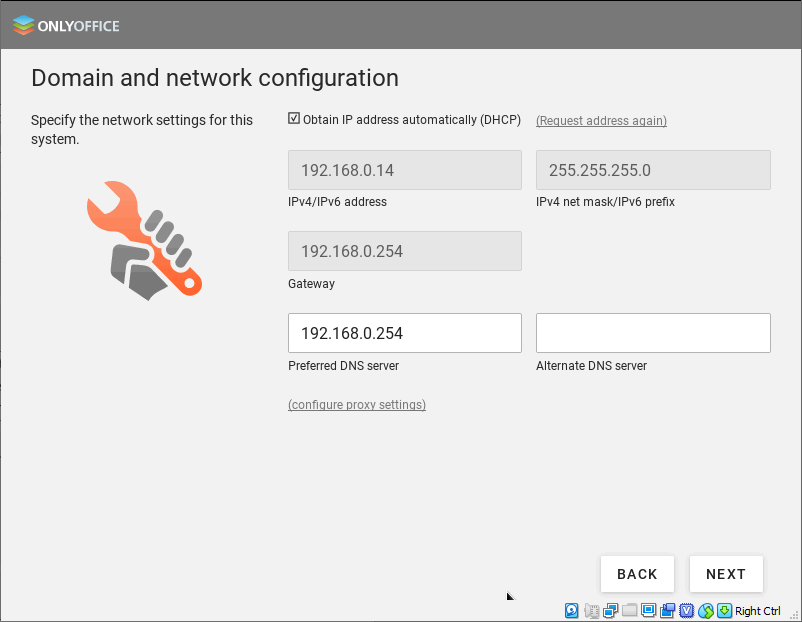
  2. 设置您的域和网络设置。默认情况下,您会自动获取 IP 地址。或者,您可以手动指定您的 IP 地址、网络掩码和网关。输入首选 DNS 服务器的地址。
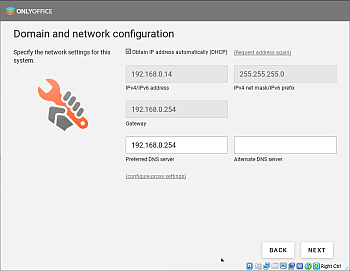
    UCS step 3UCS step 3
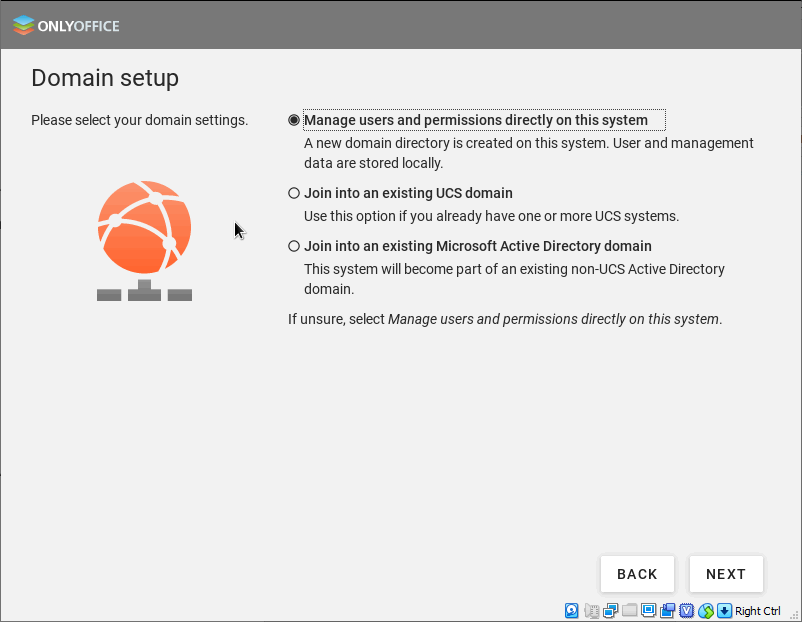
  3. 选择您的域设置。默认选择直接在此系统上管理用户和权限选项。它允许在此系统中创建一个新域。或者,您可以连接到现有的 UCS 或 Microsoft Active Directory 域。
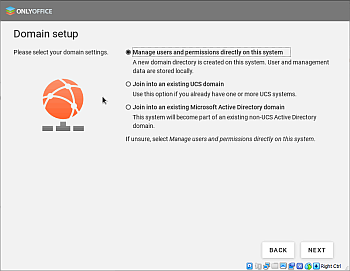
    UCS step 4UCS step 4
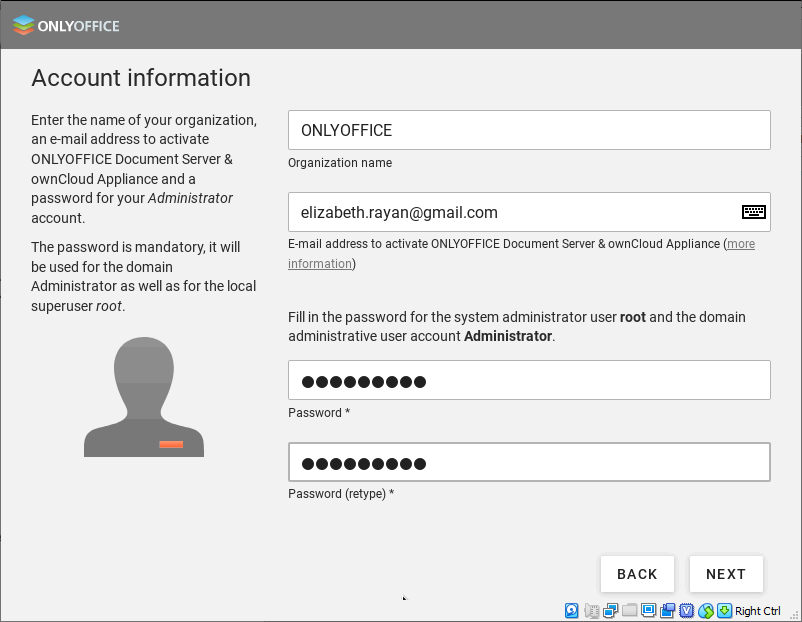
  4. 输入您的公司名称、用于激活 ONLYOFFICE 的管理员电子邮件地址(许可证文件将发送到此电子邮件地址),创建并确认您的管理员帐户的新密码。
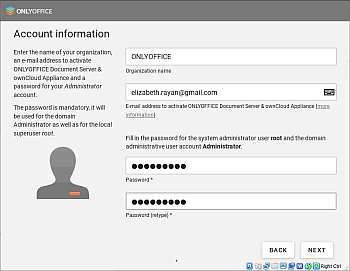
    UCS step 5UCS step 5
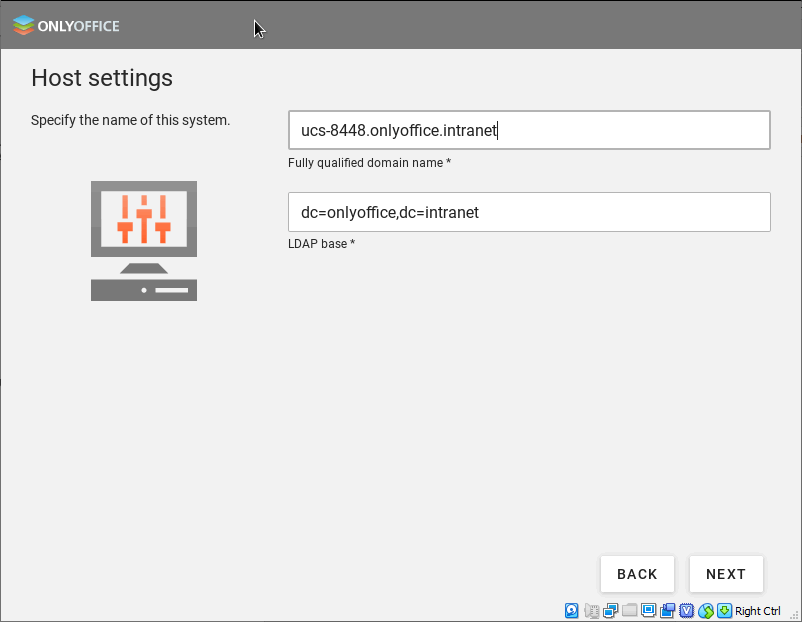
  5. 指定此系统的完全限定域名和 LDAP 基础:
    UCS step 6UCS step 6
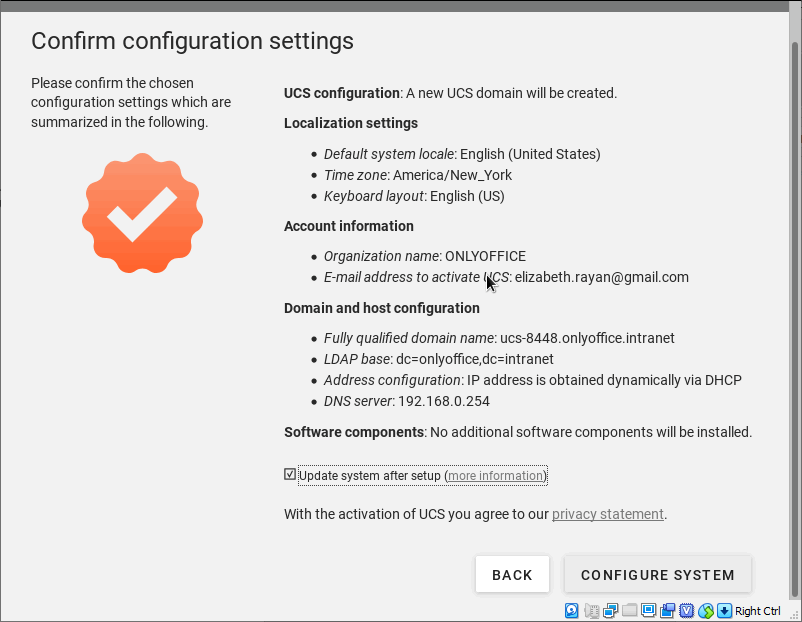
  6. 查看您的设置,并确保所有内容填写正确。然后点击配置系统按钮。
    UCS step 7UCS step 7
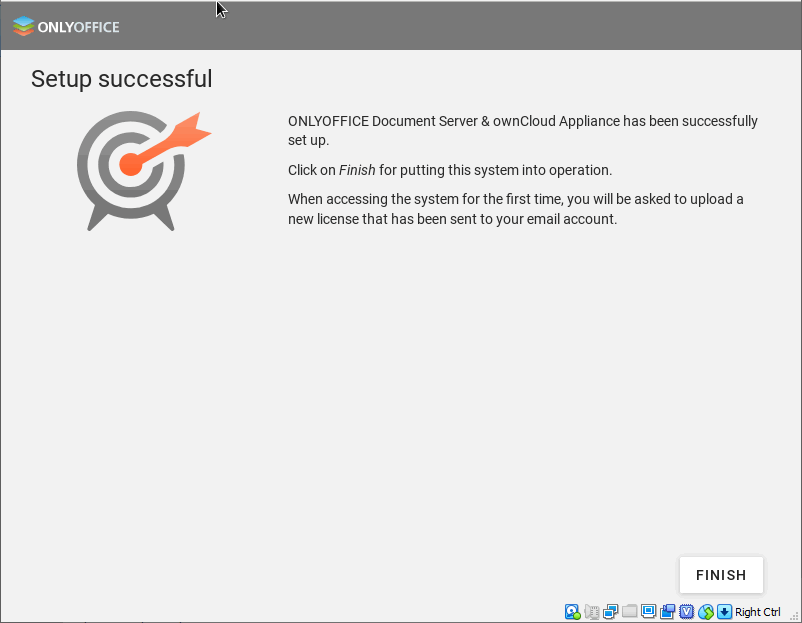
  7. 一旦一切配置完成,ONLYOFFICE 就可以在新创建的 UCS 平台上启动。
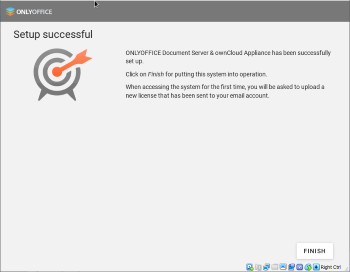
    UCS step 8UCS step 8
    UCS step 9UCS step 9
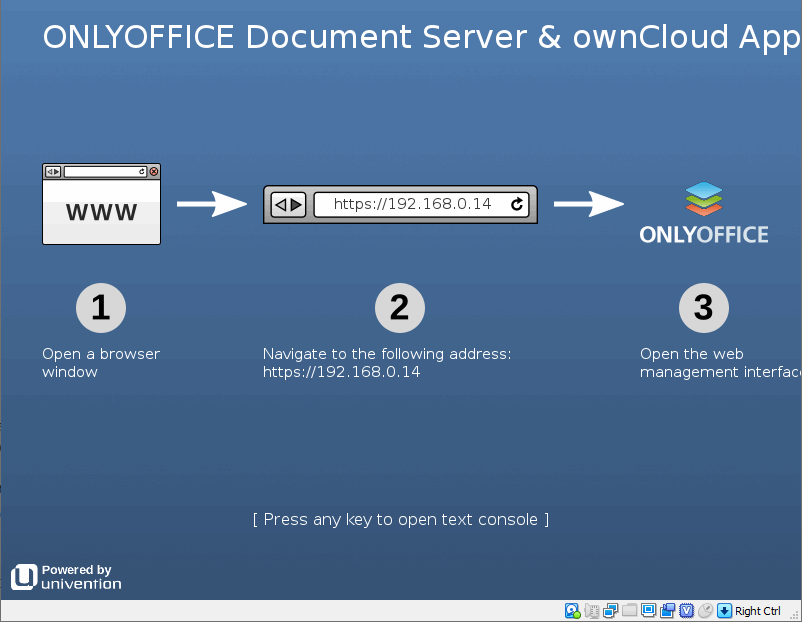
  8. 在浏览器地址栏中输入您的 IP 地址,并上传通过电子邮件收到的ucs.license文件。
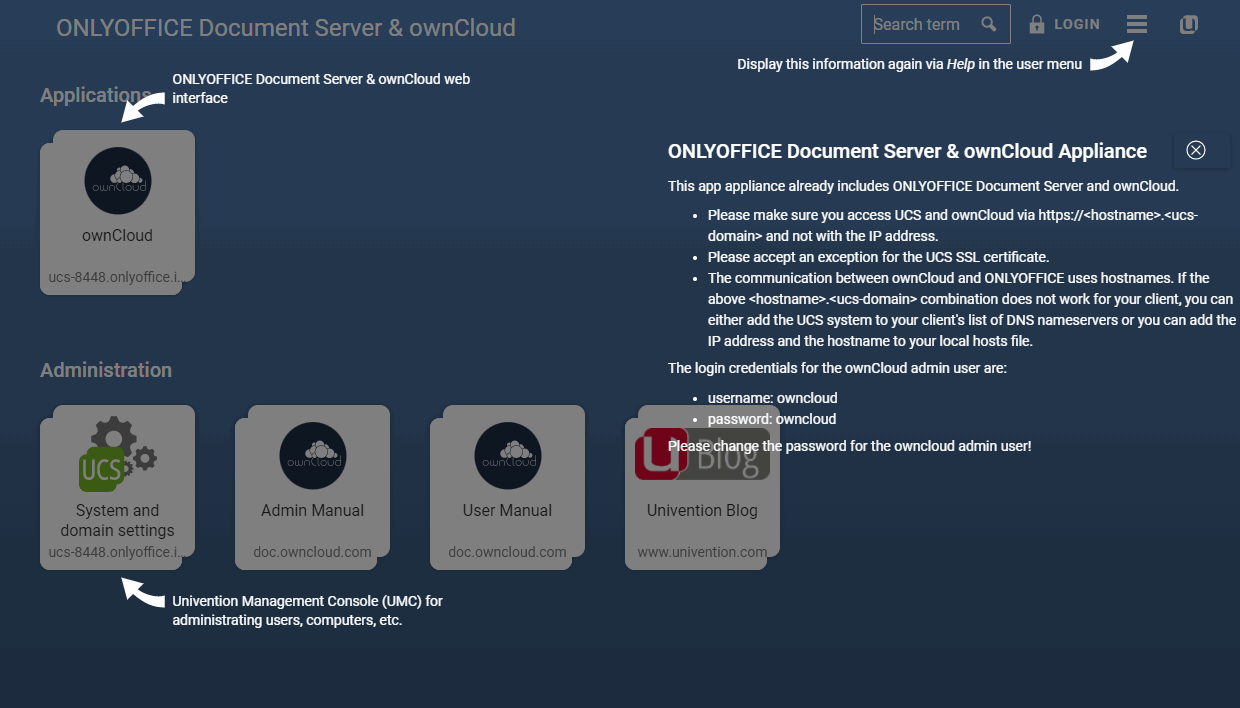
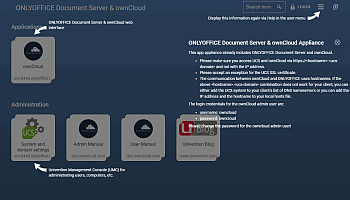
  9. 要登录您的ONLYOFFICE 文档和 ownCloud 设备,请在应用程序部分中点击ownCloud,然后输入默认用户名和密码(owncloud,owncloud)。

    要登录您的Univention 管理控制台,请点击顶部的登录或在管理部分中点击系统和域设置,然后输入您的管理员电子邮件地址和注册期间指定的密码(见步骤 4)。
    UCS step 10UCS step 10
为 ownCloud Web 启用编辑

要在ownCloud Web中启用工作,请在 ownCloud Web 的config.json中注册连接器:

  • 如果您从官方市场安装了 ownCloud Web,路径为
    owncloud-root-catalog
  • 如果您使用此说明自己从源代码编译它,路径为
    owncloud-web-root-catalog/config/config.json

要注册连接器,请使用以下行:

"external_apps": [
    {
    "id": "onlyoffice",
    "path": "http(s):///custom/onlyoffice/js/web/onlyoffice.js"
    }
    ]

根据您的 Web 服务器配置,您可以从 URL 路径中删除index.php段。

开始在 ownCloud 中使用 ONLYOFFICE 文档

创建文档:

  1. 打开ownCloud中的所需文件夹。
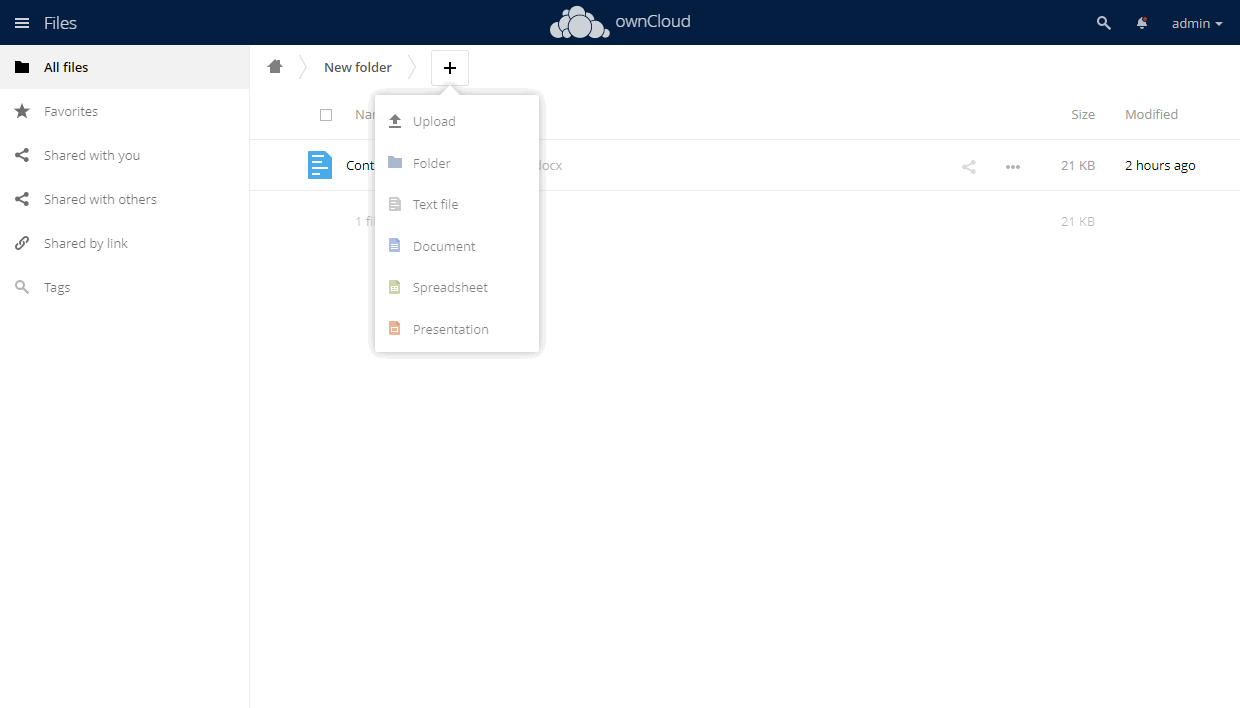
  2. 点击Add icon 添加按钮。
  3. 选择所需的文件类型:文档、电子表格或演示文稿。
    CreateCreate
  4. 输入文档名称并按 Enter 键。
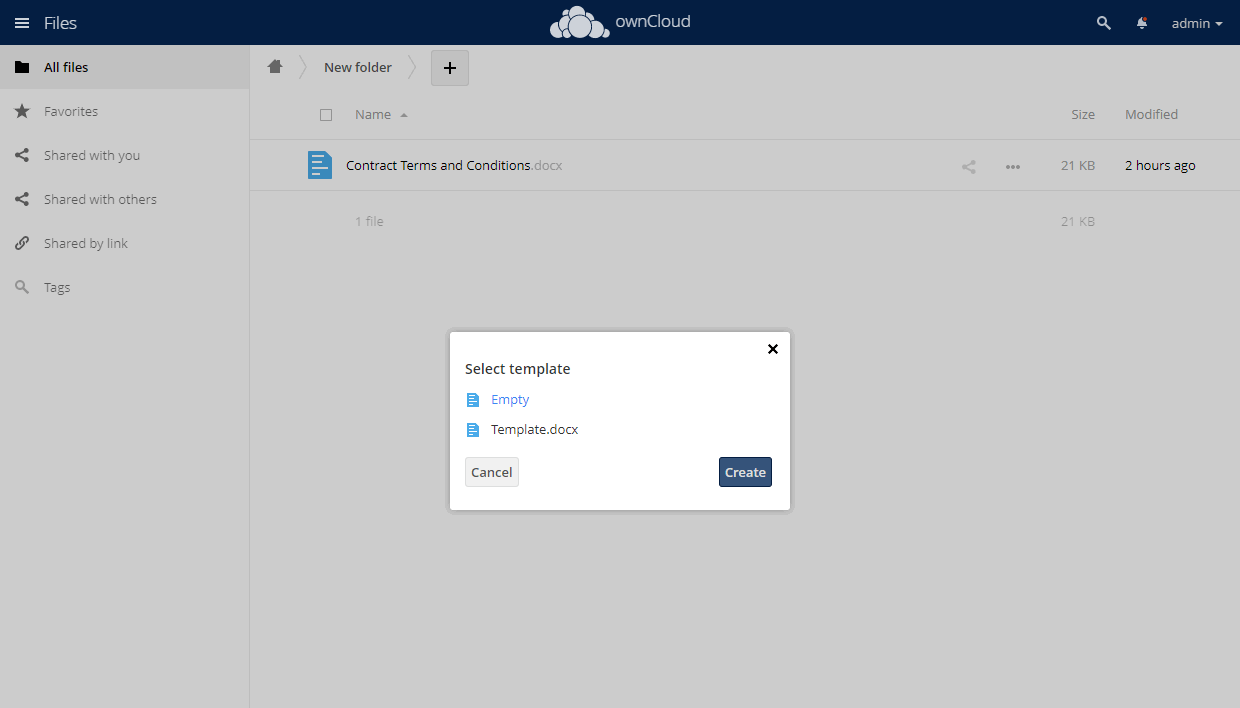
  5. 可选。如果管理员添加了一些模板,请选择所需的模板并点击创建
    TemplateTemplate

要打开文档进行编辑或查看

  1. 打开包含所需文档的文件夹。
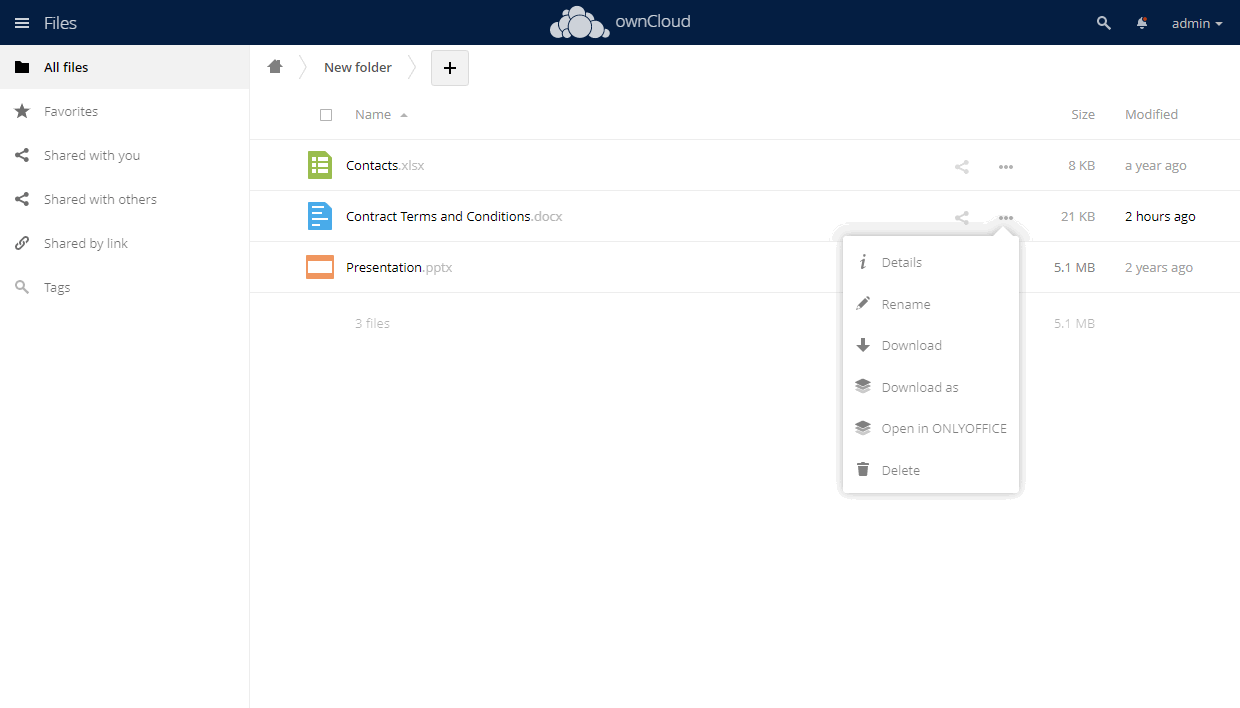
  2. 点击More icon 更多按钮或文档标题。
  3. 点击在 ONLYOFFICE 中打开选项。
    OpenOpen

转换文档为 Office Open XML 格式:

  1. 打开包含所需文档的文件夹。
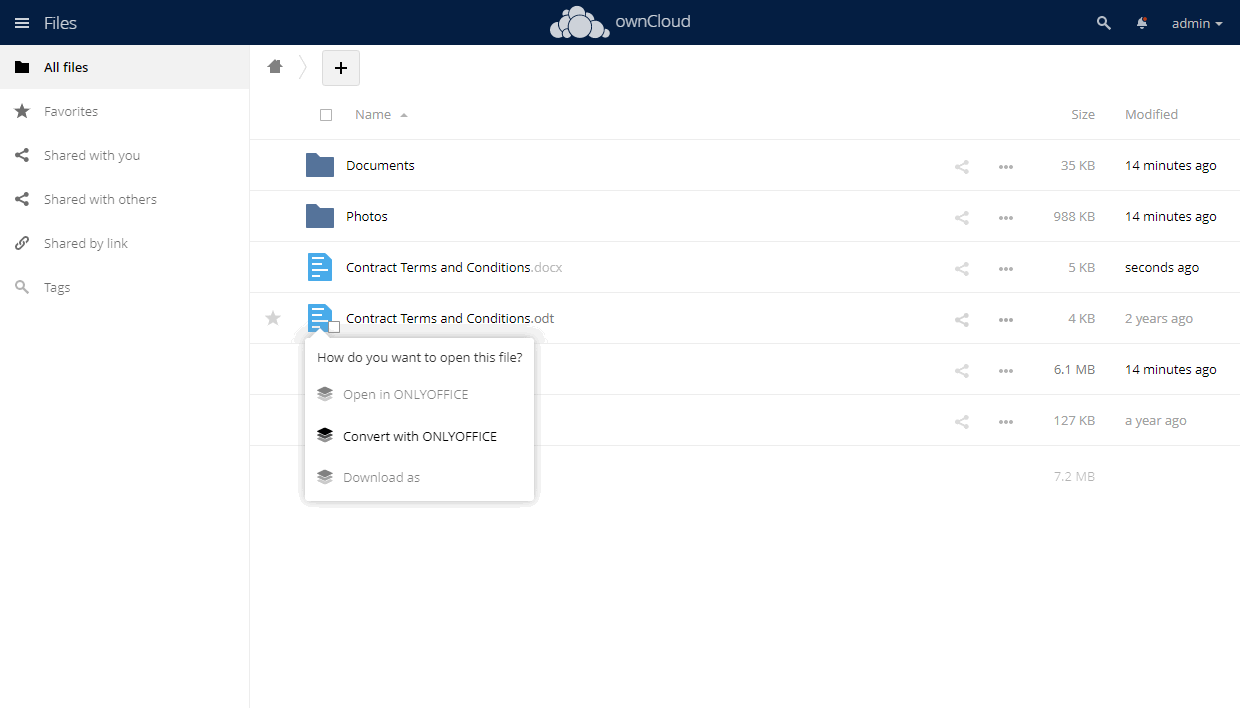
  2. 点击More icon 更多按钮或文档标题。
  3. 点击使用 ONLYOFFICE 转换选项。
    ConvertConvert
    查看可以转换为 OOXML 的格式的完整列表。

    ODT、ODS、ODP 和 RTF 格式也可以进行即时转换。如果在管理员设置中启用了相应选项,指定格式的文档将在点击它们并选择在 ONLYOFFICE 中打开菜单项后立即转换并在 ONLYOFFICE 编辑器中打开进行编辑。

将 ONLYOFFICE 桌面编辑器连接到 ownCloud

ONLYOFFICE 允许您编辑存储在 ownCloud 帐户中的文件,并使用在线桌面编辑器进行协作。因此,您不仅可以使用在线协作工具,还可以使用仅在桌面应用程序中可用的功能:

  • 使用密码或数字签名保护文档,
  • 使用发送插件直接从编辑器发送当前编辑的文件,
  • 通过演示文稿编辑器插入音频和视频。
假设您已经安装并配置了ownCloud 服务器ONLYOFFICE 文档集成应用程序

启动 ONLYOFFICE 桌面编辑器。要将桌面编辑器连接到您的ownCloud 服务器,请执行以下操作:

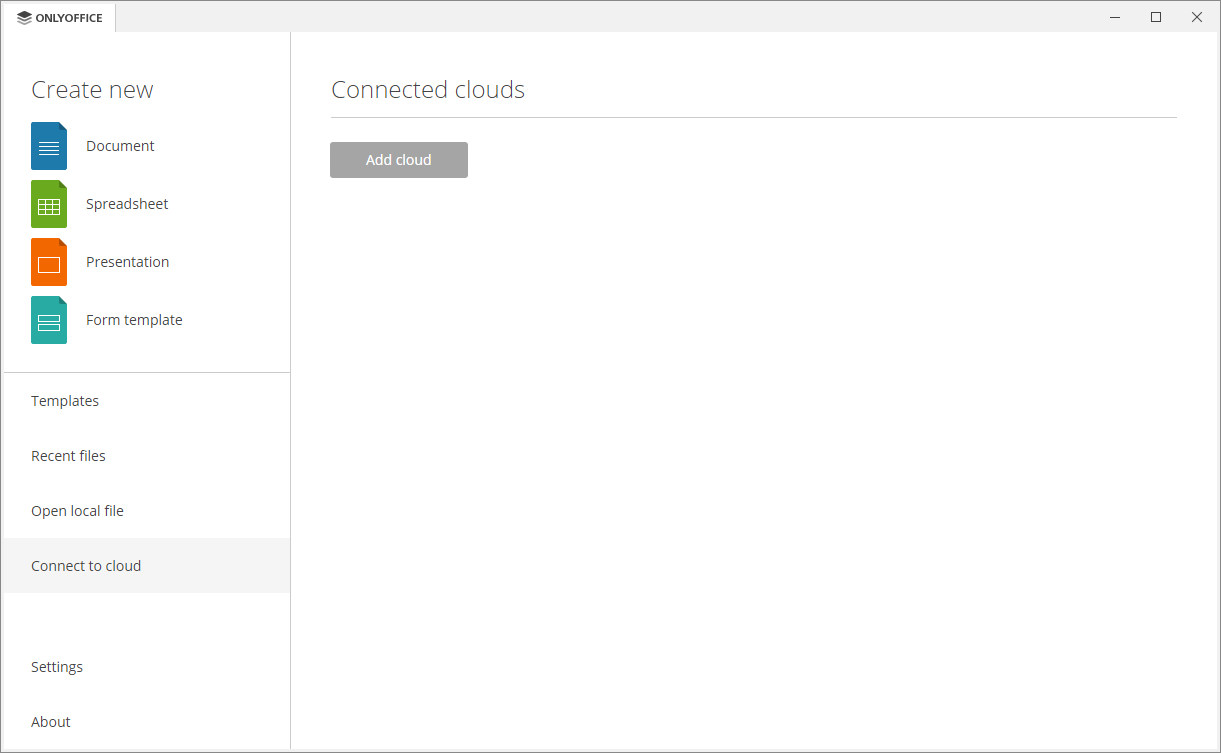
  1. 切换到左侧面板上的连接到云部分。
  2. 点击 ownCloud 云服务按钮。或者,您可以使用底部的立即连接链接。
    Connect to cloud tabConnect to cloud tab
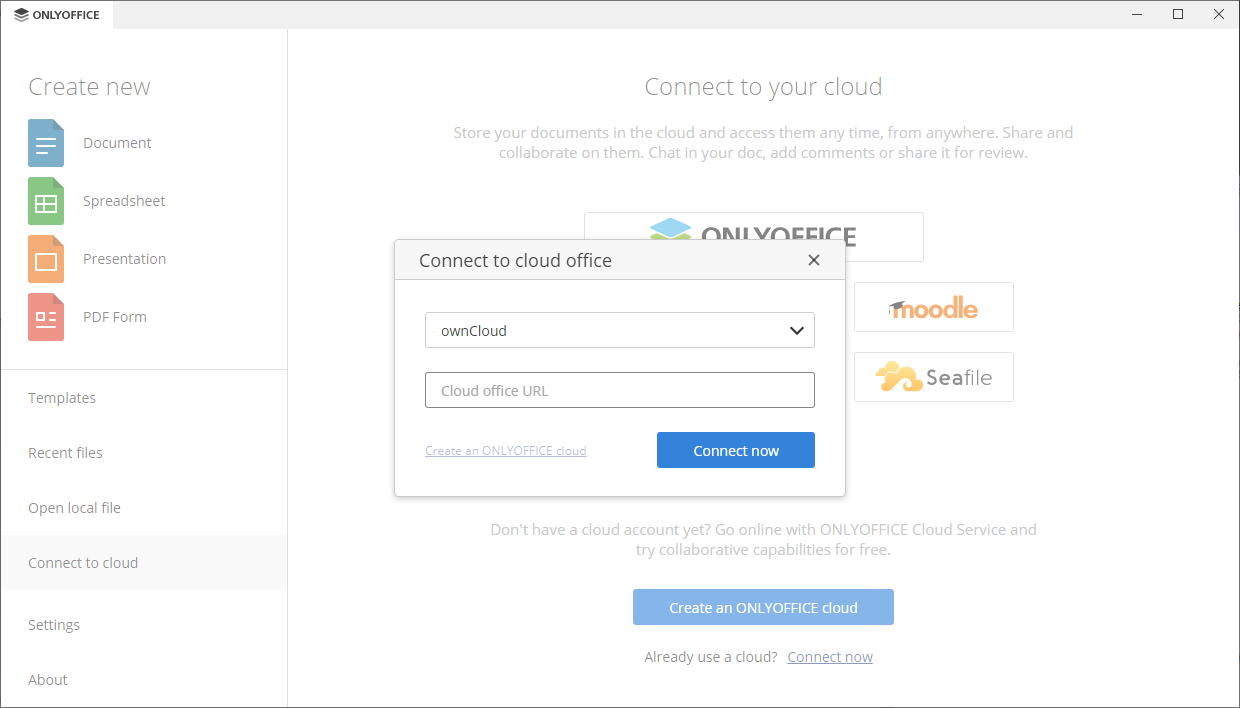
  3. 如果您按下了 ownCloud 服务按钮,连接到云办公窗口将打开并选择ownCloud。如果您使用了立即连接链接,请从下拉列表中选择 ownCloud 云存储。
    • 云办公 URL字段中,输入您的 ownCloud 服务器域名或 IP 地址。准备就绪后,点击立即连接按钮。
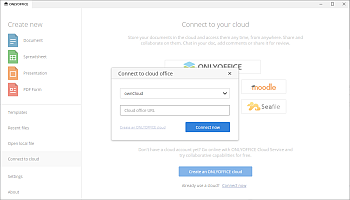
      Connect to cloud office windowConnect to cloud office window
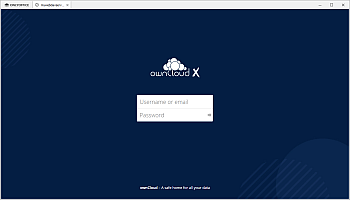
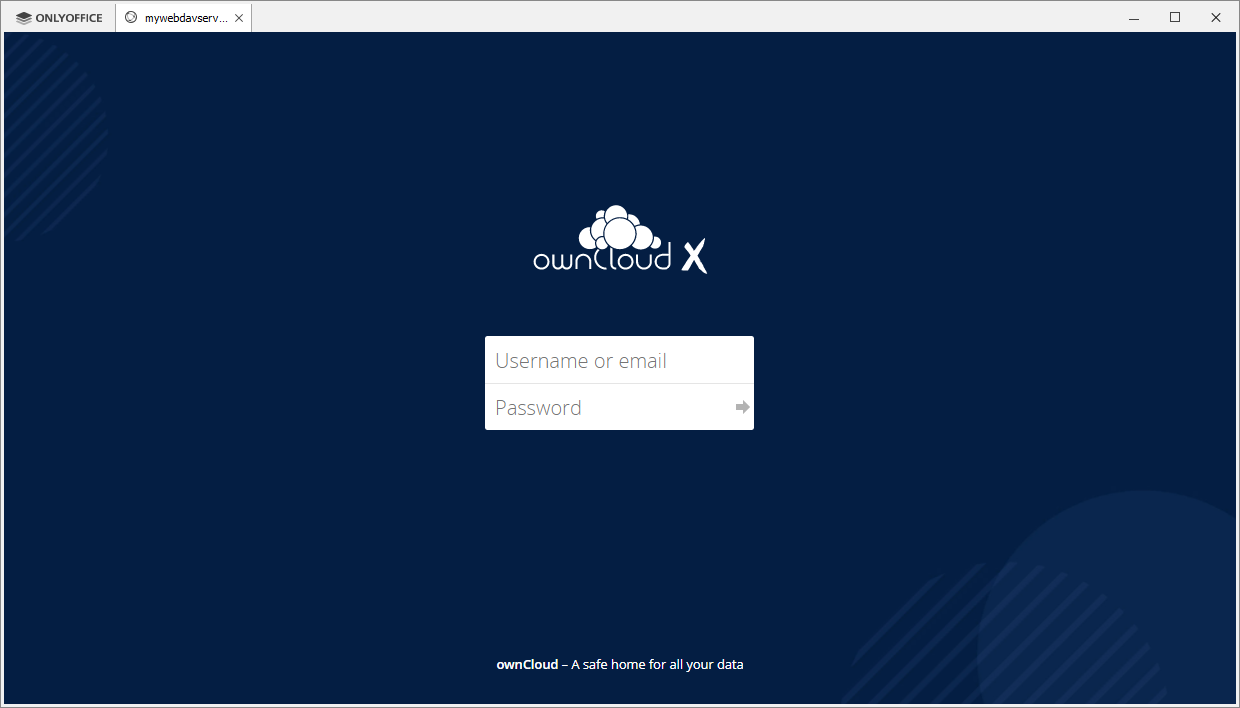
    • ownCloud 登录页面将在桌面编辑器界面的新标签中打开。

      • 指定您用于访问 ownCloud 帐户的用户名或电子邮件密码
      • 点击登录按钮。
      Connect to cloud office windowConnect to cloud office window

您的 ownCloud 帐户的文件部分将打开。现在,您可以编辑现有文件并创建新文件,与 ownCloud 用户共享文档并使用 ONLYOFFICE 编辑器进行协作。

要了解有关管理已连接帐户的更多信息,请参阅此说明

在 iOS 或 Android 上将 ONLYOFFICE 文档连接到 ownCloud

您可以将ownCloud连接到ONLYOFFICE 文档移动应用程序,以便在旅途中协作编辑 ownCloud 文档、电子表格和演示文稿。

假设您已经安装并配置了ownCloud 服务器ONLYOFFICE 文档集成应用程序

要在移动设备上将 ONLYOFFICE 连接到ownCloud,请下载并安装最新版本的iOS 版 ONLYOFFICE 文档应用程序Android 版 ONLYOFFICE 文档应用程序并执行以下操作:

  1. 转到部分。
  2. 选择ownCloud
  3. 连接 URL字段中插入您的ownCloud 服务器的 URL 地址。
  4. 输入您的 ownCloud 帐户的登录名和密码。
  5. 下一步

要在移动设备上使用ONLYOFFICE 文档编辑来自ownCloud的文档,请在文件列表中点击所需的文件名。

已知问题
  • 连接外部存储。使用外部存储应用程序添加存储在某些情况下与协同编辑存在问题。如果连接是使用相同的授权密钥(选择用户名和密码全局凭据身份验证类型)进行的,则用户可以进行协同编辑。如果使用不同的授权密钥(选择登录凭据,保存在数据库中用户输入,存储在数据库中身份验证选项),则无法进行协同编辑。当使用登录凭据,保存在会话中身份验证类型时,文件无法在编辑器中打开。
  • 加密文件存储。ownCloud 提供了加密文件存储的选项。但如果启用了每用户加密密钥(默认在 ownCloud 默认加密模块应用程序中使用)的加密,ONLYOFFICE 文档无法打开加密文件进行编辑并在编辑后保存它们。管理设置页面的 ONLYOFFICE 部分将显示有关此问题的通知。但是,如果您设置了主密钥加密,ONLYOFFICE 应用程序将按预期工作。有关启用主密钥加密的说明,请参阅ownCloud网站上的官方文档。
    重要ownCloud 建议仅在没有现有数据的新安装上使用主加密密钥,或在尚未启用加密的系统上使用,因为在启用主密钥加密后,您以前使用每用户加密密钥加密的文件可能会永远丢失
  • 验证证书。如果您为您的文档服务器使用自签名证书,ownCloud 将不会验证此类证书,也不会允许与文档服务器的连接。此问题可以通过两种方式解决:
    1. 在您的ownCloud的 ONLYOFFICE 管理页面的服务器设置部分中勾选禁用证书验证(不安全)框。
    2. 手动更改ownCloud 配置文件。找到ownCloud 配置文件/owncloud/config/config.php)并打开它。将以下部分插入其中:
      'onlyoffice' => array (     'verify_peer_off' => true )

      这将禁用证书验证,并允许 ownCloud 与文档服务器建立连接。

      请记住,这只是一个临时的不安全解决方案,我们强烈建议您将证书替换为由某个 CA 颁发的证书。一旦您这样做,请不要忘记取消选中相应的设置框或从ownCloud 配置文件中删除上述部分。
  • 联邦云共享。如果文档是使用联邦云共享应用程序共享的,则连接到不同 ONLYOFFICE 服务器的 ownCloud 实例之间的协同编辑将不可用。来自同一文档服务器的用户可以在协同编辑模式下编辑文档,但来自两个(或更多)不同文档服务器的用户将无法实时协作编辑同一文档。
  • 转换文件。ONLYOFFICE 文档在打开和编辑文件时使用 Office Open XML 格式作为基础。如果文件格式与 OOXML 不同,它仍将转换为相应的 OOXML,以便文档服务器正常工作并提高性能。之后,您可以编辑文件,进行任何可用于基础 OOXML 格式的更改,并将文件保存为此基础 OOXML 格式。

    如果源 ownCloud 文件格式与基础格式不同,并且您仍希望将其保存为原始格式,则文件将从 OOXML 转换为此格式。由于格式本质上不同,某些数据(如图表、表格、自动形状或图像)和格式可能会丢失,因为某些格式(csvtxt等)不支持它们或与 OOXML 标准的处理方式不同。这就是为什么所有非 OOXML 文件默认情况下仅打开以供查看,尽管在上下文菜单中有一个选项可以转换文件。如果您意识到转换后的数据/格式丢失风险,但仍希望打开非 OOXML 文件进行编辑,您可以在设置中检查它们。默认情况下,csvtxt文件可供编辑。

  • 当访问没有下载权限的文档时,文件打印和使用系统剪贴板不可用。可以通过编辑器工具栏和上下文菜单中的按钮在编辑器内复制和粘贴。
要了解有关最常见问题及其解决方法的更多信息,请访问我们的故障排除指南

在您自己的服务器上托管 ONLYOFFICE 文档,或在云端使用

文章: 标签:
浏览所有标签