Odoo
关于 ONLYOFFICE 和 Odoo 的集成
Odoo 是一款为资源规划设计的业务管理工具。ONLYOFFICE 提供了三个官方模块来与 Odoo 集成:
- ONLYOFFICE 是一个主要模块,其他模块需要依赖它才能工作,并允许附加文档。
- ONLYOFFICE 文档 是一个用于创建、编辑和附加文档的模块。
- ONLYOFFICE 模板 是一个用于创建和编辑可填写表单的模块。
集成模块在 LGPL-3 许可证下分发。
连接 ONLYOFFICE 文档到 Odoo
为 ONLYOFFICE 和 Odoo 集成配置 JWT
JWT 或 JSON Web Token 是客户端在 HTTP 请求中发送到服务器的字符串,用于验证客户端的真实性。JWT 仅保存在客户端,因此双方之间的传输是受保护和数字签名的。
令牌是使用 JWT(JSON Web Tokens)标准生成的。令牌由服务器的密钥签名,因此客户端可以验证令牌的合法性。
ONLYOFFICE 文档 验证令牌。有效载荷中的数据被视为有效,并用于替代主要参数中的相应数据。如果令牌无效,则命令不会执行。要了解更多,请阅读 API 安全指南。
在 Odoo 中,JWT 默认启用。
如果需要,请按照以下步骤手动配置:
-
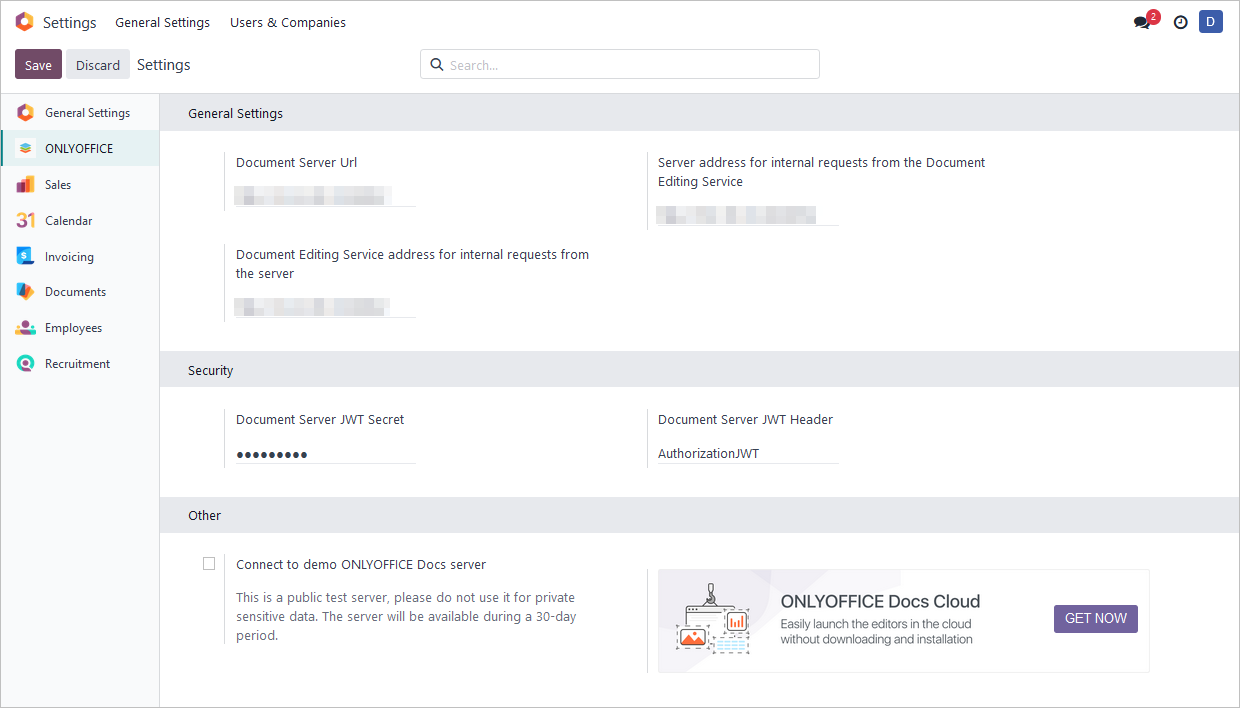
转到 主页 菜单 设置 > ONLYOFFICE。
-
在以下字段中输入值:
- 文档服务器 JWT 密钥:密钥会自动生成以限制对 ONLYOFFICE 文档 的访问。如果您希望在此字段中指定自己的密钥,也请在 ONLYOFFICE 文档配置文件 中指定相同的密钥以启用验证。
- 文档服务器 JWT 头部:ONLYOFFICE 中使用的标准 JWT 头部是 Authorization。如果此头部与您的设置冲突,您可以将其更改为自定义头部。
在 Odoo 中开始使用 ONLYOFFICE 文档
ONLYOFFICE 模块
要附加文件:
- 转到 讨论 模块。
- 选择一个频道或讨论。
- 点击聊天框中的 附加文件 按钮。
- 选择您需要附加的文件并点击 确定。
-
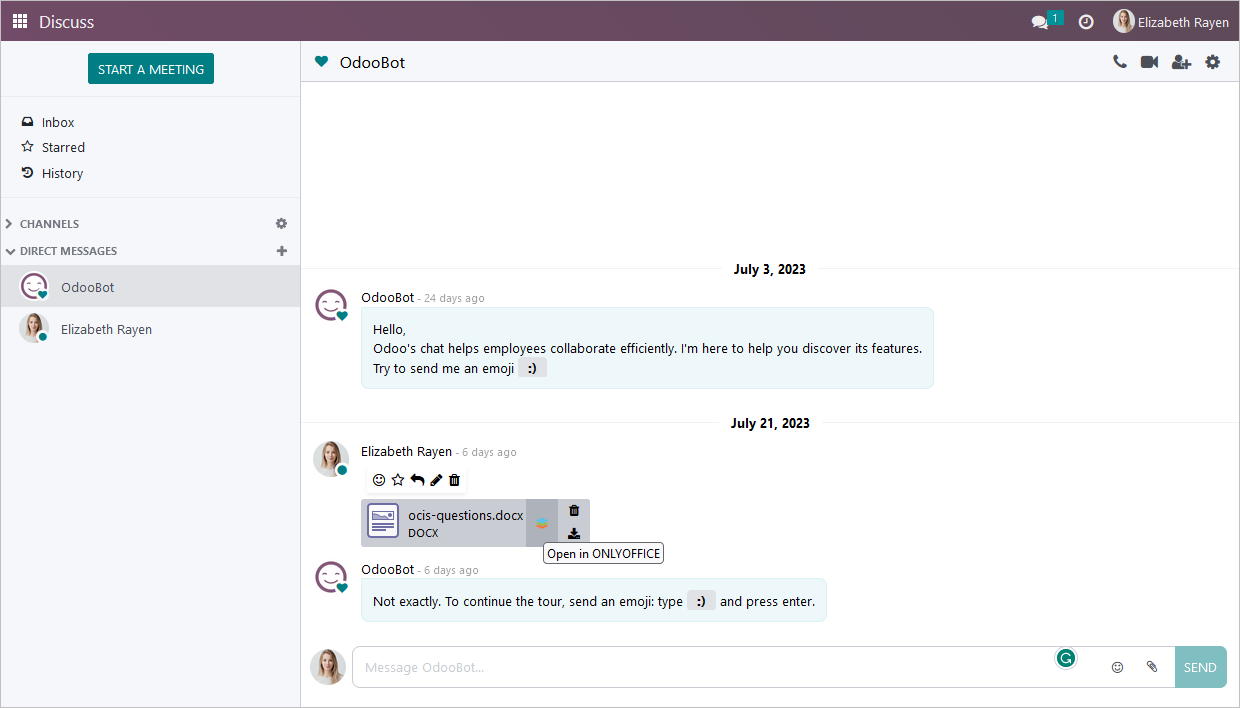
附加的文件将如下所示:
ONLYOFFICE 文档模块
要创建文件:
- 打开 文档 模块。
- 点击顶部面板左上角 新建 下拉菜单中的 使用 ONLYOFFICE 创建 按钮。
-
选择以下选项之一:
-
空白 - 创建一个空白文档、电子表格、演示文稿或 PDF 表单。
如有必要,请在 标题 字段中输入文件名。
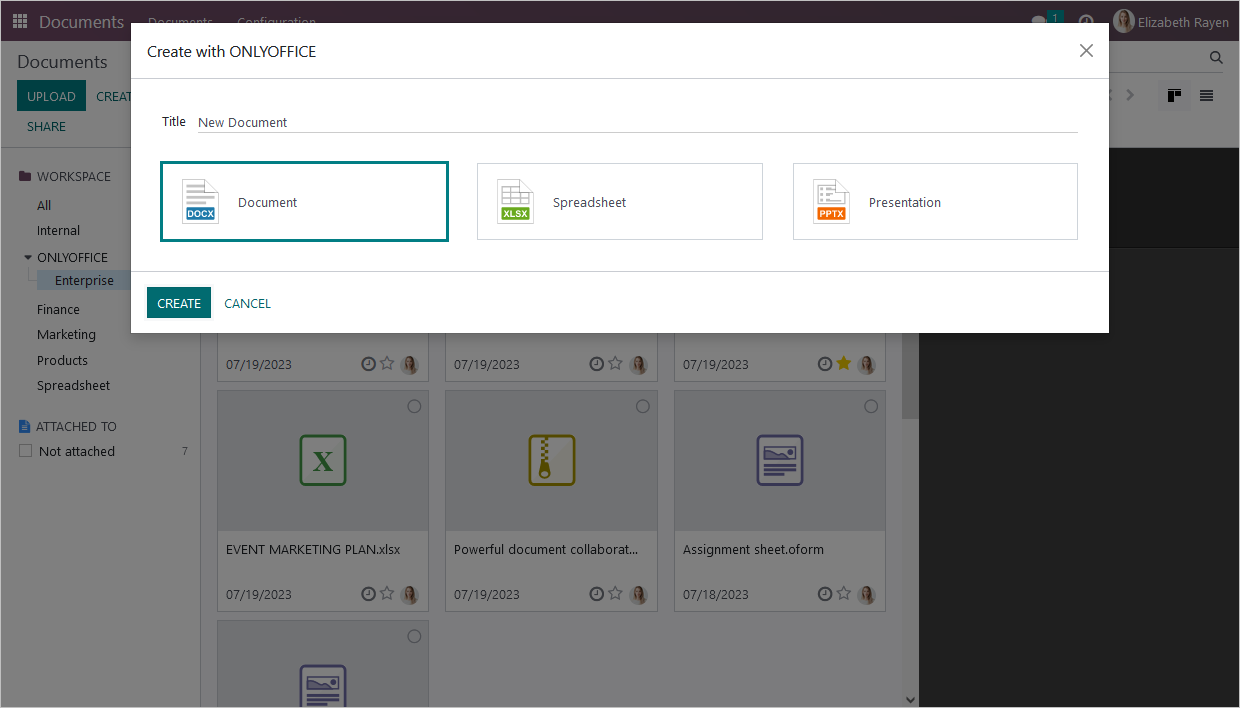
点击 创建 按钮创建文件,或点击 创建并设置权限 按钮为文件设置访问权限。
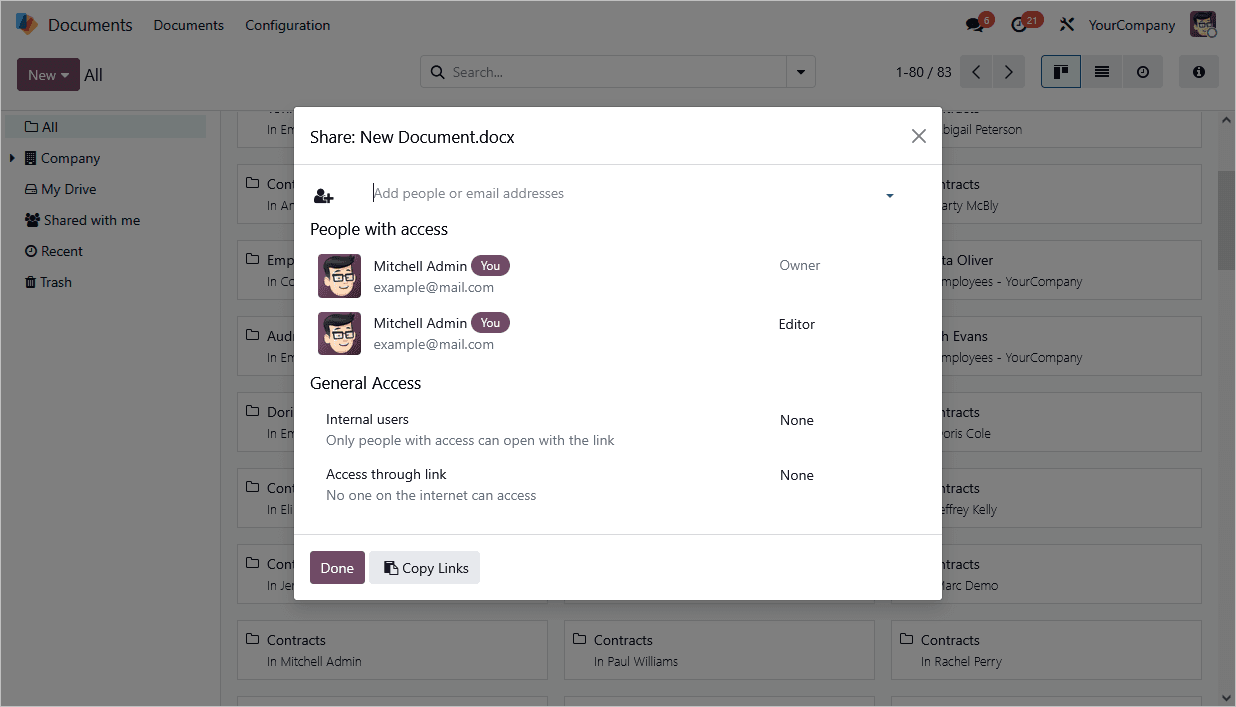
- 添加人员或电子邮件地址 在相应的字段中。
- 在 具有访问权限的人员面板 中查看具有访问文档的用户列表。
- 为所有内部用户和通过链接的第三方访问设置 通用访问 参数。
-
从模板 - 基于可用模板之一创建文档。按 类别、类型 和 语言 排序模板列表,或使用 搜索 字段。
点击模板查看其预览,或通过点击模板右上角的单选按钮选择它。点击 创建 按钮继续。
-
空白 - 创建一个空白文档、电子表格、演示文稿或 PDF 表单。
您可以编辑附加到 Odoo 活动并由 ONLYOFFICE 支持的任何文件(完整列表请见 此处)。
要编辑或查看文件,请点击右侧扩展面板上的 在 ONLYOFFICE 中打开 按钮,例如:

ONLYOFFICE 模板模块
您可以使用模块主页上提供的预制模板。
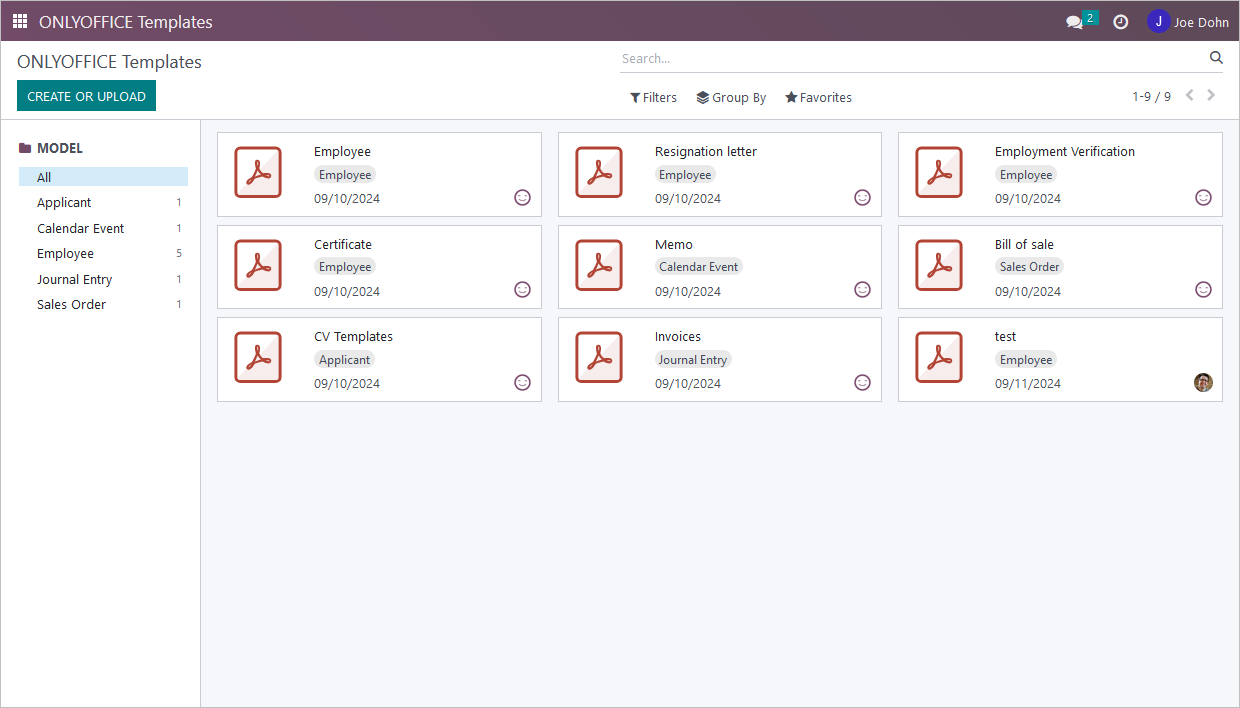
请注意,可用模板的数量取决于已安装的模块,例如,销售、发票、日历、招聘等。ONLYOFFICE 演示模板只会添加到已安装的 Odoo 模块中。强烈建议在安装其他 Odoo 模块后安装 ONLYOFFICE 模板。
要创建表单:
-
建议切换到开发者模式。
- 转到 设置。
- 打开 常规设置 选项卡。
- 滚动到 开发者工具。
- 点击 激活开发者模式 菜单选项。
- 打开 主页菜单 并选择 ONLYOFFICE 模板 选项。
- 点击 创建或上传 按钮创建新表单。
- 输入 模板名称。
-
在 选择模型 字段中输入 Odoo 模型。
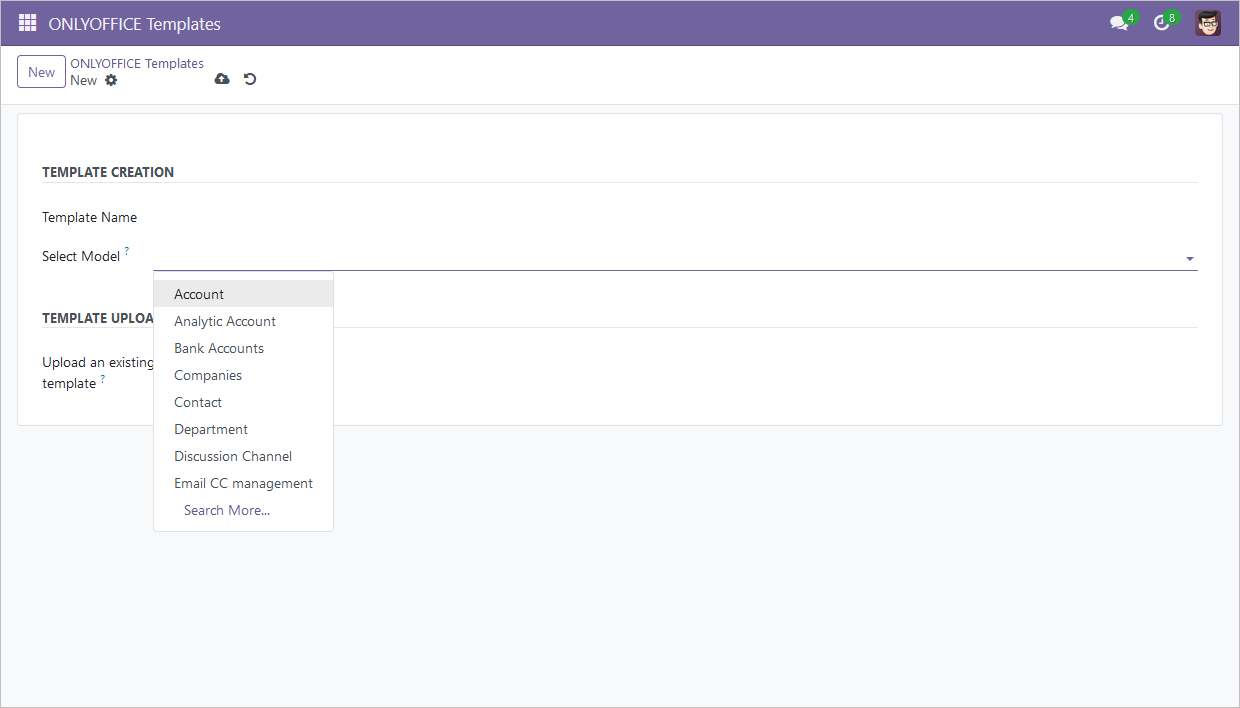
- 要了解模型名称,请打开所需模块。
- 转到任何具有 ONLYOFFICE 发送和打印 按钮的条目。
-
查看页面 URL。
model-xxx是您在 选择模型 字段中需要的 Odoo 模型名称。将其粘贴到此字段中并按 Enter。
- 您还可以通过点击 上传您的文件 按钮上传现有模板。
-
模板应已创建并可供编辑。如果没有,请在创建模板时点击屏幕左上角的 手动保存 按钮。
如果您需要创建多个模板,请填写所需字段并点击屏幕右上角的 新建 按钮。当前模板将被保存,字段将再次为空,您可以继续创建另一个模板。
-
处理模板字段
切换到 ONLYOFFICE 模板 模块并点击所需模板以打开它进行进一步编辑。如果您需要编辑模板的属性,请点击所需模块右上角的 更多 按钮并选择 编辑 选项。
-
每个模块中的每个字段旁边都有一个问号。那里提供的信息对于填写字段是必要的。
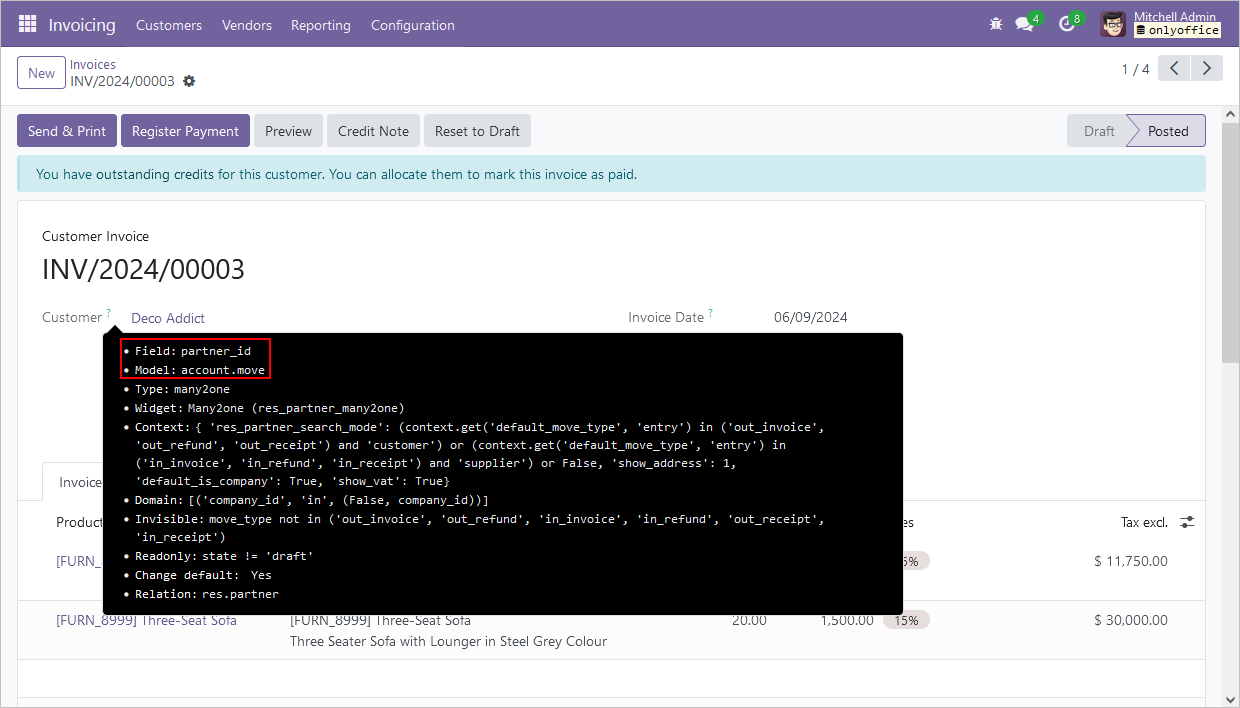
如果字段没有问号,请尝试暂时删除其内容。字段名称可能会出现。这类名称也可以在编辑表单时左侧面板的根部分找到。
- 在 ONLYOFFICE 模板 连接器中搜索需要 字段 和 模块 字段的信息。
-
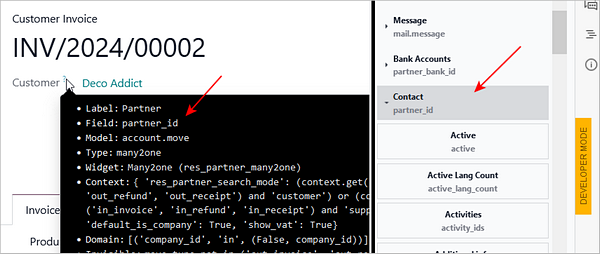
如果字段具有 one2many/many2many/many2one 关系,子部分将具有相应的名称。
-
如果 模型 字段包含的名称与 URL 中给出的名称不一致(例如,URL 中的
model-account.move和 模型 字段中的account.move.line),请在子部分中查找。如果是 one2many/many2many/many2one 关系,子部分键将与 字段 字段同名。例如,如果是
partner_id,键将具有相同的名称。 - 请注意,如果字段的模型与 URL 中的名称不一致,部分键将与 模型 字段同名。
- 由于连接器集成在所有 Odoo 模块中,可以在 操作 菜单 > 使用 ONLYOFFICE 打印 中打印填写的表单。
- 所选模块的所有可用模板将显示在打开的菜单中。选择所需的模板,以便用与所选模块项对应的数据填充它。
- 表单将下载到您的设备。字段根据您下载表单的页面自动填写。
-
要将数据集添加到表单中,
- 在表单中创建一个表,该表将与数据集字段名称相同的列;
- 在相应字段中输入 Odoo 问号中给出的信息;
-
表格的其余部分将在页面打印期间自动填充。
目前,无法在表单中插入 HTML 元素。
-
要管理访问权限,
- 转到用户配置文件;
-
选择他们是 用户 还是 管理员:
- 用户 只能打印和查看模板。
- 管理员 可以创建、编辑、查看、删除和打印模板。
- 所有用户默认具有用户访问权限。