本文由AI翻译

Moodle

关于 ONLYOFFICE 与 Moodle 的集成

ONLYOFFICE 提供了一个官方连接器,可以将 ONLYOFFICE 文档Moodle 集成,并编辑附加到课程页面的办公文档。您可以从 Moodle 插件库GitHub 页面下载 ONLYOFFICE 连接器。

要了解有关 ONLYOFFICE 连接器如何与 Moodle 协作的更多信息,请访问我们的 API 文档

您还可以安装 Moodle 作业提交 ONLYOFFICE 集成插件。该插件是主要 Moodle 插件的扩展,允许用户以 .pdf 格式添加自定义提交的 ONLYOFFICE 文档类型。

主要功能
  • 编辑和查看文本文档、电子表格、演示文稿和表单。
    要了解有关表单的更多信息,请阅读有关创建填写表单的相应文章。
  • 实时协同编辑文档:两种协同编辑模式(快速和严格)、修订模式、评论和内置聊天。
  • JWT 支持,以保护您的流量,确保只有具有适当权限的用户才能访问您的文档。
支持的格式
  • 用于查看和编辑:DOCX、XLSX、PPTX、PDF
  • 仅用于查看:TXT、CSV
  • 用于填写表单:PDF
版本 6.1.0 中的新功能

新增

  • 设置中的连接测试按钮,用于测试与文档服务器的连接性
  • 文档服务器相关字段的管理员设置验证
  • 新增语言模板:ca、cs、da、hu、id、ro、sq、ur

更改

  • 管理员设置验证逻辑仅检查输入的有效性
  • 更新后从设置 URL 中移除尾随斜杠
  • 修复文件重命名失败
  • 修复不支持的文件上传
  • 修复审批阻碍:命名空间冲突、超级全局变量使用
  • 修复 curl 请求中证书验证的错误禁用

完整的变更日志可在此处查看。

将 ONLYOFFICE 文档连接到 Moodle

要求
  • ONLYOFFICE 文档(文档服务器)6.1.0 或更高版本(服务器版本)

    您需要一个可以从 Moodle 和任何终端客户端解析和连接的 ONLYOFFICE 文档实例。它必须能够直接向 Moodle 发送 POST 请求。

    请参考官方文档页面了解有关安装 ONLYOFFICE 文档的更多信息。
  • Moodle v4.9 或更高版本
  • ONLYOFFICE 连接器 v4.4.0用于 Moodle v4.3.0;v4.3.0 用于 Moodle v4 < 4.3.0;v4.2.0 用于 Moodle v3.9 - 3.11
ONLYOFFICE 文档Moodle可以安装在不同的计算机上,也可以安装在同一台机器上。如果选择后者,您需要为ONLYOFFICE 文档设置自定义端口,因为默认情况下,ONLYOFFICE 文档Moodle都在端口 80 上运行。请参阅相应的DockerUbuntuCentOSWindows说明。

为 Moodle 安装 ONLYOFFICE 连接器

ONLYOFFICE 插件是 Moodle 的一个活动模块。

使用 Moodle 插件库安装 ONLYOFFICE 连接器
  1. 以管理员身份登录您的 Moodle 实例,然后转到网站管理 > 插件 > 安装插件
    如果找不到此位置,则表示您的网站上禁用了插件安装。
  2. 点击从 Moodle 插件目录安装插件按钮。
  3. 选择您当前的 Moodle 版本
  4. 搜索ONLYOFFICE 文档插件。
  5. 点击安装按钮,然后点击继续
  6. 确认安装请求。
  7. 检查插件验证报告。
    重要 请正确选择您的Moodle 版本。如果错误地下载并安装了不适合您的 Moodle 服务器的插件版本,可能会导致一些严重问题,甚至导致 Moodle 站点冻结。
使用 GitHub .ZIP 存档安装 ONLYOFFICE 连接器
  1. GitHub 页面下载连接器。
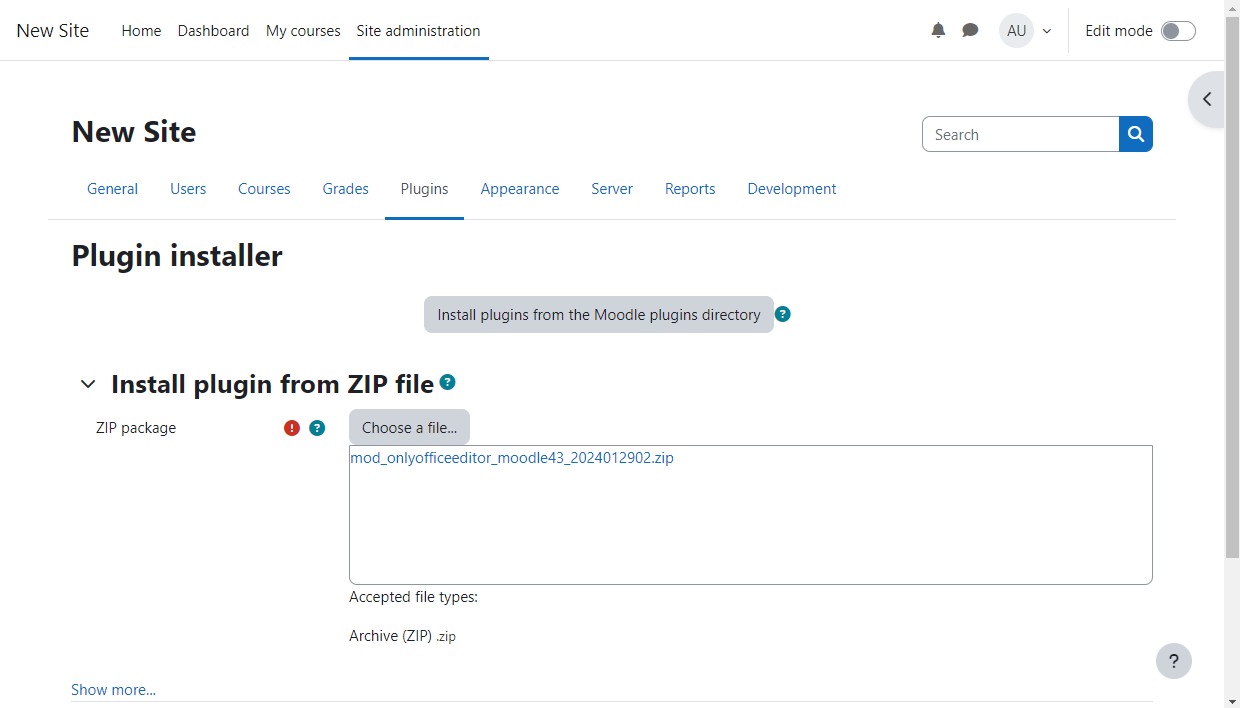
  2. 以管理员身份登录您的Moodle实例,转到网站管理部分,切换到插件选项卡,然后点击安装插件链接。
  3. 通过文件选择器上传moodle-mod_onlyofficeeditor-x.x.x.zip文件或将其拖放到相应字段,然后点击从 ZIP 文件安装插件按钮。
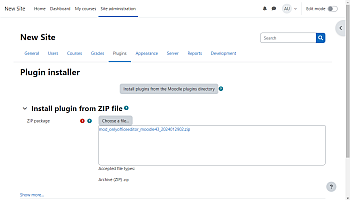
    ONLYOFFICE_connectorONLYOFFICE_connector
  4. 检查插件验证报告并点击继续
    如果目标目录不可写,您将看到警告消息,例如[Error] Write access check [/var/www/html/moodle/mod]。在这种情况下,您可以使用以下命令暂时使其可写:
    sudo chmod -R 777 /var/www/html/moodle

    之后,重复步骤 3。

    安装插件后,您需要恢复权限,以便目录不再可写。使用以下命令:

    sudo chmod -R 0755 /var/www/html/moodle
  5. 当前版本信息 -> 服务器检查页面中点击继续
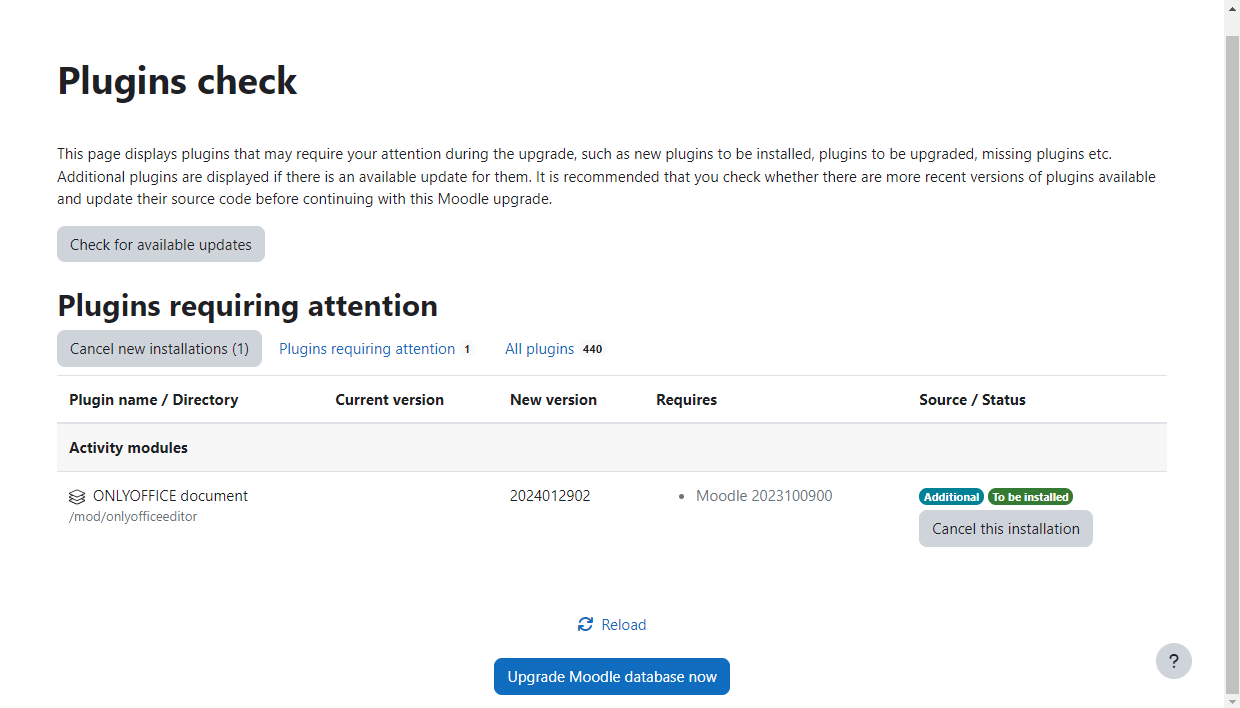
  6. 插件检查页面中点击立即升级 Moodle 数据库
    ONLYOFFICE_connectorONLYOFFICE_connector
  7. 升级到新版本页面中点击继续
安装 Moodle 作业提交 ONLYOFFICE 集成插件
请注意:Moodle 作业提交 ONLYOFFICE 集成插件需要安装主要的 ONLYOFFICE 插件。
  1. 以管理员身份登录您的 Moodle 实例,然后转到网站管理 > 插件 > 安装插件
    如果找不到此位置,则表示您的网站上禁用了插件安装。
  2. 点击从 Moodle 插件目录安装插件按钮。
  3. 选择您当前的Moodle 版本
  4. 搜索ONLYOFFICE 作业提交插件。
  5. 点击安装按钮,然后点击继续
  6. 确认安装请求。
  7. 检查插件验证报告。
    重要 请正确选择您的Moodle 版本。如果错误地下载并安装了不适合您的 Moodle 服务器的插件版本,可能会导致一些严重问题,甚至导致 Moodle 站点冻结。

或者,您可以从GitHub 页面下载插件并从 ZIP 文件安装。

配置 Moodle 的 ONLYOFFICE 连接器

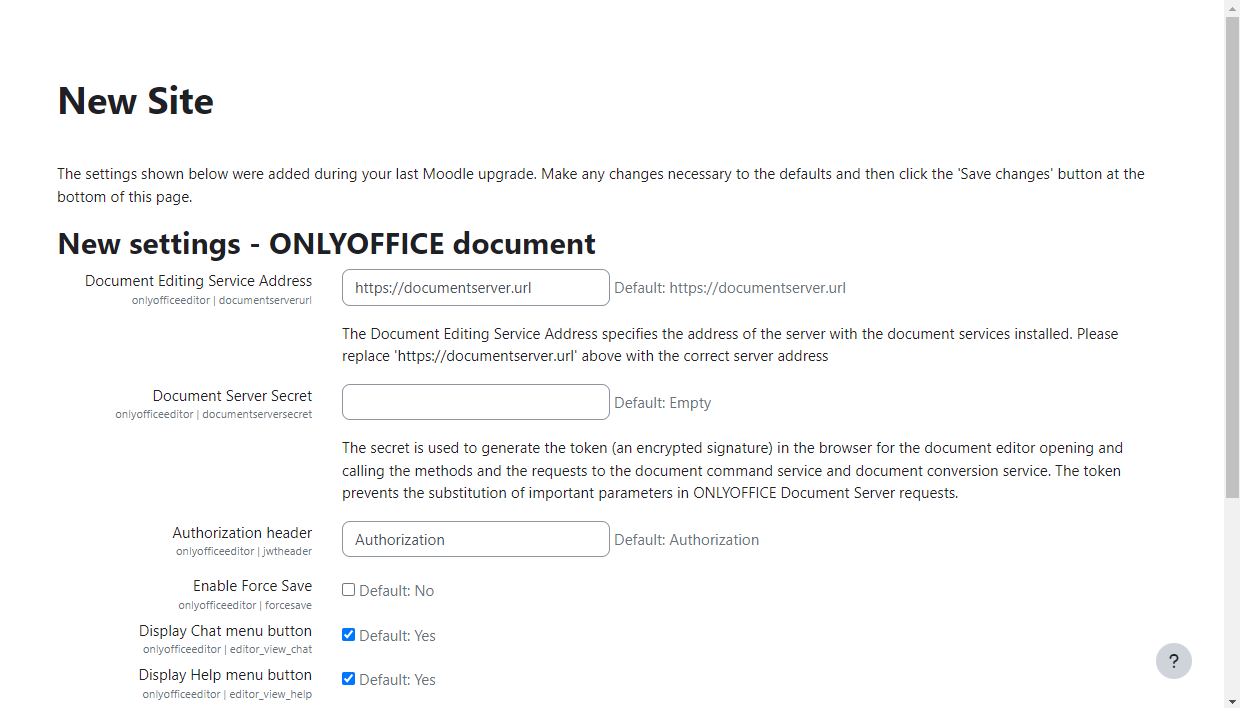
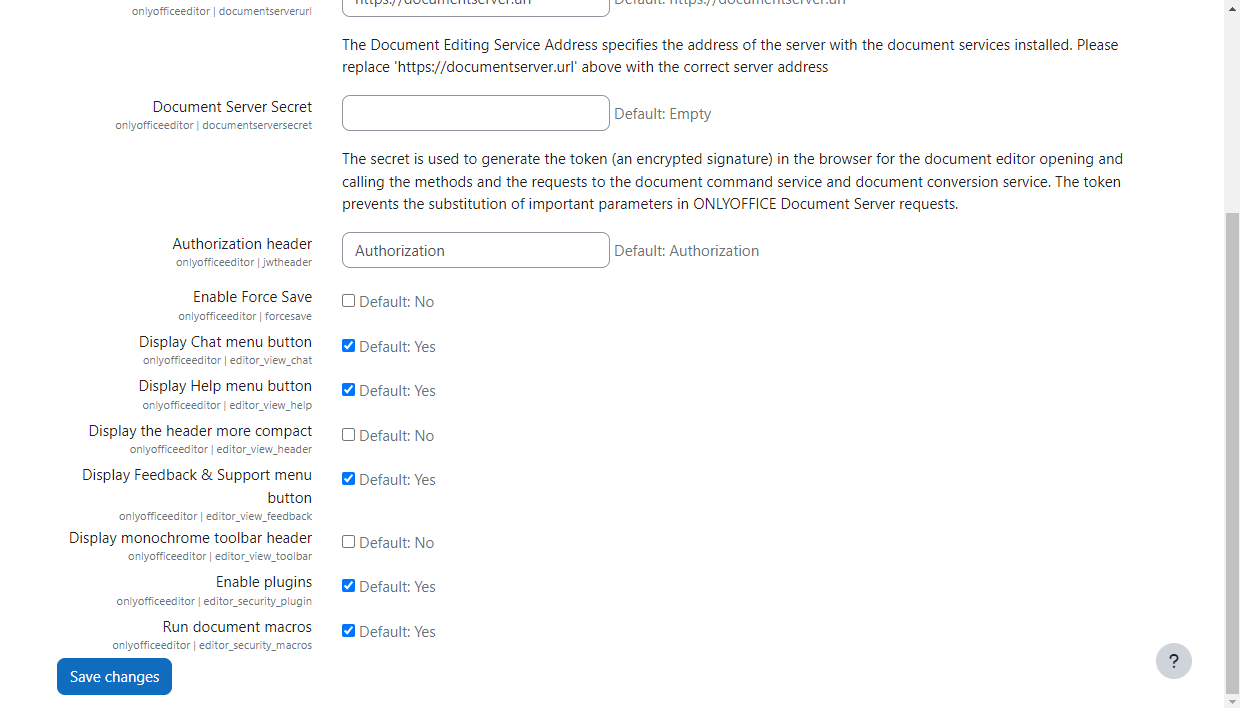
插件安装完成后,插件设置页面将打开。或者,您可以在插件概览页面上找到ONLYOFFICE 文档并点击设置。在设置页面上,您可以配置以下参数:

  • 文档编辑服务地址字段中输入用于从 Moodle 访问文档编辑服务的地址。此字段为必填项。
    ONLYOFFICE 文档的地址必须可以从 Moodle 访问,同时 Moodle 的地址也必须可以从 ONLYOFFICE 文档访问。
  • 可选地,在文档服务器密钥字段中指定用于签署数据的密钥。密钥用于在请求文档服务器时验证 JSON Web Token。要了解更多信息,请查看API 文档以配置 ONLYOFFICE 文档端的 JWT。
    从 ONLYOFFICE 文档v7.2开始,JWT 默认启用,并自动生成密钥。您需要在Moodle端启用它:在ONLYOFFICE 文档配置文件中找到您的密钥,然后在连接器设置中指定相同的密钥。有关更多详细信息,请参阅本文的启用 ONLYOFFICE 和 Moodle 集成的 JWT部分。
  • 启用强制保存 - 当此选项禁用时,您的更改会自动保存到编辑器的缓存中。当此选项启用时,所有对文档的更改都会在您点击保存按钮时直接发送到存储。
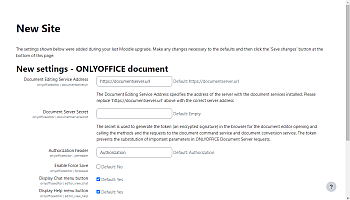
    ONLYOFFICE_configureONLYOFFICE_configure
  • 可选地,通过勾选必要的框来指定编辑器自定义设置:
    • 显示聊天菜单按钮 - 此选项用于显示或隐藏聊天菜单按钮。
    • 显示帮助菜单按钮 - 此选项用于显示或隐藏帮助菜单按钮。
    • 更紧凑地显示标题 - 此选项用于在编辑器窗口标题的上部显示附加操作按钮,或在工具栏中显示。
    • 显示反馈支持菜单按钮 - 此选项用于显示或隐藏反馈支持菜单按钮。
    • 显示单色工具栏标题 - 此选项用于以单色显示编辑器工具栏。
    • 启用插件 - 此选项用于启用/禁用编辑器界面中的插件选项卡。
    • 运行文档宏 - 此选项用于启用/禁用文档中所有宏的自动运行。您可以随时手动运行宏。

准备就绪后,点击保存更改

ONLYOFFICE_configureONLYOFFICE_configure
请注意:Moodle 作业提交 ONLYOFFICE 集成插件不需要额外设置 - 所有设置都从主插件配置。
工作原理

用户与文档的交互在客户端和服务器端同时进行。

下面解释了当前文档中使用的主要概念。

客户端包括:

  • 文档管理器 - 显示在用户浏览器中的文档列表,用户可以选择所需的文档并对其执行某些操作(根据提供的权限,用户可以打开文档进行查看或编辑,与其他用户共享文档)。
  • 文档编辑器 - 文档查看和编辑界面,提供所有最常用的文档编辑功能,用作用户与文档编辑服务之间的媒介。

服务器端包括:

  • 文档存储服务 - 存储所有可供具有适当访问权限的用户使用的文档的服务器服务。它向用户在浏览器中看到的文档管理器提供文档 ID 和这些文档的链接。
  • 文档编辑服务 - 允许执行文档查看和编辑的服务器服务(如果用户具有适当的权限)。文档编辑器界面用于访问所有文档编辑服务功能。
  • 文档命令服务 - 允许执行额外命令的服务器服务,使用文档编辑服务
  • 文档转换服务 - 允许将文档文件转换为适当的 Office Open XML 格式(docx 用于文本文档,xlsx 用于电子表格,pptx 用于演示文稿)以便编辑或下载的服务器服务。
  • 文档生成服务 - 允许轻松构建文档而无需实际运行文档处理编辑器的服务器服务。

请注意,ONLYOFFICE 文档服务器包括文档编辑器文档编辑服务文档命令服务文档转换服务文档生成服务文档管理器文档存储服务要么包含在社区服务器中,要么必须由使用 ONLYOFFICE 文档服务器的软件集成商在其自己的服务器上实现。

为 ONLYOFFICE 和 Moodle 集成启用 JWT

为了保护文档免受未经授权的访问,ONLYOFFICE 编辑器使用 JSON Web Token (JWT)。令牌在初始化文档编辑器时以及在内部ONLYOFFICE 文档服务之间交换命令时添加到配置中。密钥用于签署 JSON Web Token 并在请求ONLYOFFICE 文档时验证令牌。

从 ONLYOFFICE 文档v7.2开始,JWT 默认启用,并自动生成密钥。您需要在ONLYOFFICE 文档配置文件中找到您的密钥,然后在连接器设置中指定相同的密钥。

步骤 1:在ONLYOFFICE 文档配置文件中找到您的密钥

  1. 使用任何可用的文本编辑器打开 local.json 文件。
    • 对于 Linux - /etc/onlyoffice/documentserver/local.json
    • 对于 Windows - %ProgramFiles%\ONLYOFFICE\DocumentServer\config\local.json
    • 对于 Docker – 使用 docker exec -it <containerID> bash 命令进入 ONLYOFFICE 文档容器并打开 /etc/onlyoffice/documentserver/local.json

    local.json 文件应如下所示:

    {"services": {"CoAuthoring": {"token": {"enable": {"request": {"inbox": true,"outbox": true},"browser": true}},"secret": {"inbox": {"string": "yoursecret"},"outbox": {"string": "yoursecret"},"session": {"string": "yoursecret"}}}}}
  2. true 值在三个部分中指定。这意味着令牌验证已启用。
    • services.CoAuthoring.token.enable.browser
    • services.CoAuthoring.token.enable.request.inbox
    • services.CoAuthoring.token.enable.request.outbox
  3. 自动生成的密钥在三个部分中指定。您可以将默认密钥值替换为您自己的密钥。密钥必须在三个部分中相同。
    • services.CoAuthoring.secret.inbox.string
    • services.CoAuthoring.secret.outbox.string
    • services.CoAuthoring.secret.session.string
  4. 如果您进行了更改,请保存并重新启动服务以使配置更改生效。
    • 对于 Linux:
      sudo supervisorctl restart all
    • 对于 Docker:
      docker exec <containerID> supervisorctl restart all
      或重新启动整个容器:
      docker restart <containerID>

步骤 2:在连接器设置中指定相同的密钥

在连接器设置中,在密钥字段中指定相同的密钥并保存设置。

在 Moodle 中开始使用 ONLYOFFICE 文档

添加 ONLYOFFICE 活动

要创建新的 ONLYOFFICE 活动:

  1. 打开我的课程部分并切换到所需课程。
  2. 使用右上角的开关激活编辑模式
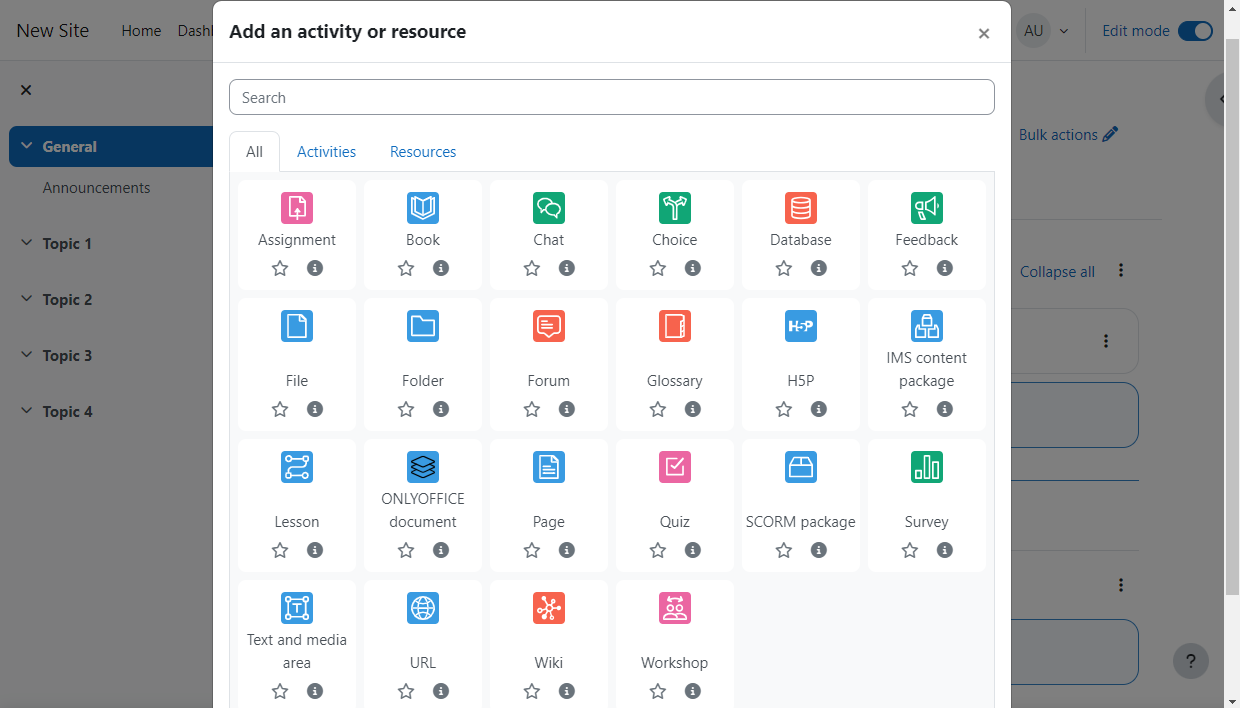
  3. 点击添加活动或资源
  4. 在弹出窗口中选择ONLYOFFICE 文档活动。
    ONLYOFFICE_editfileONLYOFFICE_editfile
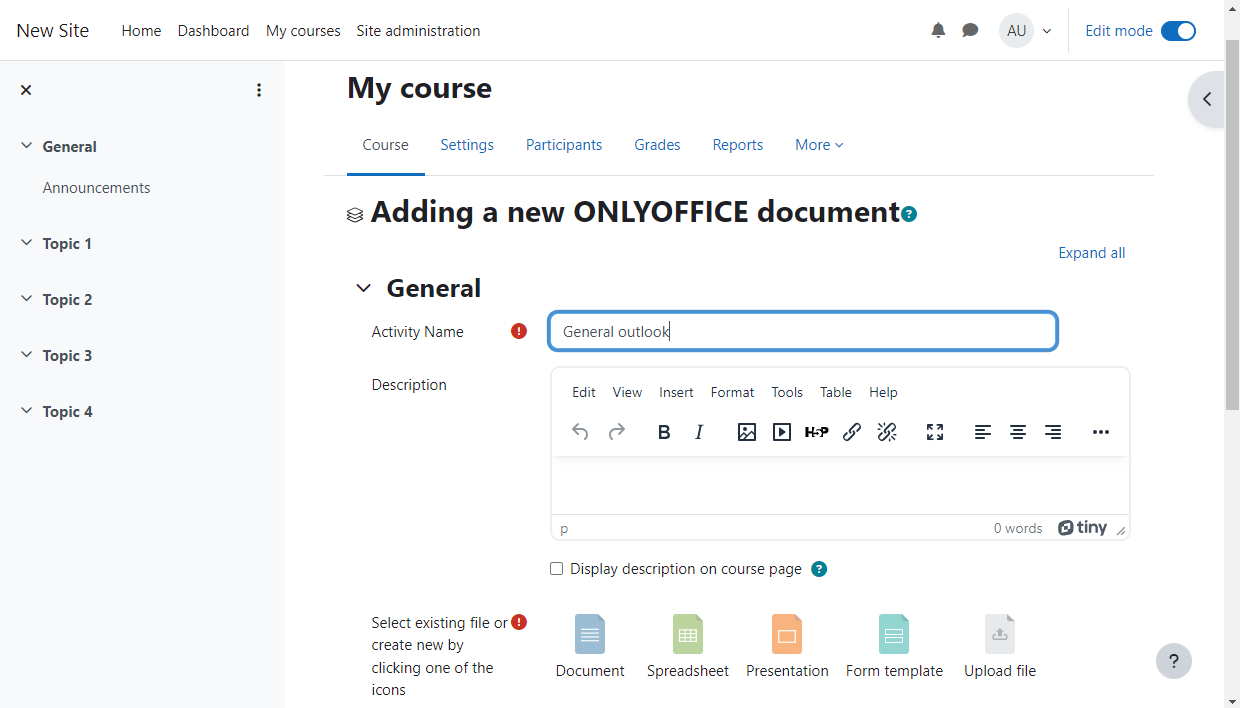
  5. 输入活动名称,创建、上传或从您的 PC 拖放所需的文档,然后点击保存并显示按钮。
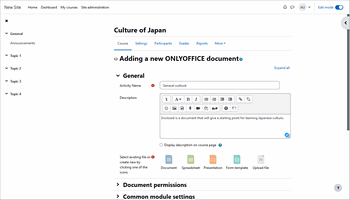
    ONLYOFFICE_editfileONLYOFFICE_editfile

    活动可以是空的.docx.xlsx.pptx.pdf文件。

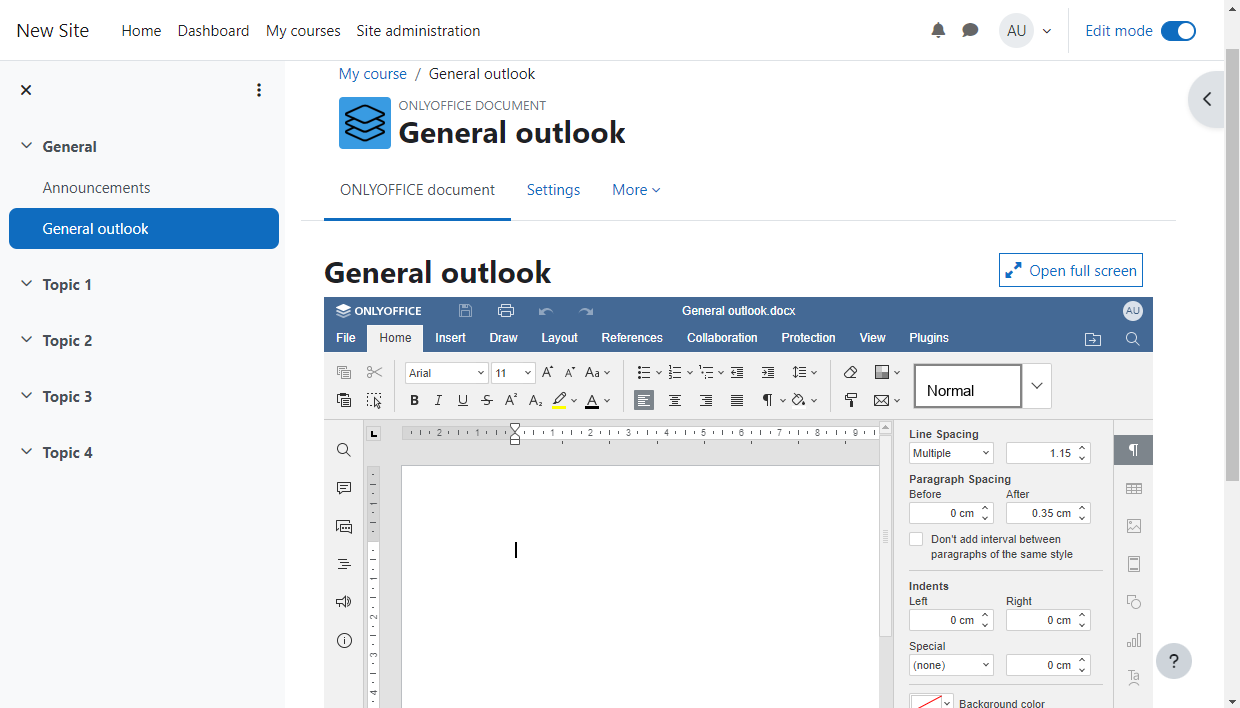
文档将在ONLYOFFICE 文档编辑器中打开。

ONLYOFFICE_editfileONLYOFFICE_editfile
查看和编辑文件

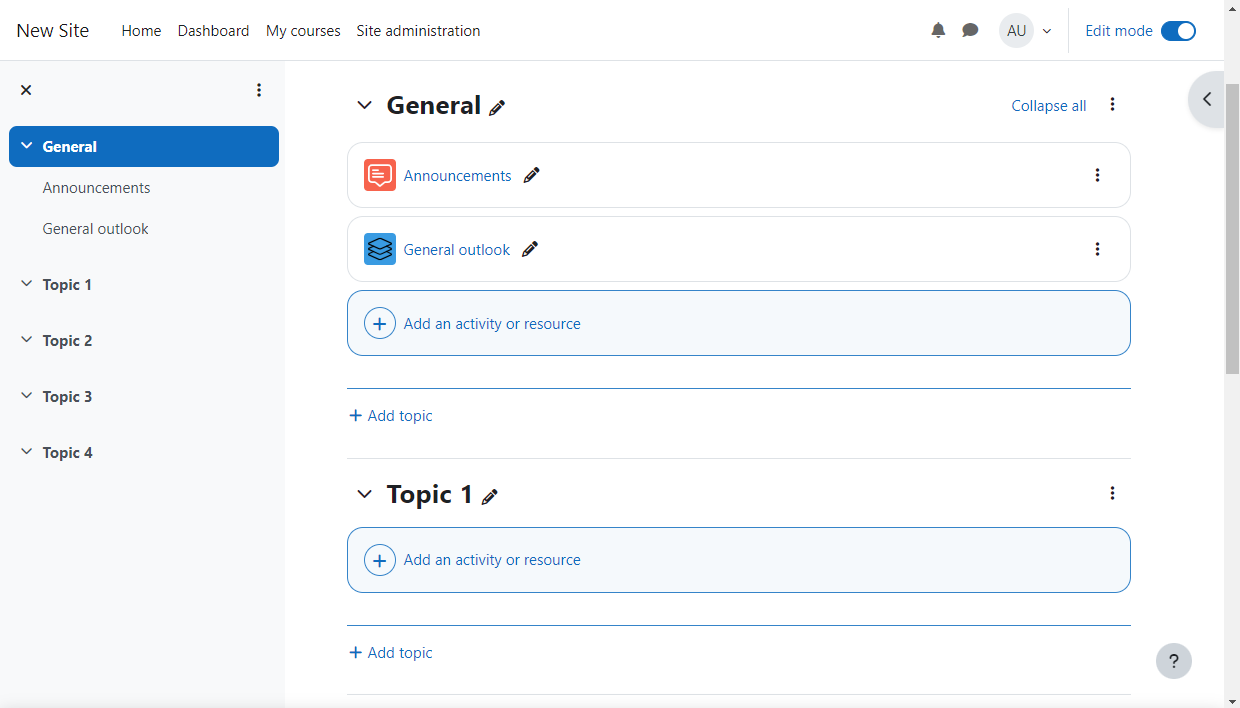
ONLYOFFICE 活动将在您的课程页面上标记为 ONLYOFFICE_editfile 图标。要在 ONLYOFFICE 文档编辑器中打开文档,只需点击其标题。

ONLYOFFICE_readfileONLYOFFICE_readfile

要在全屏模式下打开编辑器,请点击编辑器窗口上方右上角的打开全屏按钮。

添加提交
请注意:Moodle 作业提交 ONLYOFFICE 集成插件需要构建 Moodle 作业的高级数字表单。

要以 .pdf 格式添加自定义提交的 ONLYOFFICE 文档类型,

  1. 打开我的课程部分并切换到所需课程。
  2. 使用右上角的开关激活编辑模式
  3. 点击添加活动或资源
  4. 在弹出窗口中选择作业活动。
  5. 提交类型选项卡中,选择ONLYOFFICE 文档类型。完成后,表单创建器(.pdf)将在作业创建/编辑页面上可用。在这里,您可以创建一个表单,学生保存后可以填写。
  6. 点击保存并返回课程保存并显示。创建的作业将出现在课程部分中。
ONLYOFFICE_assignmentsONLYOFFICE_assignments
填写表单

要填写表单,

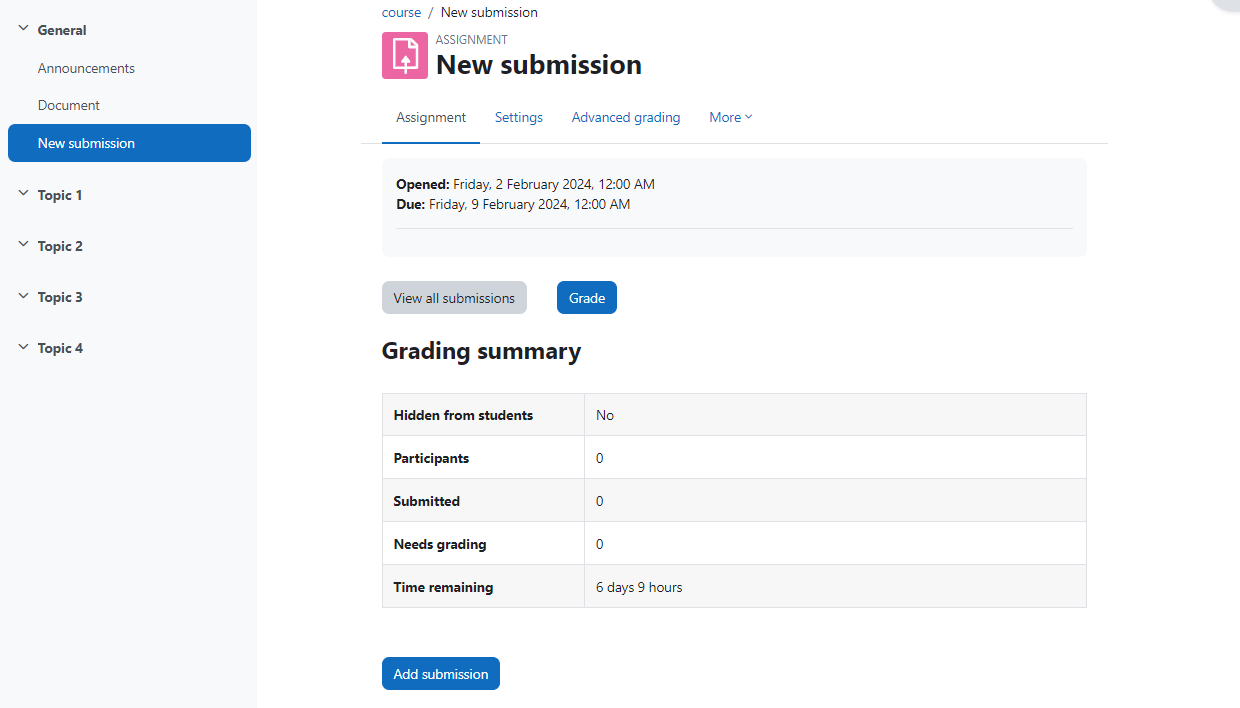
  1. 选择创建的作业并点击添加提交
    ONLYOFFICE_assignmentsONLYOFFICE_assignments
  2. 表单将以 .pdf 格式打开(适用于 Docs v8.0 或更高版本。对于旧版本,使用 .oform 格式)。每个学生都会得到自己的 pdf 表单副本,并在自己的作业上工作。
  3. 填写表单并点击保存更改

教师可以通过点击查看所有提交按钮查看所有作业。

使用密码保护文件

ONLYOFFICE 文件可以通过密码保护,以防止未经授权的访问。要做到这一点,

  1. 转到顶部工具栏的文件选项卡。
  2. 选择保护选项。
  3. 点击添加密码按钮。
  4. 密码字段中设置密码,并在下面的重复密码字段中重复输入,然后点击确定
    重要如果您丢失或忘记密码,密码无法恢复。请将其保存在安全的地方。

更改密码,

  1. 转到顶部工具栏的文件选项卡。
  2. 选择保护选项。
  3. 点击更改密码按钮。
  4. 密码字段中设置密码,并在下面的重复密码字段中重复输入,然后点击确定

删除密码,

  1. 转到顶部工具栏的文件选项卡。
  2. 选择保护选项。
  3. 点击删除密码按钮。

要禁用保护选项,

  1. 转到活动编辑页面。
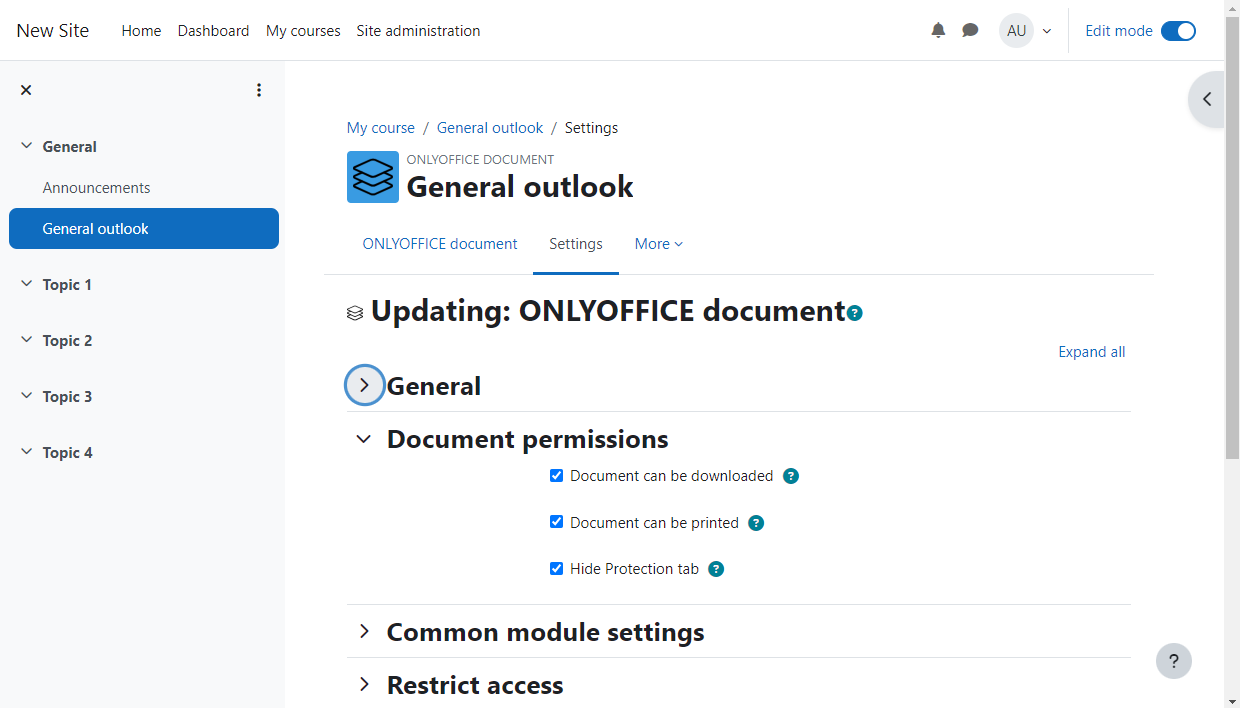
  2. 打开文档权限部分。
  3. 勾选隐藏保护选项卡框。
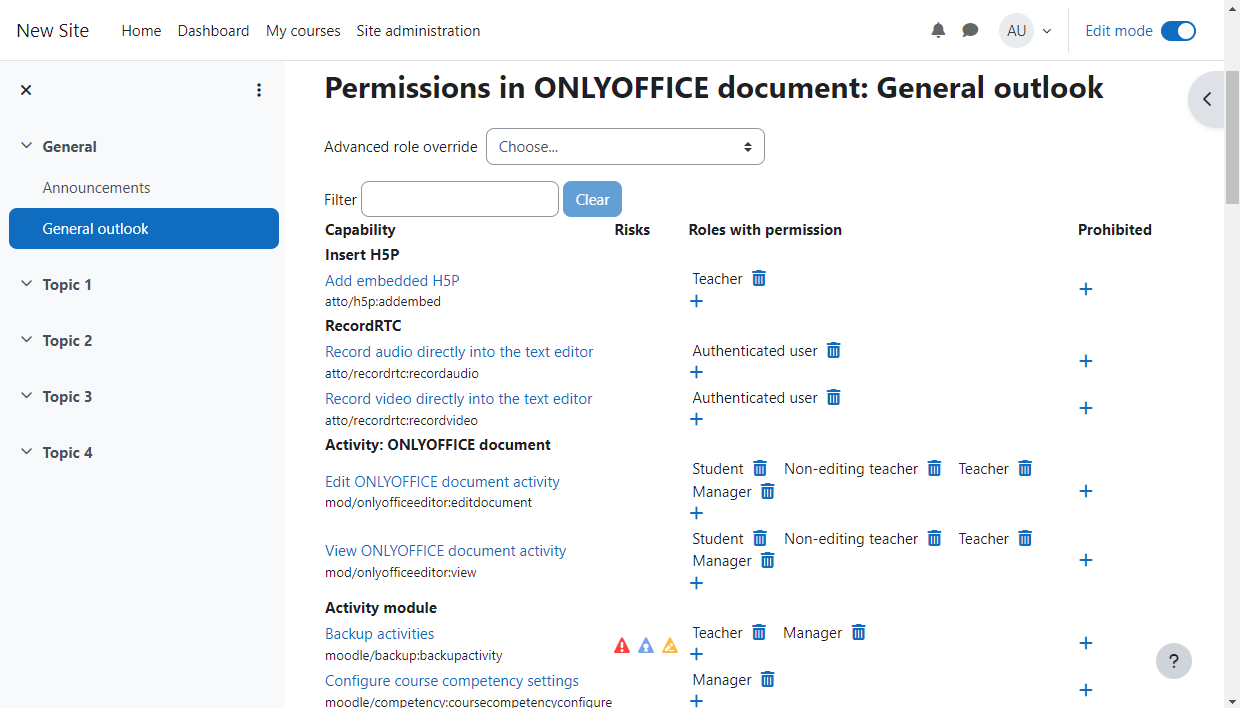
管理权限

管理员/教师可以选择是否允许从 ONLYOFFICE 编辑器内部下载或打印文档。这可以在文档权限部分完成。
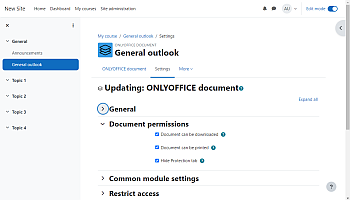
ONLYOFFICE_editfileONLYOFFICE_editfile

要将文档权限更改为只读:

  1. 打开所需的 ONLYOFFICE 文档。
  2. 转到更多 > 权限
  3. 找到编辑 ONLYOFFICE 文档活动/查看 ONLYOFFICE 文档活动条目。
  4. 禁止部分添加所需角色,或从具有权限的角色部分中移除角色。
ONLYOFFICE_editfileONLYOFFICE_editfile

要了解如何在编辑器中将文档标记为收藏,请按照本文中的说明进行操作。

要了解有关最常见问题及其解决方法的更多信息,请访问我们的故障排除指南

在您自己的服务器上托管 ONLYOFFICE 文档,或在云端使用

文章: 标签:
浏览所有标签