本文由AI翻译

Moodle 与协作空间集成

关于 ONLYOFFICE 协作空间与 Moodle 的集成

ONLYOFFICE 提供了一个官方连接器,可以无缝集成 ONLYOFFICE 协作空间与 Moodle,使用户能够将房间链接为活动以增强协作。您可以从 Moodle 插件库GitHub 页面下载 ONLYOFFICE 连接器。

主要功能
  • 在 Moodle 课程中显示协作空间房间。
2.0.0 版本更新内容

新增

  • 新增 API 密钥管理设置
  • 可选解除协作空间用户关联
  • 可选断开协作空间连接
  • 自定义模板 协作空间项目未找到

变更

  • 移除协作空间登录管理设置
  • 移除协作空间密码管理设置
  • Moodle 用户现在可以使用门户中存在的任何电子邮件地址登录协作空间

完整的变更日志可在此处查看。

将 ONLYOFFICE 协作空间连接到 Moodle

要求
  • ONLYOFFICE 协作空间 SaaS服务器版本。
  • ONLYOFFICE 协作空间插件用于 Moodle。
为 Moodle 安装 ONLYOFFICE 协作空间连接器

Moodle 管理员可以按照常规的 Moodle 插件安装步骤安装插件。安装完成后,插件会出现在 网站管理插件 页面。

为 Moodle 安装 ONLYOFFICE 协作空间连接器 为 Moodle 安装 ONLYOFFICE 协作空间连接器

在 Moodle 中开始使用 ONLYOFFICE 协作空间

常规设置

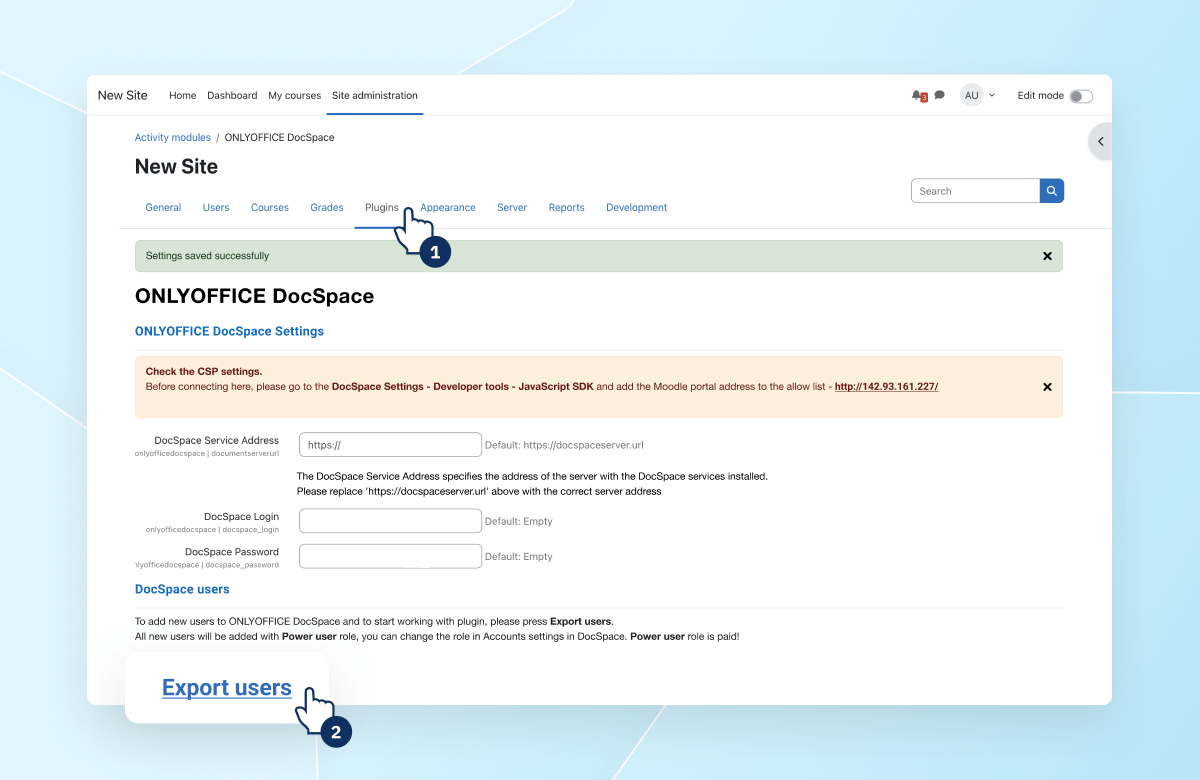
首先,进入您的 ONLYOFFICE 协作空间 > 开发者工具 > JavaScript SDK。在 输入要嵌入的协作空间地址 部分添加您的 Moodle 地址。

Moodle 中,进入 网站管理 > 插件 > 活动模块 > ONLYOFFICE 协作空间。在 ONLYOFFICE 协作空间 设置 页面,输入 协作空间 URL,以及协作空间管理员的登录名和密码。
为 Moodle 安装 ONLYOFFICE 协作空间连接器 为 Moodle 安装 ONLYOFFICE 协作空间连接器

有关使用 ONLYOFFICE 协作空间 的更多详细信息,请参阅 我们的指南

用户导出

要开始工作,您需要将用户从 Moodle 导出到协作空间。为此,请在设置页面点击 导出用户 按钮。将打开一个包含用户列表的页面。此列表包括拥有 教师经理课程创建者 角色的 Moodle 用户。如果协作空间中已存在具有此凭据(电子邮件)的用户,则不会进行同步授权。

要将 Moodle 用户添加到协作空间,请选中复选框并点击 邀请到协作空间 按钮。所选用户将被添加到协作空间。

协作空间用户状态 列中,您可以跟踪 Moodle 用户是否已添加到协作空间:

  • 绿色勾号:具有指定电子邮件的 Moodle 用户已添加到协作空间。同步成功。
  • 空值:协作空间中没有具有指定电子邮件的 Moodle 用户。您可以邀请他们。
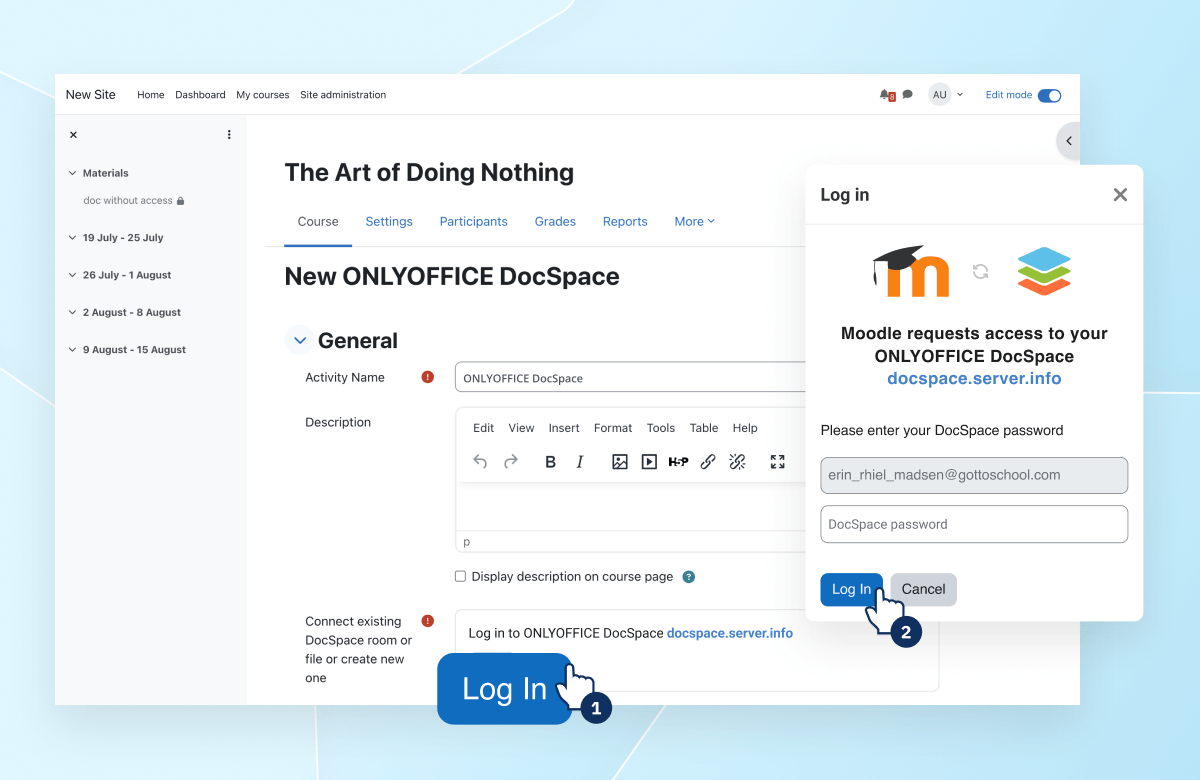
  • 沙漏:协作空间中存在具有指定电子邮件的用户,但同步出现问题。首次登录协作空间插件时,用户需要提供协作空间登录名和密码以完成同步。

插件使用

在 Moodle 中创建课程时,插件会添加一种新的 ONLYOFFICE 协作空间活动类型。

添加新的 ONLYOFFICE 协作空间活动

在 Moodle 中创建课程时,插件会添加一种新的 ONLYOFFICE 协作空间活动类型。

  • 在课程页面上,启用 编辑模式。点击 添加活动或资源
  • 在弹出窗口中,选择 ONLYOFFICE 协作空间。
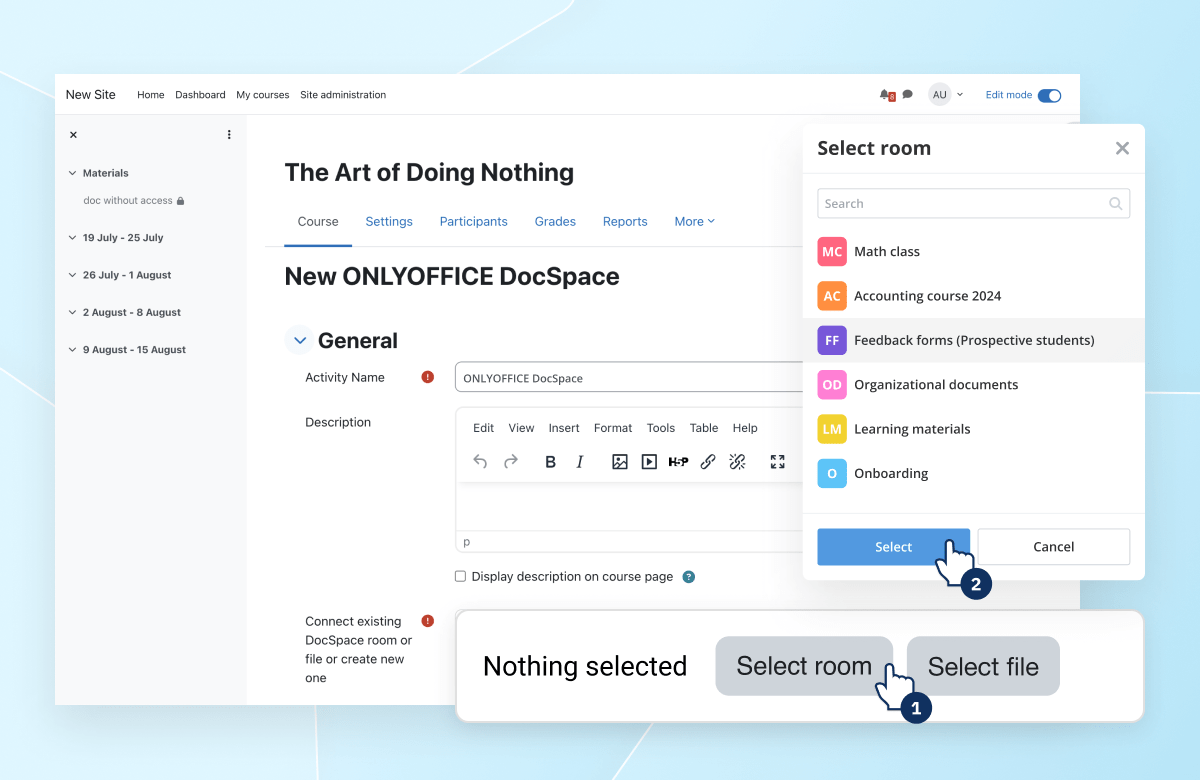
  • 指定 活动名称。在 连接现有协作空间房间字段中,点击 选择房间按钮
  • 在房间选择器中,选择所需的房间(目前只能连接公共房间)。
  • 点击 保存 按钮。创建的活动将出现在课程页面上。
为 Moodle 安装 ONLYOFFICE 协作空间连接器 为 Moodle 安装 ONLYOFFICE 协作空间连接器
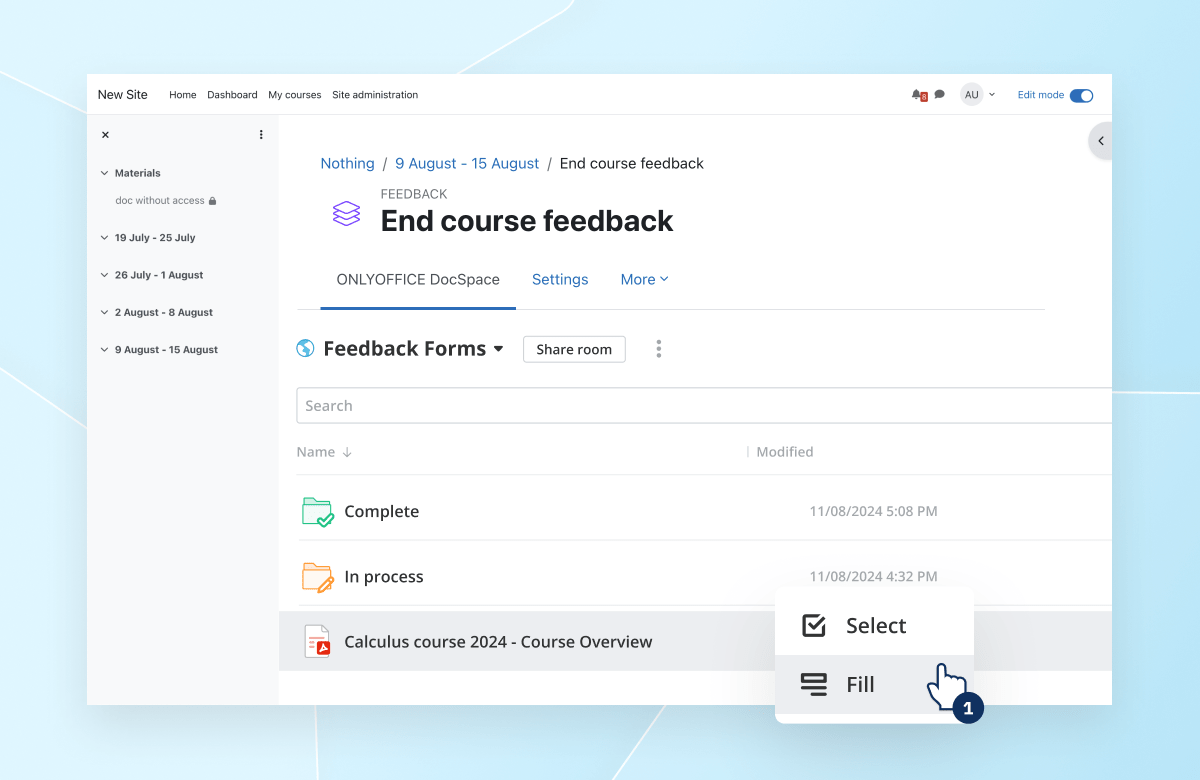
使用已创建的协作空间活动

要访问文件编辑的房间,必须满足以下条件:

  • Moodle 用户已成功与协作空间同步。
  • 用户已被添加到协作空间房间并拥有相应的权限。

所有其他用户可以访问协作空间房间进行查看。这样,例如,教师可以与学生共享学习资料。
为 Moodle 安装 ONLYOFFICE 协作空间连接器 为 Moodle 安装 ONLYOFFICE 协作空间连接器

在您自己的服务器上托管 ONLYOFFICE 文档,或在云端使用

文章: 标签:
浏览所有标签