本文由AI翻译

Mattermost

关于 ONLYOFFICE 和 Mattermost 的集成

ONLYOFFICE 提供了一个官方连接器,将 ONLYOFFICE 文档Mattermost 集成,以便在私人或群组聊天中协作处理办公文档。您可以从官方网站GitHub下载。该应用程序是根据 Apache 许可证分发的。

要了解更多关于其工作原理以及如何编译 ONLYOFFICE 的 Mattermost 连接器,请访问我们的API 文档
主要功能
  • 使用在 ONLYOFFICE 中打开文件选项查看和编辑文本文档、电子表格和演示文稿。
  • 通过上下文菜单中的更改访问权限选项管理访问权限(编辑阅读)。
  • 实时共同编辑文档:两种共同编辑模式(快速和严格)。
  • 查看文件更改历史
  • JWT 支持以保护您的流量,确保只有具有适当权限的用户才能访问您的文档。
支持的格式
  • 用于编辑和查看:DOCX, PPTX, XLSX
  • 仅用于查看:XLS, XLSX, CSV, XLSM, XLT, XLTM, ODS, FODS, OTS, PPS, PPSX, PPSM, PPT, PPTX, PPTM, POT, POTX, POTM, ODP, FODP, OTP, DOC, DOCX, DOCM, DOT, DOTX, DOTM, ODT, FODT, OTT, RTF
版本 2.0.0 的新功能

新增

  • 支持新的文档格式
  • 转换为 OOXML 格式
  • 手动 XML 到文档/电子表格转换功能
  • 能够转换受保护的文档
  • 用于创建文档的新上传选项
  • 支持演示服务器
  • 支持 Onyx 和 Indigo 主题(包括编辑器支持)

更改

  • 重构服务器架构以利用 FX 模块
  • 用格式子模块替换格式服务
  • 引入新的空文档模板子模块
  • 更新和现代化文档图标
  • 改进文档编辑器的分片密钥生成
  • 增强配置验证
  • 更新权限窗口样式

修复

  • 一般性能优化和错误修复

完整的变更日志可以在这里查看。

将 ONLYOFFICE 文档连接到 Mattermost

要求
  • ONLYOFFICE 文档服务器 v6.4.0(服务器版本)或更高版本

    您需要一个ONLYOFFICE 文档实例,该实例可以从Mattermost和任何终端客户端解析和连接。它必须能够直接向Mattermost发送 POST 请求。

    请参阅官方文档页面以了解有关安装 ONLYOFFICE 文档的更多信息。

    ONLYOFFICE 文档Mattermost可以安装在不同的计算机上,也可以安装在同一台机器上。如果使用一台机器,请为文档服务器设置自定义端口。

  • Mattermost v. 5.37.2 或更高版本
  • ONLYOFFICE Connector v1.1.3 for Mattermost
为 Mattermost 安装 ONLYOFFICE 连接器

要连接 Mattermost,请按照以下步骤操作:

  1. 获取 Mattermost ONLYOFFICE 集成应用程序。有几种方法可以做到这一点:
    • 从 GitHub 上的应用程序发布页面下载最新版本。
    • 克隆应用程序源代码并自行编译:
      1. 克隆主分支
      2. 进入项目根目录。
      3. 安装依赖项:
        npm install --legacy-peer-deps
        要构建插件,您需要在机器上安装 Node.js v.15.14.0。
      4. 运行以下命令:
        make dist
  2. 转到(your_mattermost_host)/admin_console/plugins/plugin_management
  3. 选择下载的tar.gz文件或从dist文件夹中编译的插件,然后按上传
配置 Mattermost 的 ONLYOFFICE 连接器

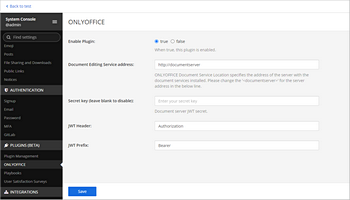
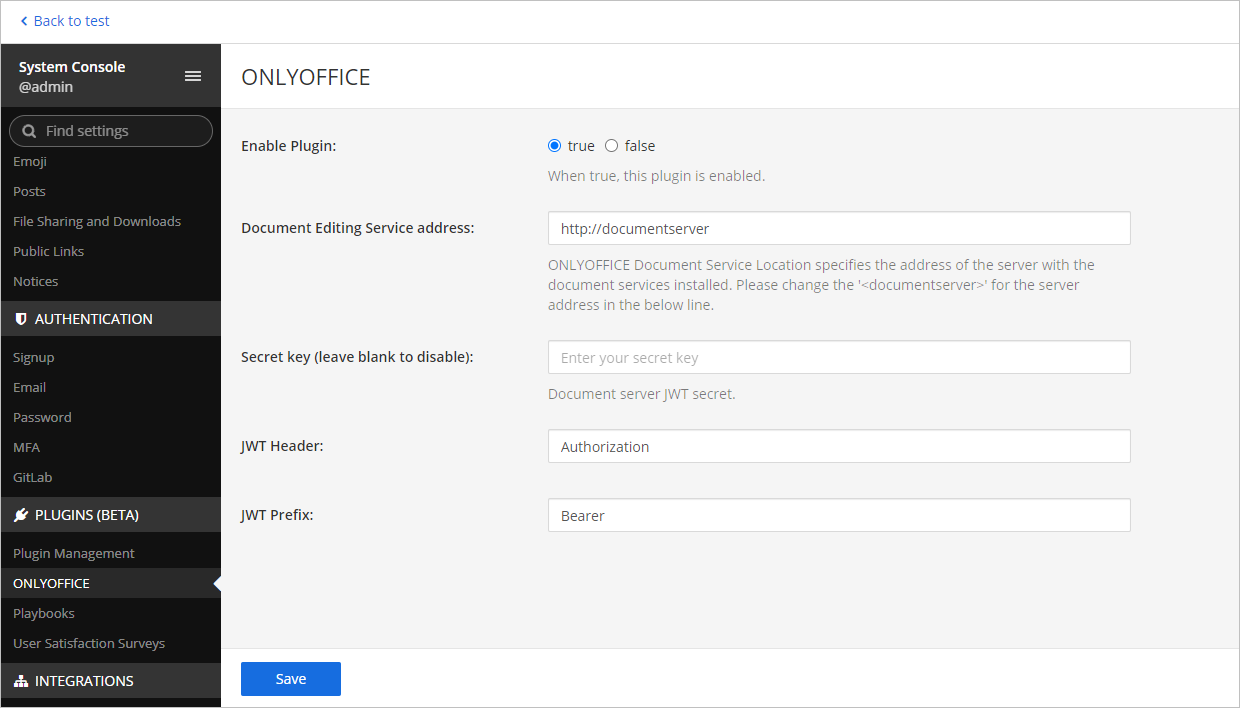
转到系统控制台 > 通过搜索找到ONLYOFFICE插件 > 配置。在相应的字段中启用插件,并指定以下参数:

  1. 文档编辑服务地址 - 输入安装 ONLYOFFICE 文档 的 URL 地址(例如,https://documentserver)。
    ONLYOFFICE 文档的地址必须可以从Mattermost访问,同时Mattermost的地址也必须可以从 ONLYOFFICE 文档访问。
  2. 密钥 - 用于签署数据的文档服务器 JWT 密钥。
    从 ONLYOFFICE 文档v7.2开始,JWT 默认启用,密钥会自动生成。您需要在Mattermost端也启用它:在ONLYOFFICE 文档配置文件中找到您的密钥,然后在连接器设置中指定相同的密钥。有关更多详细信息,请参阅本文的启用 ONLYOFFICE 和 Mattermost 集成的 JWT部分。
  3. JWT 头 - 指定 JWT 头。
    如果启用了 JWT 保护,则需要指定自定义头名称,因为 Mattermost 的安全策略阻止外部'Authorization'头。此头也应在 ONLYOFFICE 文档签名设置中指定(更多信息可以在这里找到)。
  4. JWT 前缀 - 指定 JWT 前缀。
ONLYOFFICE_configurationONLYOFFICE_configuration
工作原理

用户与文档的交互在客户端和服务器端进行。

当前文档中使用的主要概念如下所述。

客户端包括:

  • 文档管理器 - 显示在用户浏览器中的文档列表,用户可以选择所需的文档并对其执行一些操作(根据提供的权限,用户可以打开文档进行查看或编辑,或与其他用户共享文档)。
  • 文档编辑器 - 文档查看和编辑界面,提供所有已知的文档编辑功能,用作用户与文档编辑服务之间的媒介。

服务器端包括:

  • 文档存储服务 - 存储所有可供具有适当访问权限的用户使用的文档的服务器服务。它向用户在浏览器中看到的文档管理器提供文档 ID 和这些文档的链接。
  • 文档编辑服务 - 允许执行文档查看和编辑的服务器服务(如果用户有适当的权限)。文档编辑器界面用于访问所有文档编辑服务功能。
  • 文档命令服务 - 允许与文档编辑服务执行其他命令的服务器服务。
  • 文档转换服务 - 允许将文档文件转换为适当的 Office Open XML 格式(文本文档为docx,电子表格为xlsx,演示文稿为pptx)以供编辑或下载的服务器服务。
  • 文档构建服务 - 允许轻松构建文档而无需实际运行文档处理编辑器的服务器服务。

请注意,ONLYOFFICE 文档服务器包括文档编辑器文档编辑服务文档命令服务文档转换服务文档构建服务文档管理器文档存储服务要么包含在社区服务器中,要么必须由使用 ONLYOFFICE 文档服务器的软件集成商在他们自己的服务器上实现。

启用 ONLYOFFICE 和 Mattermost 集成的 JWT

为了保护文档免受未经授权的访问,ONLYOFFICE 编辑器使用 JSON Web Token (JWT)。当文档编辑器初始化时以及在内部 ONLYOFFICE 文档服务之间交换命令时,令牌会添加到配置中。密钥用于签署 JSON Web Token 并在请求ONLYOFFICE 文档时验证令牌。

从 ONLYOFFICE 文档v7.2开始,JWT 默认启用,密钥会自动生成。您需要在ONLYOFFICE 文档配置文件中找到您的密钥,然后在连接器设置中指定相同的密钥。

步骤 1:在 ONLYOFFICE 文档配置文件中找到您的密钥

  1. 使用任何可用的文本编辑器打开 local.json 文件。
    • 对于 Linux - /etc/onlyoffice/documentserver/local.json
    • 对于 Windows - %ProgramFiles%\ONLYOFFICE\DocumentServer\config\local.json
    • 对于 Docker – 使用docker exec -it <containerID> bash命令进入 ONLYOFFICE 文档容器并打开/etc/onlyoffice/documentserver/local.json

      或者,您可以使用以下命令在不打开 local.json 的情况下找到默认密钥:

      sudo docker exec <containerID> /var/www/onlyoffice/documentserver/npm/json -f /etc/onlyoffice/documentserver/local.json 'services.CoAuthoring.secret.session.string'

    local.json 文件应如下所示:

    {"services": {"CoAuthoring": {"token": {"enable": {"request": {"inbox": true,"outbox": true},"browser": true}},"secret": {"inbox": {"string": "yoursecret"},"outbox": {"string": "yoursecret"},"session": {"string": "yoursecret"}}}}}
  2. true值在三个部分中指定。这意味着令牌验证已启用。
    • services.CoAuthoring.token.enable.browser
    • services.CoAuthoring.token.enable.request.inbox
    • services.CoAuthoring.token.enable.request.outbox
  3. 自动生成的密钥在三个部分中指定。您可以用自己的密钥替换默认密钥值。密钥必须在三个部分中相同。
    • services.CoAuthoring.secret.inbox.string
    • services.CoAuthoring.secret.outbox.string
    • services.CoAuthoring.secret.session.string
  4. 如果进行了更改,请保存并重新启动服务以使配置更改生效。
    supervisorctl restart all

步骤 2:在连接器设置中指定相同的密钥

在连接器设置中,在密钥字段中指定相同的密钥并保存设置。

在 Mattermost 中开始使用 ONLYOFFICE 文档

查看和编辑文件
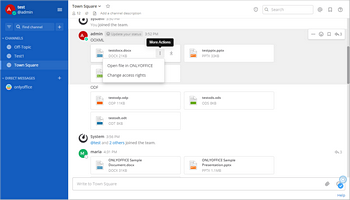
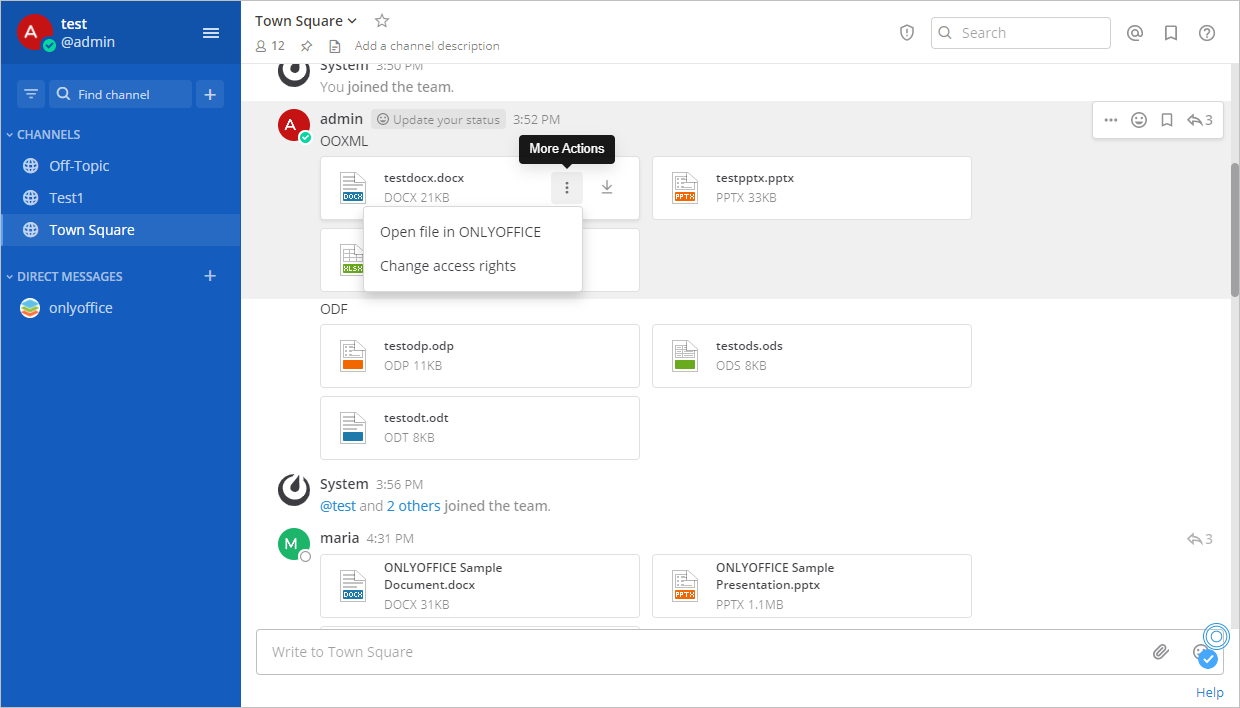
  • 点击 Mattermost 聊天中发送的文件旁边的更多操作按钮 More Actions button
  • 从上下文菜单中选择在 ONLYOFFICE 中打开文件选项。
    ONLYOFFICE_filemenuONLYOFFICE_filemenu

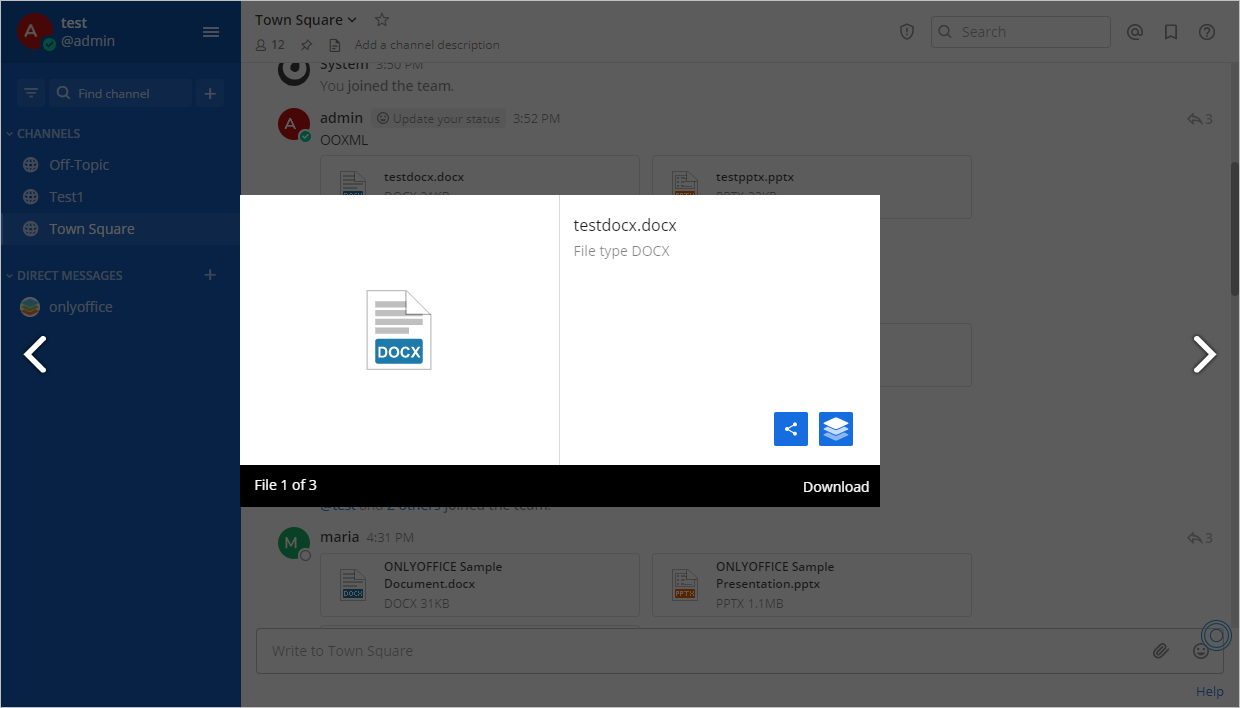
  • 点击文件名。
  • 文件预览窗口将出现。要与其他用户共享文件,请点击共享按钮。要继续编辑,请点击在 ONLYOFFICE 中编辑按钮。
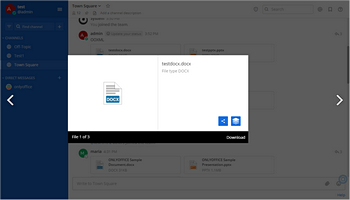
    ONLYOFFICE_previewfileONLYOFFICE_previewfile

文件将在相应的 ONLYOFFICE 编辑器中打开。

更改访问权限

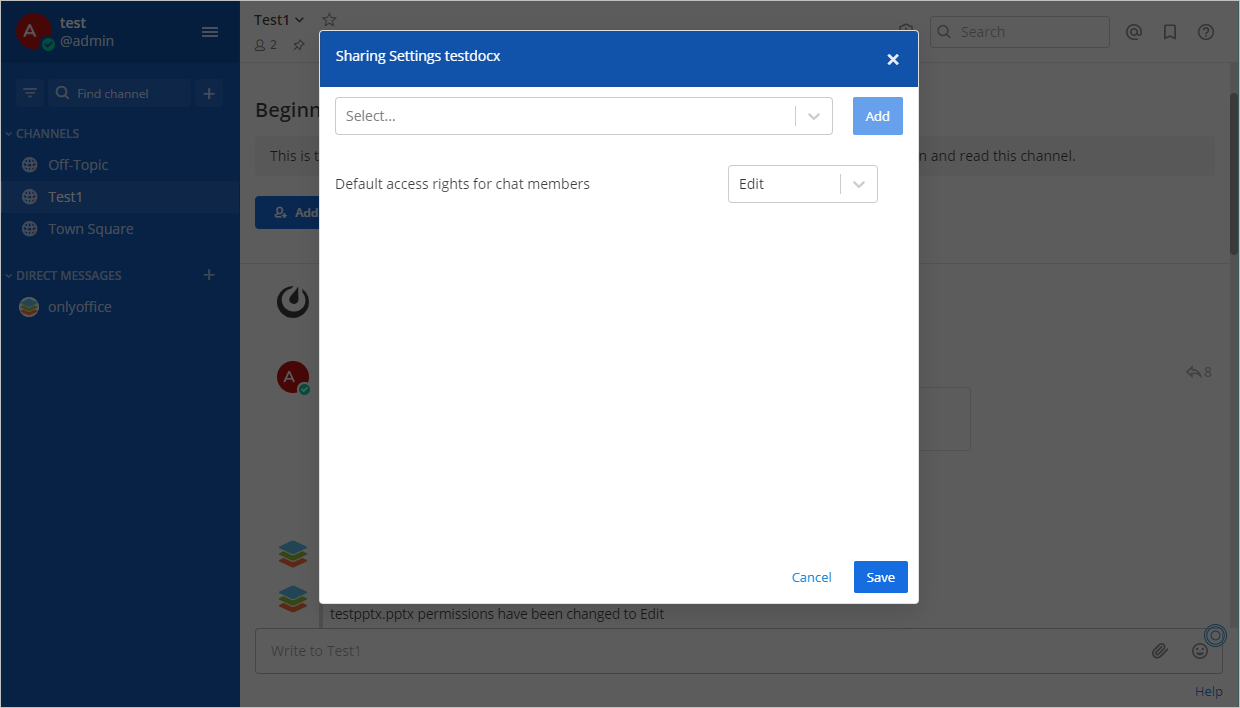
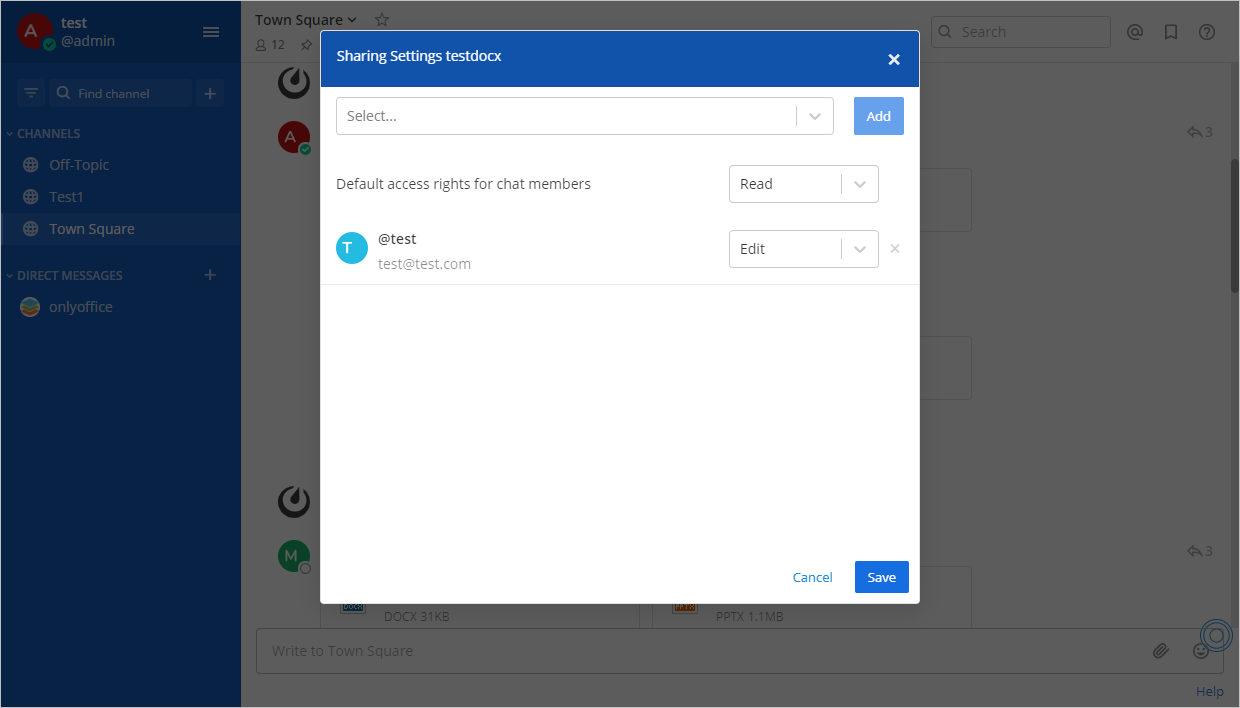
发送者默认具有编辑访问权限,接收者默认具有阅读访问权限。要更改它们,请使用文件上下文菜单中的更改访问权限选项。此选项仅对发送者可用

要共同编辑文档,授权用户应一起打开同一个文件。

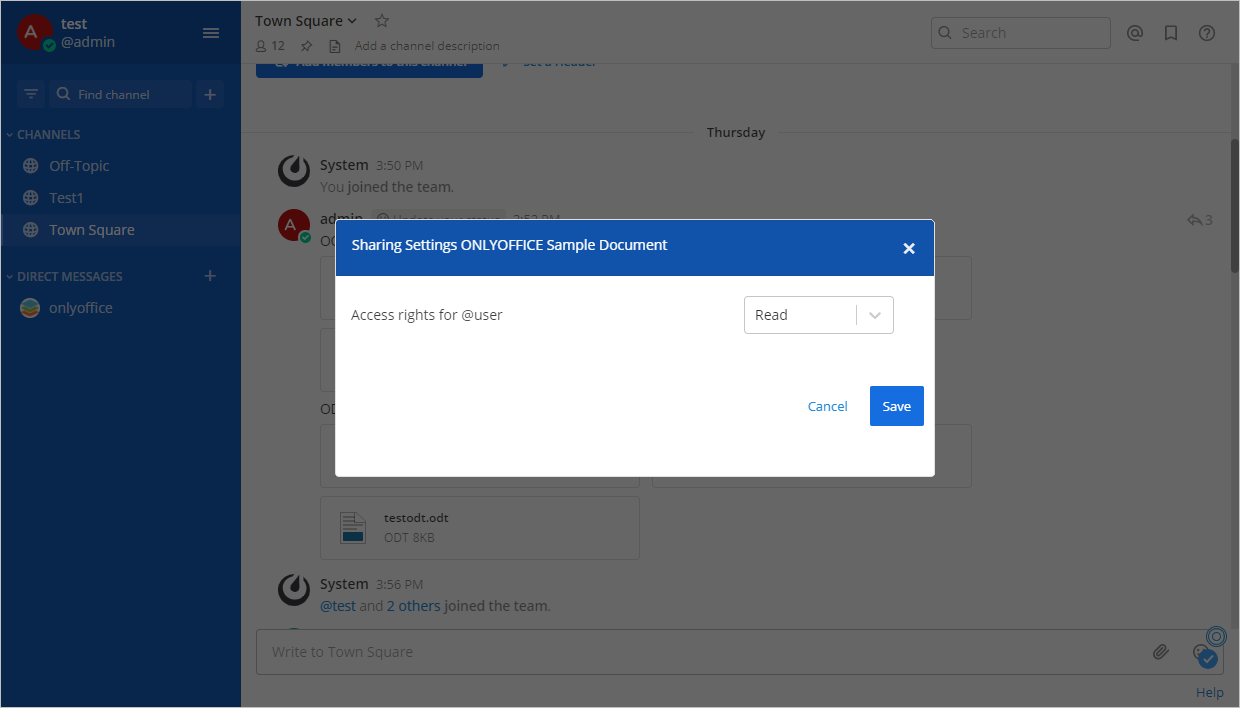
在私人聊天中:

  • 使用访问权限给 @user字段中的下拉菜单。
    ONLYOFFICE_privatechatONLYOFFICE_privatechat

在群组聊天中对所有成员:

  • 使用聊天成员的默认访问权限字段中的下拉菜单。
    ONLYOFFICE_groupchatallONLYOFFICE_groupchatall

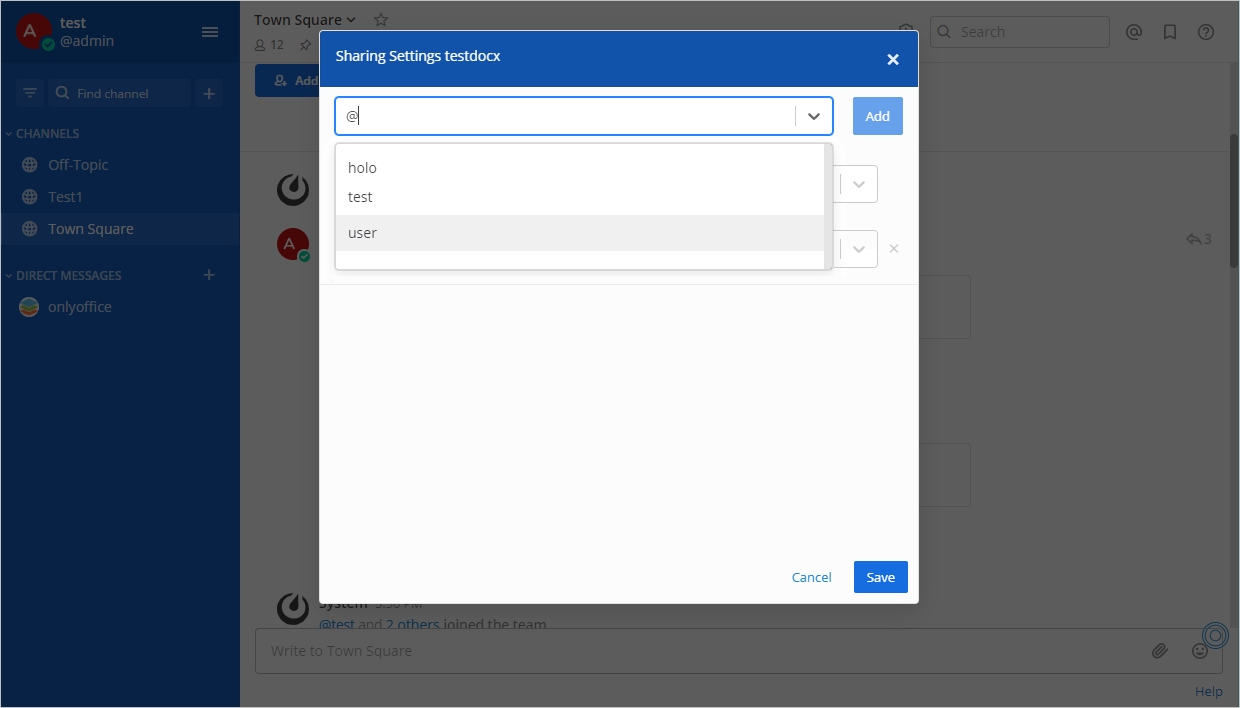
在群组聊天中对特定用户:

  • 使用顶部的下拉菜单,选择所需的用户,然后点击右侧的添加按钮。
    ONLYOFFICE_groupchatcertainONLYOFFICE_groupchatcertain
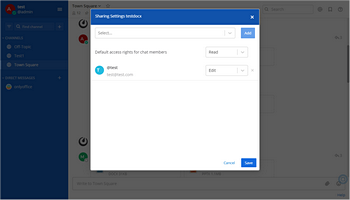
  • 用户将出现在下面的列表中。通过右侧的下拉菜单更改他们的访问权限。
    ONLYOFFICE_groupchatcertainONLYOFFICE_groupchatcertain
管理访问权限将向相应方发送机器人通知。
查看更改历史

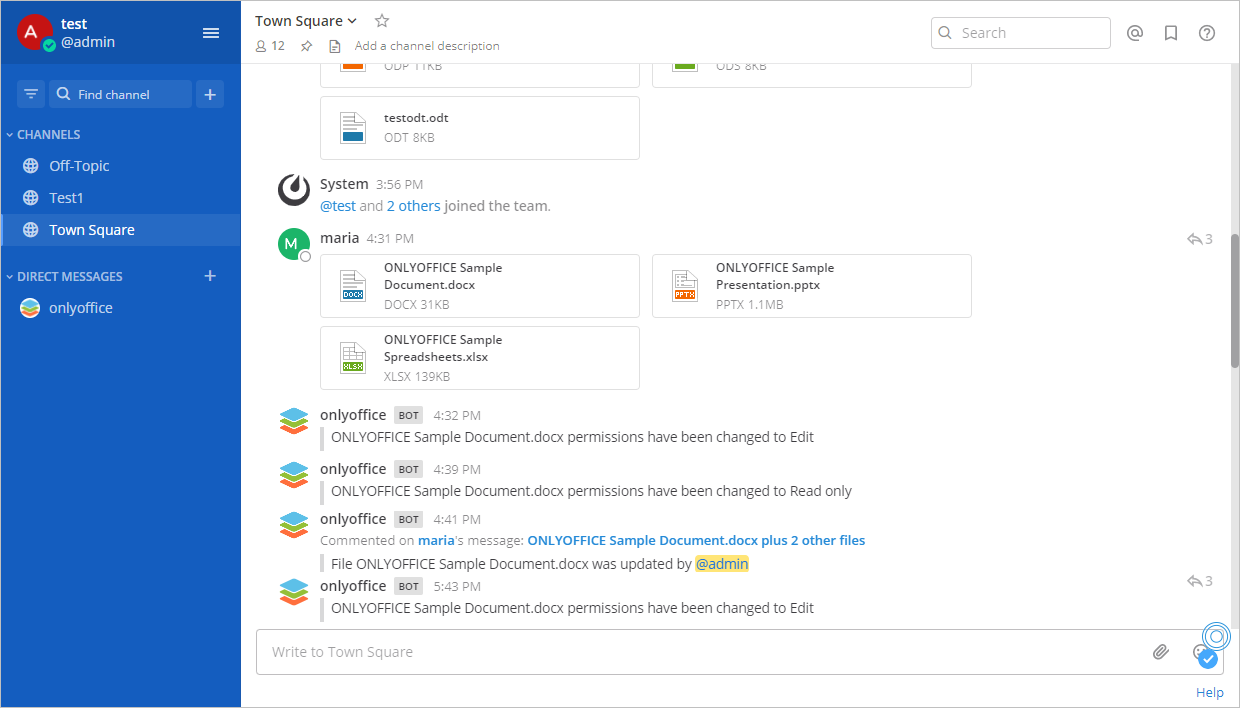
对文件的所有更改将作为包含用户名的通知发送。
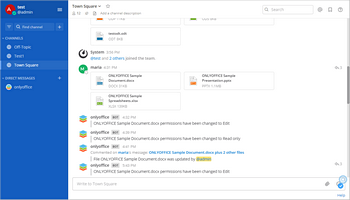
ONLYOFFICE_versionhistoryONLYOFFICE_versionhistory

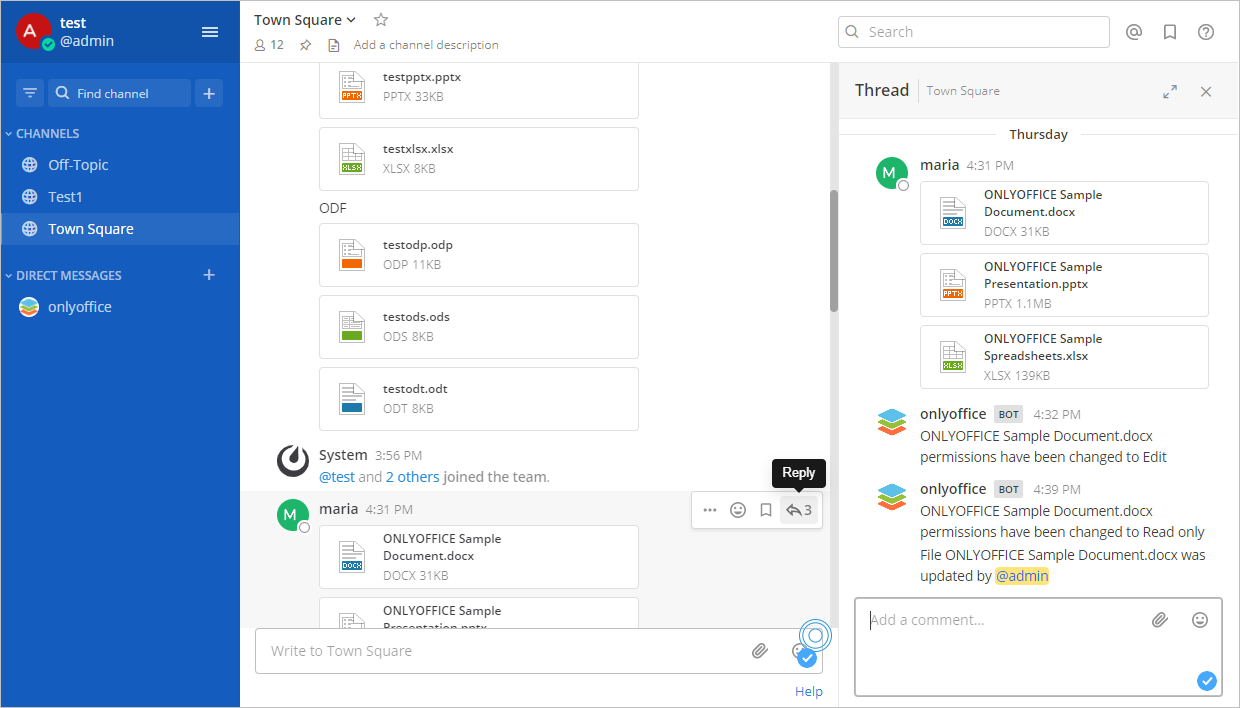
通知可在专用线程中查看。要打开线程,请点击文件右侧的箭头。

ONLYOFFICE_versionhistoryONLYOFFICE_versionhistory
要了解更多关于最常见问题及其解决方法的信息,请访问我们的故障排除指南

在您自己的服务器上托管 ONLYOFFICE 文档,或在云端使用

文章: 标签:
浏览所有标签