本文由AI翻译

Liferay

关于 ONLYOFFICE 和 Liferay 的集成

ONLYOFFICE 提供了一个官方连接器,可以将 ONLYOFFICE 文档Liferay 集成,并在 Liferay 文档和媒体库中编辑办公文档。您可以从Liferay MarketplaceGitHub 页面下载 ONLYOFFICE 连接器。该连接器以 Apache 许可证分发。

要了解有关 ONLYOFFICE 连接器如何与 Liferay 协作的更多信息,请访问我们的API 文档页面。
主要功能
  • 使用 通过 ONLYOFFICE 创建 菜单选项创建文件。
  • 创建和填写在线表单。
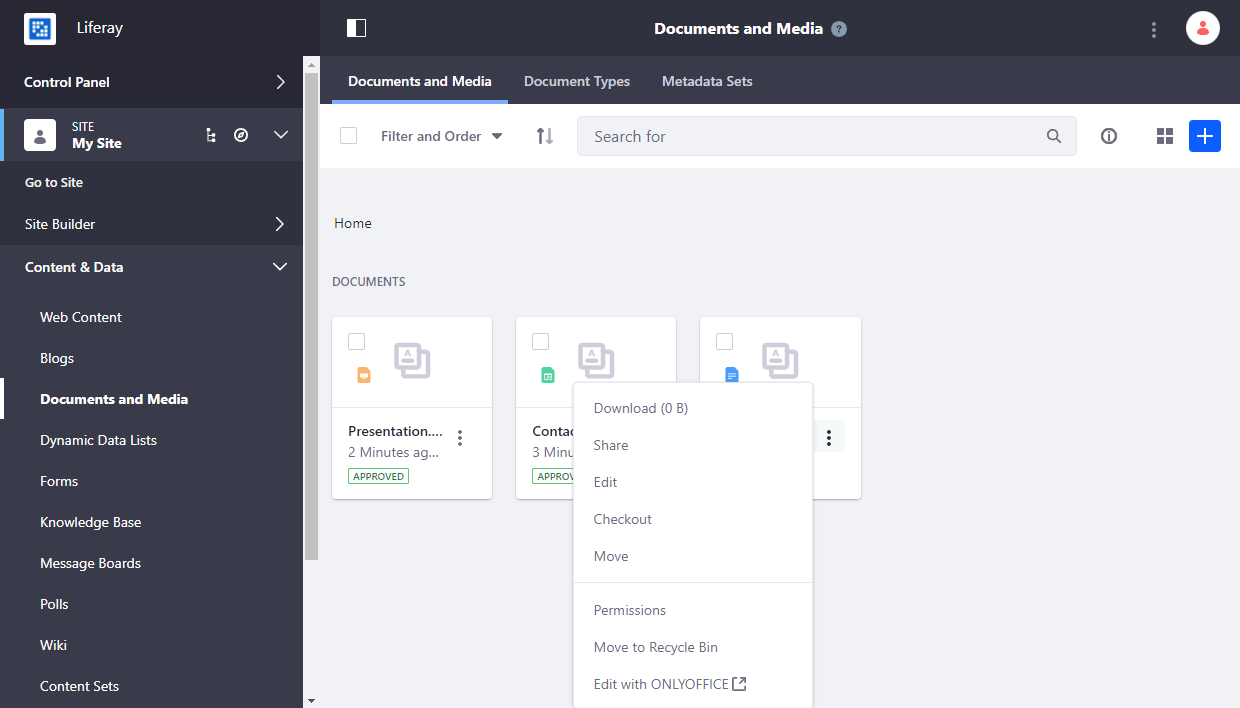
  • 文档和媒体部分中使用 ONLYOFFICE 编辑/查看 菜单选项查看和编辑现有文本文档、电子表格或演示文稿。
  • 实时协同编辑文档:两种协同编辑模式(快速和严格)、修订、评论和内置聊天。
  • JWT 支持,以保护您的流量,确保只有具有适当权限的用户才能访问您的文档。
支持的格式
  • 用于查看:
    • WORD: DOC, DOCM, DOCX, DOT, DOTM, DOTX, EPUB, FB2, FODT, HTM, HTML, HWP, HWPX, MD, MHT, MHTML, ODT, OTT, PAGES, RTF, STW, SXW, TXT, WPS, WPT, XML
    • CELL: CSV, ET, ETT, FODS, NUMBERS, ODS, OTS, SXC, XLS, XLSM, XLSX, XLT, XLTM, XLTX
    • SLIDE: DPS, DPT, FODP, KEY, ODG, ODP, OTP, POT, POTM, POTX, PPS, PPSM, PPSX, PPT, PPTM, PPTX, SXI
    • PDF: DJVU, DOCXF, OFORM, OXPS, PDF, XPS
    • DIAGRAM: VSDM, VSDX, VSSM, VSSX, VSTM, VSTX
  • 用于编辑:
    • WORD: DOCM, DOCX, DOTM, DOTX
    • CELL: XLSB, XLSM, XLSX, XLTM, XLTX
    • SLIDE: POTM, POTX, PPSM, PPSX, PPTM, PPTX
    • PDF: PDF
  • 用于转换为 Office Open XML 格式:
    • WORD: DOC, DOCM, DOCX, DOT, DOTM, DOTX, EPUB, FB2, FODT, HTM, HTML, HWP, HWPX, MD, MHT, MHT, MHTML, ODT, OTT, PAGES, RTF, STW, SXW, TXT, WPS, WPT, XML
    • CELL: CSV, ET, ETT, FODS, NUMBERS, ODS, OTS, SXC, XLS, XLSB, XLSM, XLSX, XLT, XLTM, XLTX
    • SLIDE: DPS, DPT, FODP, KEY, ODG, ODP, OTP, POT, POTM, POTX, PPS, PPSM, PPSX, PPT, PPTM, PPTX, SXI
    • PDF: DOCXF, OXPS, PDF, XPS
版本 3.1.0 的新功能

新增

  • 支持 ONLYOFFICE 文档 v9.1.0

更改

  • 更新了 com.onlyoffice:docs-integration-sdk 的版本
    • 新增支持的格式:.vsdx, .md, .odg, .xlsb, Apple iWork, .hwp, .hwpx, .mht
    • 新增文档类型:DIAGRAM
    • 扩展了空文件模板

完整的更改日志可在此处查看。

连接 ONLYOFFICE 文档到 Liferay

要求
  • ONLYOFFICE 文档服务器 v6.1.0(服务器版本)或更高版本。

    您需要一个 ONLYOFFICE 文档 实例,该实例可以从 Liferay 和任何终端客户端解析和连接。它必须能够直接向 Liferay 发送 POST 请求。

    请参阅官方文档页面了解有关安装 ONLYOFFICE 文档的更多信息。
  • Liferay CE Portal 7.2 GA1+,Liferay DXP 7.2 GA1+,Liferay CE Portal 7.3 GA1+,Liferay DXP 7.3 GA1+,Liferay CE Portal 7.4 GA1+,Liferay CE 7.4 GA44 - GA73,Liferay DXP 7.4 U44 - U73。
  • Liferay 的 ONLYOFFICE 连接器 v2.2.0
安装 Liferay 的 ONLYOFFICE 连接器

您可以使用 应用管理器 安装 ONLYOFFICE 连接器。

使用 应用管理器 安装:

  1. 导航到 控制面板 > 系统 > 应用管理器
  2. 点击 Liferay 选项图标 选项 按钮。
  3. 点击 上传 按钮。
  4. 在打开的窗口中,选择 ONLYOFFICE 应用文件。

安装完成后,应用程序即可使用。

如果您自己构建连接器,只需将编译好的 .jar 文件从 build\libs 文件夹放到 /opt/liferay/deployLiferay 将自动安装它。

从 Marketplace 下载的文件以 .lpkg 格式提供。您可以解压 .lpkg 包以获取相应的 .jar 文件。然后可以通过 应用管理器 部署提取的 .jar
编译 Liferay 的 ONLYOFFICE 连接器

只需运行 gradle build。输出的 .jar 文件将放置在 build/libs 目录中。

配置 Liferay 的 ONLYOFFICE 连接器

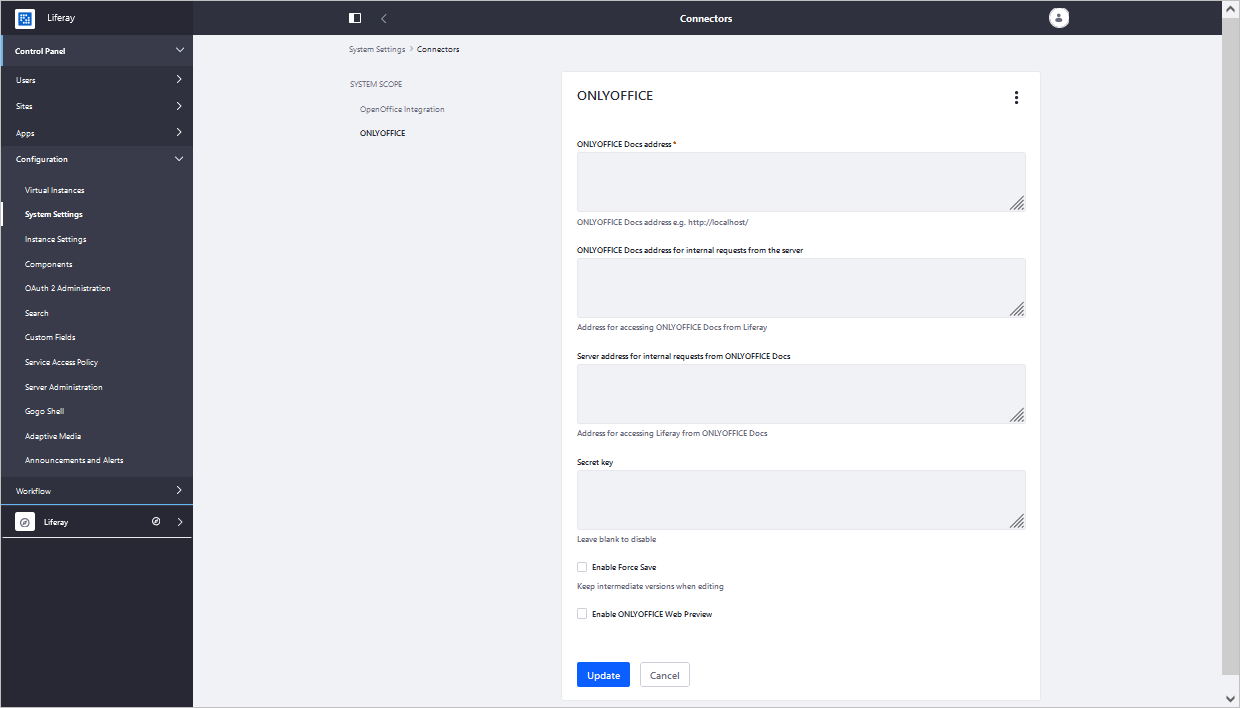
转到 控制面板 > 配置 > 系统设置。在 平台 部分中,选择 连接器 类别并选择 ONLYOFFICE

ONLYOFFICE_configureONLYOFFICE_configure

在这里,您可以配置以下设置:

  • ONLYOFFICE 文档地址 - 指定安装文档编辑服务的 URL 地址。
    ONLYOFFICE 文档的地址必须从 Liferay 可访问,Liferay 的地址也必须从 ONLYOFFICE 文档可访问。
  • ONLYOFFICE 文档服务器的内部请求地址 - 指定用于从 Liferay 访问 文档编辑服务 的地址。
  • 服务器的内部请求地址 - 指定用于从 文档编辑服务 访问 Liferay 的地址。
  • 密钥 - 指定用于签署数据的密钥。
    从 ONLYOFFICE 文档 v7.2 开始,JWT 默认启用,密钥自动生成。您需要在 Liferay 端启用它:在 ONLYOFFICE 文档配置文件中找到您的密钥,然后在连接器设置中指定相同的密钥。有关更多详细信息,请参阅本文的启用 ONLYOFFICE 和 Liferay 集成的 JWT部分。
  • 授权头(留空以使用默认头) - ONLYOFFICE 中使用的授权 JWT 头是 Authorization。如果此头与您的设置冲突,您可以将其更改为自定义头。
  • 启用强制保存 - 激活复选框以在编辑时保留中间文档版本。
  • 启用 ONLYOFFICE Web 预览 - 激活复选框以启用文件预览。

配置集成应用程序后,点击 保存 按钮以应用更改。

工作原理

ONLYOFFICE 集成遵循此处记录的 API。

  1. 用户导航到 Liferay 内的 文档和媒体 部分,并选择 在 ONLYOFFICE 中编辑 操作。
  2. Liferay文档服务器 准备一个 JSON 对象,具有以下属性:
    • url: ONLYOFFICE 文档 用于下载文档的 URL;
    • callbackUrl: ONLYOFFICE 文档 用于通知文档编辑状态的 URL;
    • key: fileVersionId,用于指示 ONLYOFFICE 文档 是否需要重新下载文档;
    • title: 文档标题(名称)。
  3. 客户端浏览器向 ONLYOFFICE 文档 的 JavaScript 库发出请求,并向 ONLYOFFICE 文档 发送具有上述属性的 DocEditor 配置。
  4. 然后 ONLYOFFICE 文档Liferay 下载文档,用户开始编辑。
  5. ONLYOFFICE 文档callbackUrl 发送 POST 请求,以通知 Liferay 用户正在编辑文档。
  6. Liferay 锁定文档,但仍允许具有写入权限的其他用户通过保留 操作 进行实时协作。
  7. 当所有用户和客户端浏览器完成编辑时,他们关闭编辑窗口。
  8. 10 秒不活动后,ONLYOFFICE 文档callbackUrl 发送 POST 请求,告知 Liferay 客户端已完成编辑文档并关闭。
  9. Liferay 下载文档的新版本,替换旧版本。
启用 ONLYOFFICE 和 Liferay 集成的 JWT

为了保护文档免受未经授权的访问,ONLYOFFICE 编辑器使用 JSON Web Token (JWT)。在初始化文档编辑器和内部 ONLYOFFICE 文档服务之间的命令交换期间,令牌 被添加到配置中。密钥 用于签署 JSON Web Token 并在请求 ONLYOFFICE 文档 时验证令牌。

从 ONLYOFFICE 文档 v7.2 开始,JWT 默认启用,密钥自动生成。您需要在 ONLYOFFICE 文档配置文件中找到您的密钥,然后在连接器设置中指定相同的密钥。

步骤 1: 在 ONLYOFFICE 文档配置文件中找到您的密钥

  1. 使用任何可用的文本编辑器打开 local.json 文件。
    • 对于 Linux - /etc/onlyoffice/documentserver/local.json
    • 对于 Windows - %ProgramFiles%\ONLYOFFICE\DocumentServer\config\local.json
    • 对于 Docker – 使用 docker exec -it <containerID> bash 命令进入 ONLYOFFICE 文档容器并打开 /etc/onlyoffice/documentserver/local.json

      或者,您可以使用以下命令在不打开 local.json 的情况下找到默认密钥:

      sudo docker exec <containerID> /var/www/onlyoffice/documentserver/npm/json -f /etc/onlyoffice/documentserver/local.json 'services.CoAuthoring.secret.session.string'

    local.json 文件应如下所示:

    {"services": {"CoAuthoring": {"token": {"enable": {"request": {"inbox": true,"outbox": true},"browser": true}},"secret": {"inbox": {"string": "yoursecret"},"outbox": {"string": "yoursecret"},"session": {"string": "yoursecret"}}}}}
  2. true 值在三个部分中指定。这意味着令牌验证已启用。
    • services.CoAuthoring.token.enable.browser
    • services.CoAuthoring.token.enable.request.inbox
    • services.CoAuthoring.token.enable.request.outbox
  3. 自动生成的密钥在三个部分中指定。您可以用自己的密钥替换默认密钥。密钥在三个部分中必须相同。
    • services.CoAuthoring.secret.inbox.string
    • services.CoAuthoring.secret.outbox.string
    • services.CoAuthoring.secret.session.string
  4. 如果您进行了更改,请保存并重新启动服务以使配置更改生效。
    • 对于 Linux:
      sudo supervisorctl restart all
    • 对于 Docker:
      docker exec <containerID> supervisorctl restart all
      或重新启动整个容器:
      docker restart <containerID>

步骤 2: 在连接器设置中指定相同的密钥

在连接器设置中,在 密钥 字段中指定相同的密钥并保存设置。

在 Liferay 中开始使用 ONLYOFFICE 文档

创建文件:

  1. 转到 文档和媒体 部分。
  2. 点击 Liferay 创建图标 添加文件 按钮。
  3. 在打开的菜单中,点击 通过 ONLYOFFICE 创建 按钮。
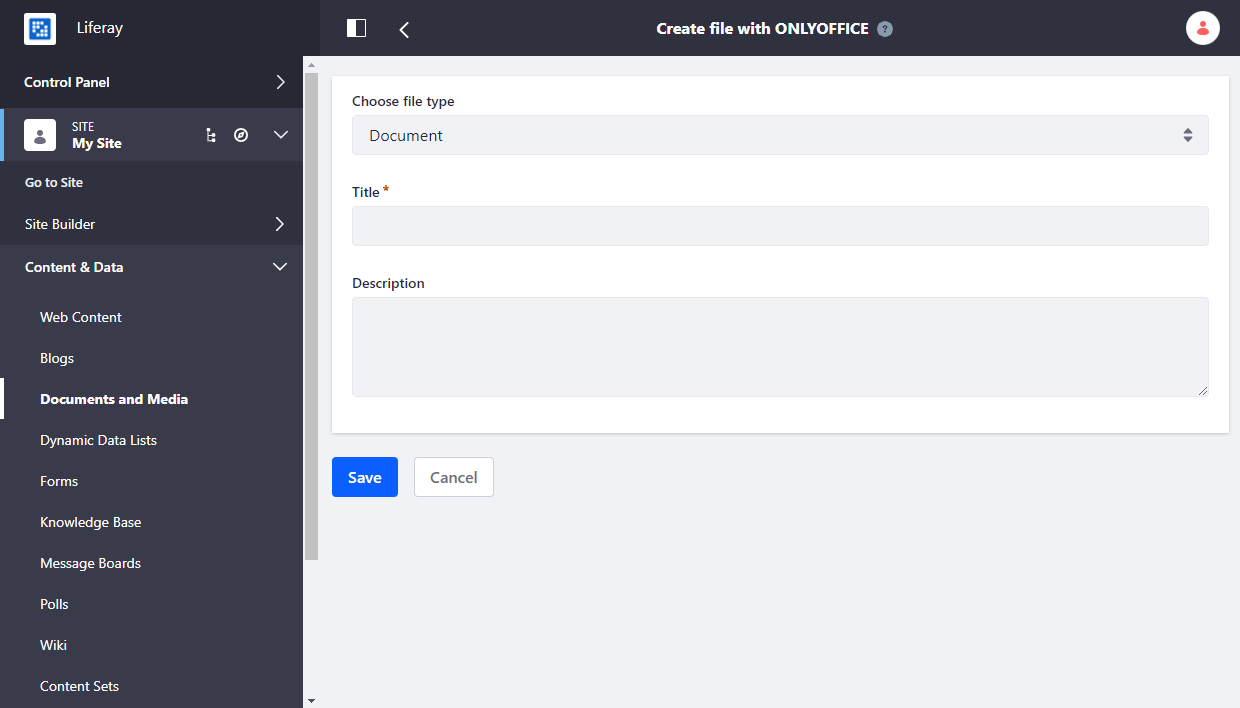
    ONLYOFFICE_createONLYOFFICE_create
  4. 在打开的页面中,选择文件类型,指定其标题和描述(可选)。
  5. 点击 保存 按钮。
ONLYOFFICE_create2ONLYOFFICE_create2

编辑文件:

  1. 文档和媒体 部分找到所需文件。
  2. 点击文档。
  3. 在打开的菜单中,点击 在 ONLYOFFICE 中编辑 按钮。
ONLYOFFICE_editONLYOFFICE_edit

创建 PDF 表单

  1. 转到 文档和媒体 部分。
  2. 点击 Liferay 创建图标 添加文件 按钮。
  3. 在打开的菜单中,点击 通过 ONLYOFFICE 创建 按钮。
    ONLYOFFICE_createONLYOFFICE_create
  4. 在打开的页面中,选择 PDF 表单 文件类型。
  5. 点击 保存 按钮。
要了解有关表单的更多信息,请阅读创建表单的相应文章。
要了解有关最常见问题及其解决方法的更多信息,请访问我们的故障排除指南

在您自己的服务器上托管 ONLYOFFICE 文档,或在云端使用

文章: 标签:
浏览所有标签