本文由AI翻译

Drupal

关于 ONLYOFFICE 和 Drupal 的集成

Drupal 是一个用于构建网站和 API 的开源内容管理系统。ONLYOFFICE 提供了一个官方模块,用于将 ONLYOFFICE 文档Drupal 集成,并在您的 Drupal 媒体库中编辑办公文档。您可以从 官方 Drupal 网站选择所需版本获取 ONLYOFFICE 集成模块,或使用 Composer 添加,或参考 GitHub 页面。该模块根据 GNU 通用公共许可证 v.2.0 分发。

要了解有关 ONLYOFFICE 连接器如何与 Drupal 协同工作的更多信息,请访问我们的 API 文档 页面。
主要功能
  • 编辑和查看文本文档、电子表格、演示文稿和 PDF 表单。
  • 实时协同编辑文档:两种协同编辑模式(快速和严格),修订模式,评论和内置聊天。
  • JWT 支持,以保护您的流量,确保只有具有适当权限的用户才能访问您的文档。
  • 公共页面上的文件预览。
支持的格式
  • 可编辑的格式:DOCX、XLSX、PPTX、PDF 表单。
  • 仅可查看的格式:DJVU、DOC、DOCM、DOT、DOTM、DOTX、EPUB、FB2、FODT、HTML、MHT、ODT、OTT、OXPS、PDF、RTF、TXT、XPS、XML、CSV、FODS、ODS、OTS、XLS、XLSM、XLT、XLTM、XLTX、FODP、ODP、OTP、POT、POTM、POTX、PPS、PPSM、PPSX、PPT、PPTM。

将 ONLYOFFICE 文档连接到 Drupal

要求
  • ONLYOFFICE 文档(文档服务器)v7.1 或更高版本。

    您需要一个 ONLYOFFICE 文档 实例,该实例可以从 Drupal 和任何终端客户端解析和连接。它必须能够直接向 Drupal 发送 POST 请求。

    请参考官方 文档页面 了解有关安装 ONLYOFFICE 文档的更多信息。
  • Drupal 核心模块 10 或更高版本。
  • 需要 firebase/php-jwt: 6.0.0 或更高版本。
  • ONLYOFFICE Drupal 连接器

为 Drupal 安装 ONLYOFFICE 集成模块

有两种方法可以为 Drupal 安装 ONLYOFFICE 集成模块,可以通过 Drupal 用户界面或使用 Composer

通过 Drupal 用户界面安装
  1. drupal.orgAdmin 工具栏项目页面上,滚动到页面底部的 Releases 部分。点击 查看所有版本 链接。
  2. 从列表中选择所需版本。
  3. 复制 tar.gz 链接的地址。根据您的设备和浏览器,您可以通过右键单击并选择 复制链接地址 来完成此操作。
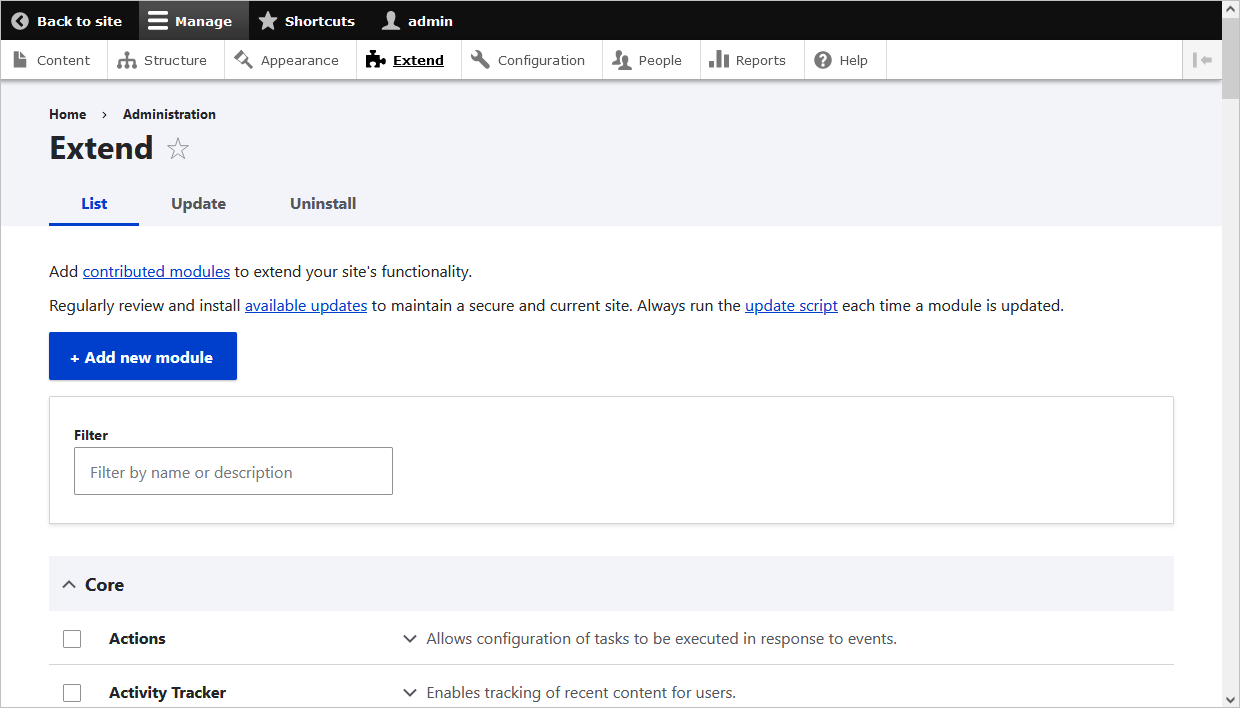
  4. 管理 管理菜单中,导航到 扩展(admin/modules)。扩展 页面出现。
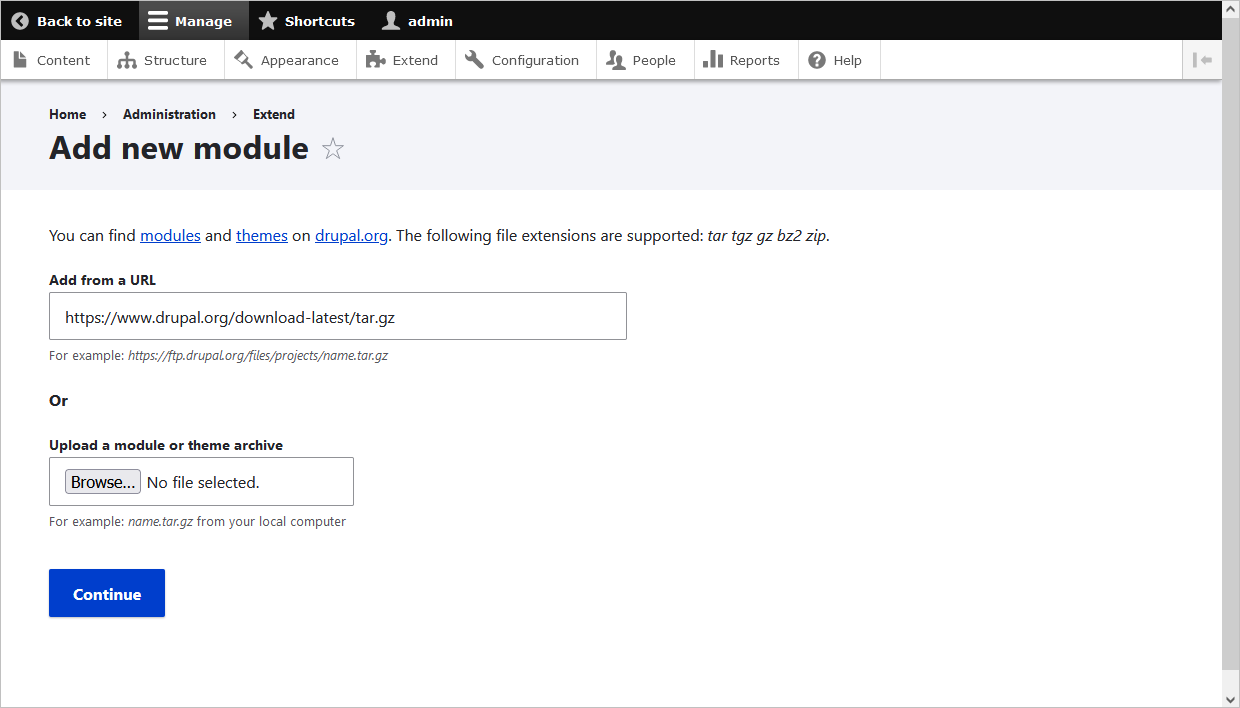
  5. 点击 添加新模块 按钮。添加新模块 页面出现。
    ONLYOFFICE_DrupalONLYOFFICE_Drupal
  6. 将复制的下载链接粘贴到 从 URL 添加 字段中。
    ONLYOFFICE_DrupalONLYOFFICE_Drupal
  7. 点击 安装 以在服务器上上传并解压新模块。文件将下载到模块目录中。
  8. 要应用本地化设置,请运行以下命令:
    drush locale-check
    drush locale-update
新模块不能再通过 Drupal Web 界面上传。请参考 以下说明 以了解如何上传模块到 Drupal。
通过 Composer 安装

在您的 Drupal 站点根目录输入以下命令:

composer require onlyoffice/onlyoffice-drupal

如果安装目录是 web/modules/contrib/drupal,请运行以下命令以应用本地化设置:

drush locale-check
drush locale-update

启用 Drupal 的 ONLYOFFICE 集成模块

有两种方法可以启用 Drupal 的 ONLYOFFICE 集成模块,可以通过 Drupal 用户界面或通过命令行。

通过 Drupal 用户界面启用 ONLYOFFICE 集成模块
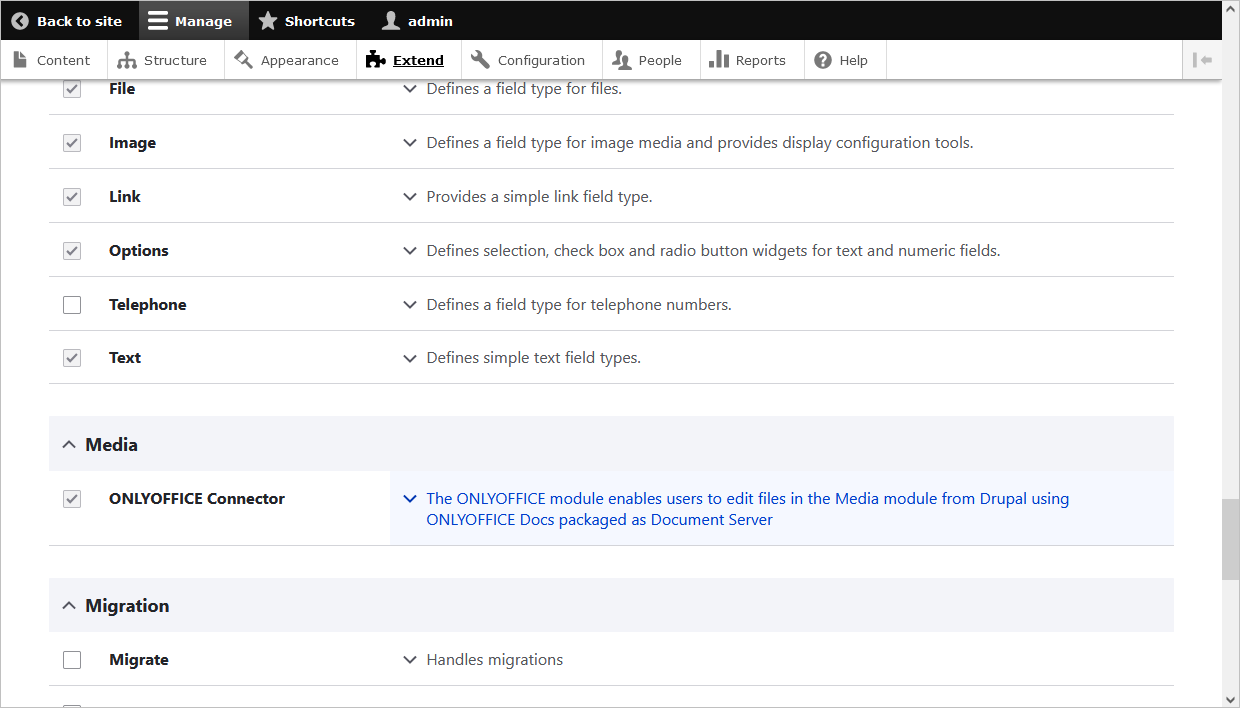
  1. 通过 管理 管理菜单打开 扩展 页面(admin/modules)。
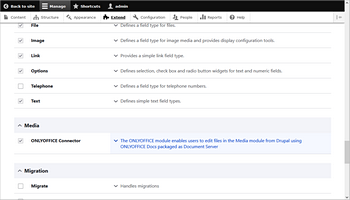
  2. 找到 ONLYOFFICE 连接器模块 并勾选相应的框。
    ONLYOFFICE_DrupalONLYOFFICE_Drupal
  3. 点击 安装 以启用模块。
通过命令行启用 ONLYOFFICE 集成模块
  1. 运行以下 Drush 命令,将项目名称作为参数:
    drush pm:enable onlyoffice
  2. 按照向导的说明进行操作。

配置 Drupal 的 ONLYOFFICE 集成模块

Drupal 中,打开 ~/config/system/onlyoffice-settings 页面以进行 ONLYOFFICE 部分的管理设置。或者,按照以下步骤操作:

  1. 通过 管理 管理菜单打开 扩展 页面(admin/modules)。
  2. 点击 ONLYOFFICE 连接器模块 描述中的箭头以打开下拉列表。
  3. 选择 配置 选项。
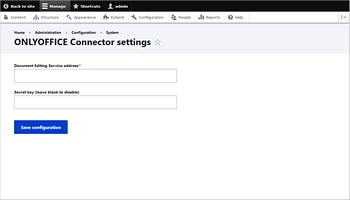
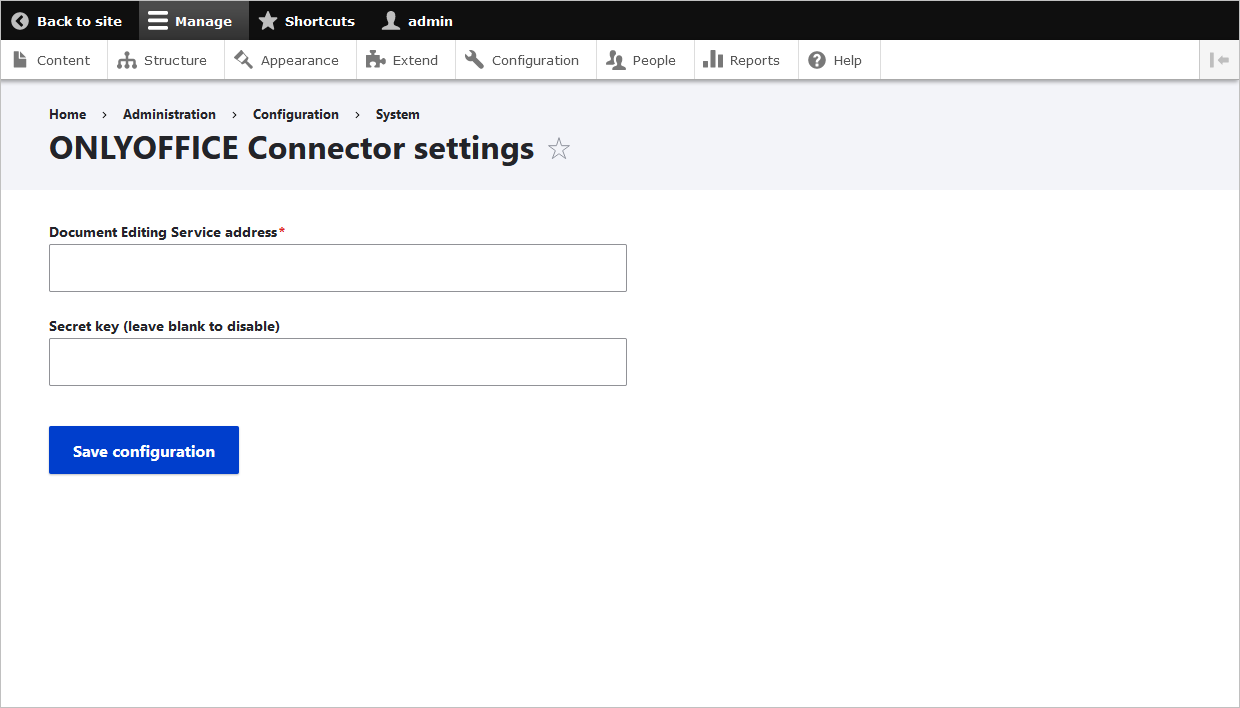
  4. 文档编辑服务地址 字段中输入地址以连接 ONLYOFFICE 文档服务器
    https://documentserver/
ONLYOFFICE_DrupalONLYOFFICE_Drupal

其中 documentserver 是安装了 ONLYOFFICE 文档服务器 的服务器名称。该地址必须对用户浏览器和 Drupal 服务器 可访问。Drupal 服务器 地址也必须对 ONLYOFFICE 文档服务器 可访问,以确保正确操作。

为了限制对 ONLYOFFICE 文档服务器 的访问,并出于安全原因和数据完整性,使用加密签名。请在 Drupal 管理配置 中指定 密钥。在 ONLYOFFICE 文档服务器的 配置文件 中指定相同的密钥并启用验证。

工作原理

用户与文档的交互在客户端和服务器端进行。

当前文档中使用的主要概念如下所述。

客户端包括:

  • 文档管理器 - 用户浏览器中显示的文档列表,用户可以选择所需的文档并对其执行一些操作(根据提供的权限,用户可以打开文档进行查看或编辑,与其他用户共享文档)。
  • 文档编辑器 - 文档查看和编辑界面,具有所有常见的文档编辑功能,用作用户与 文档编辑服务 之间的媒介。

服务器端包括:

  • 文档存储服务 - 存储所有可供具有适当访问权限的用户使用的文档的服务器服务。它向用户在浏览器中看到的 文档管理器 提供文档 ID 和这些文档的链接。
  • 文档编辑服务 - 允许执行文档查看和编辑的服务器服务(如果用户具有适当的权限)。文档编辑器 界面用于访问所有 文档编辑服务 功能。
  • 文档命令服务 - 允许执行附加命令的服务器服务。
  • 文档转换服务 - 允许将文档文件转换为适当的 Office Open XML 格式(docx 用于文本文档,xlsx 用于电子表格,pptx 用于演示文稿)以进行编辑或下载的服务器服务。
  • 文档生成服务 - 允许轻松构建文档而无需实际运行文档处理编辑器的服务器服务。

请注意,ONLYOFFICE 文档服务器包括 文档编辑器文档编辑服务文档命令服务文档转换服务文档生成服务文档管理器文档存储服务 要么包含在 社区服务器 中,要么必须由在其自己的服务器上使用 ONLYOFFICE 文档服务器 的软件集成商实现。

为 ONLYOFFICE 和 Drupal 集成启用 JWT

JWT 或 JSON Web Token 是从客户端发送到服务器的字符串,用于验证客户端的真实性。JWT 仅保存在客户端,因此各方之间的传输受到保护并进行数字签名。

令牌使用 JWT(JSON Web Tokens)标准生成。令牌由服务器的密钥签名,因此客户端能够验证令牌的合法性。

ONLYOFFICE 文档 验证令牌。有效负载中的数据被视为有效,并用于替代主要参数中的相应数据。如果令牌无效,则不执行命令。要了解更多信息,请阅读 API 安全指南

要在 Drupal 中使用 JWT 保护您的文档,请打开 ~/config/system/onlyoffice-settings 页面以进行 ONLYOFFICE 部分的管理设置。或者,按照以下步骤操作:

  1. 通过 管理 管理菜单打开 扩展 页面(admin/modules)。
  2. 点击 ONLYOFFICE 连接器模块 描述中的箭头以打开下拉列表。
  3. 选择 配置 选项。
  4. 密钥 字段中输入密钥。
    ONLYOFFICE_DrupalONLYOFFICE_Drupal
  5. 在 ONLYOFFICE 文档服务器的 配置文件 中指定相同的密钥并启用验证。

在 Drupal 中开始使用 ONLYOFFICE 文档

要在 Drupal 中使用 ONLYOFFICE 文档 编辑办公文档,请将文件上传到 Drupal。

将文件上传到 Drupal
  1. 转到 管理 > 内容
  2. 点击 添加内容 按钮。
  3. 点击所需的内容类型。
  4. 输入标题、语言和正文,并设置文本格式。
  5. 添加新文件 字段中,点击 浏览 按钮并从您的 PC 硬盘中选择文件。
  6. 根据您的偏好勾选或取消勾选 已发布 框。
  7. 点击 保存 按钮。
在 Drupal 中查看、编辑和管理文件
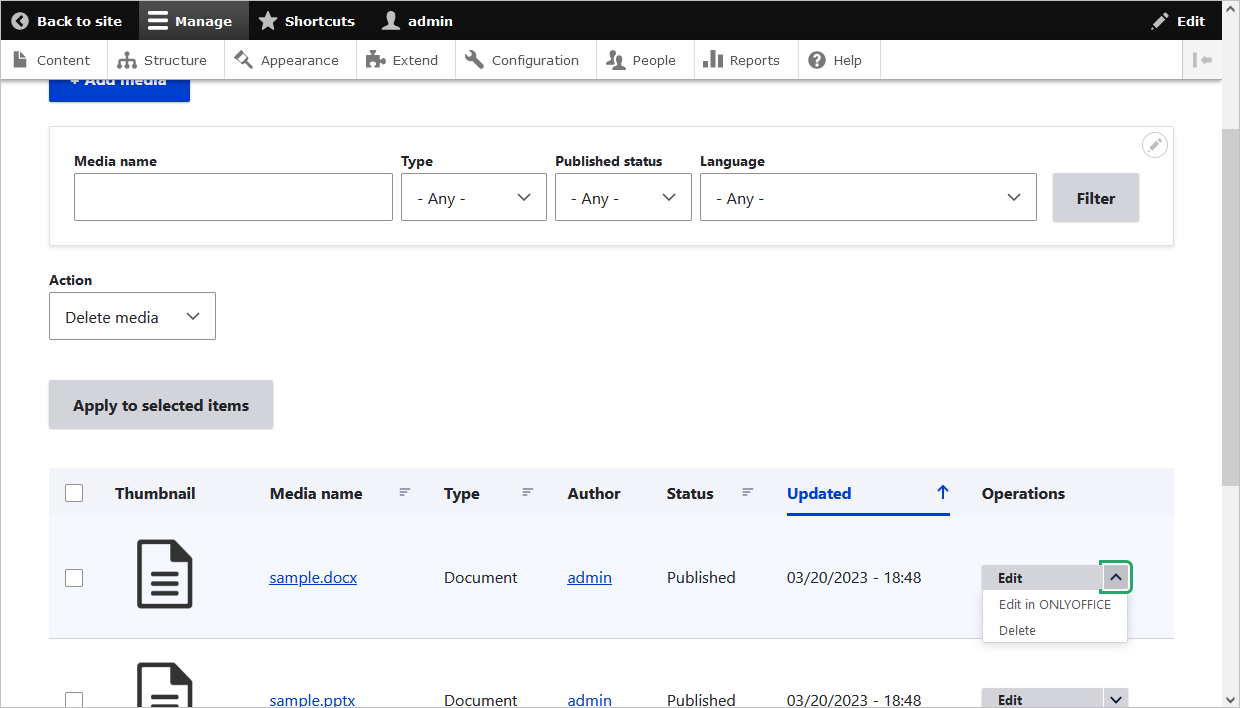
  1. 转到 管理 > 内容
  2. 切换到屏幕顶部的 媒体 选项卡。
  3. 在列表中找到所需文件或使用顶部的搜索字段。
  4. 点击 操作 列中的箭头,选择您是要 编辑 文件属性、在 ONLYOFFICE 中编辑 还是 删除 文件。
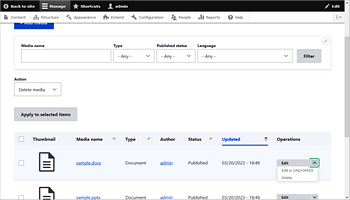
    ONLYOFFICE_DrupalONLYOFFICE_Drupal
将文件添加到帖子中

创建帖子时,您可以添加新的 ONLYOFFICE 元素。

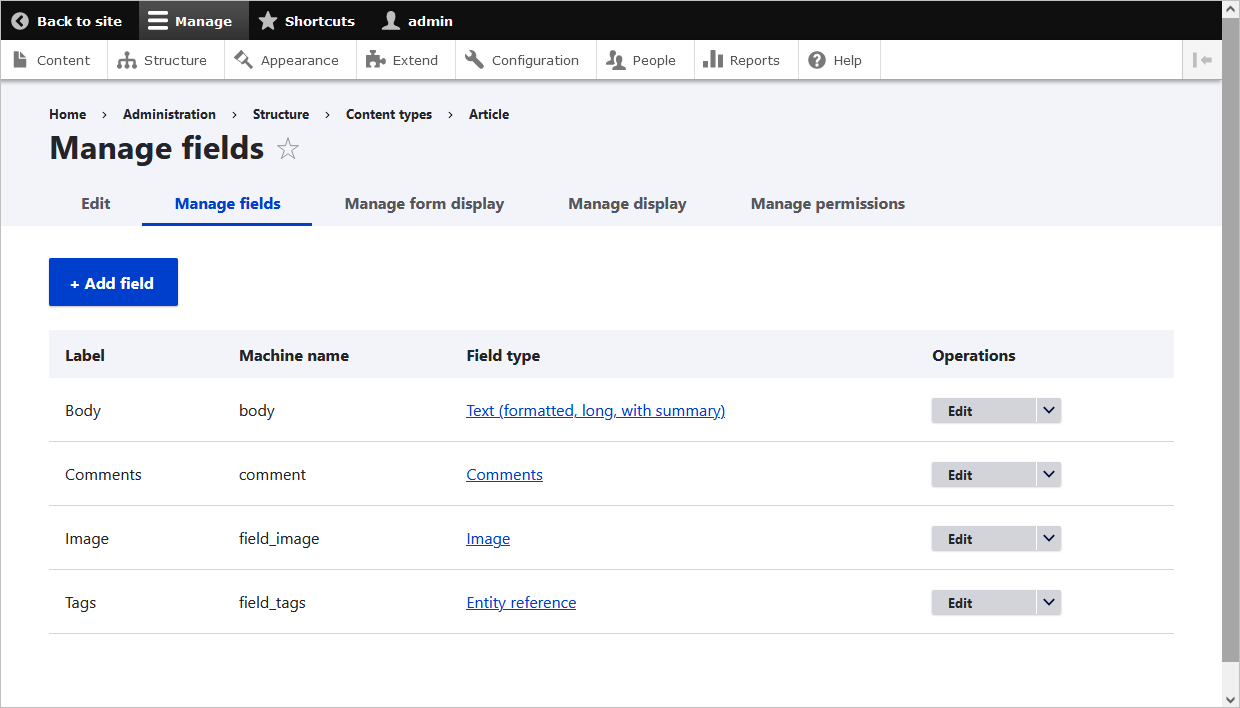
  1. 转到 结构 > 内容类型 > 点击所需内容字段旁边的 管理字段。在打开的页面上,点击 添加字段。添加新字段:常规、数字、引用或文本。设置标签并保存。
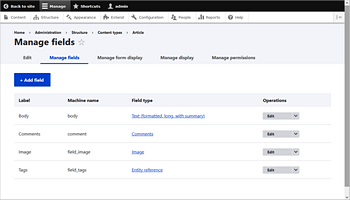
    ONLYOFFICE_DrupalONLYOFFICE_Drupal
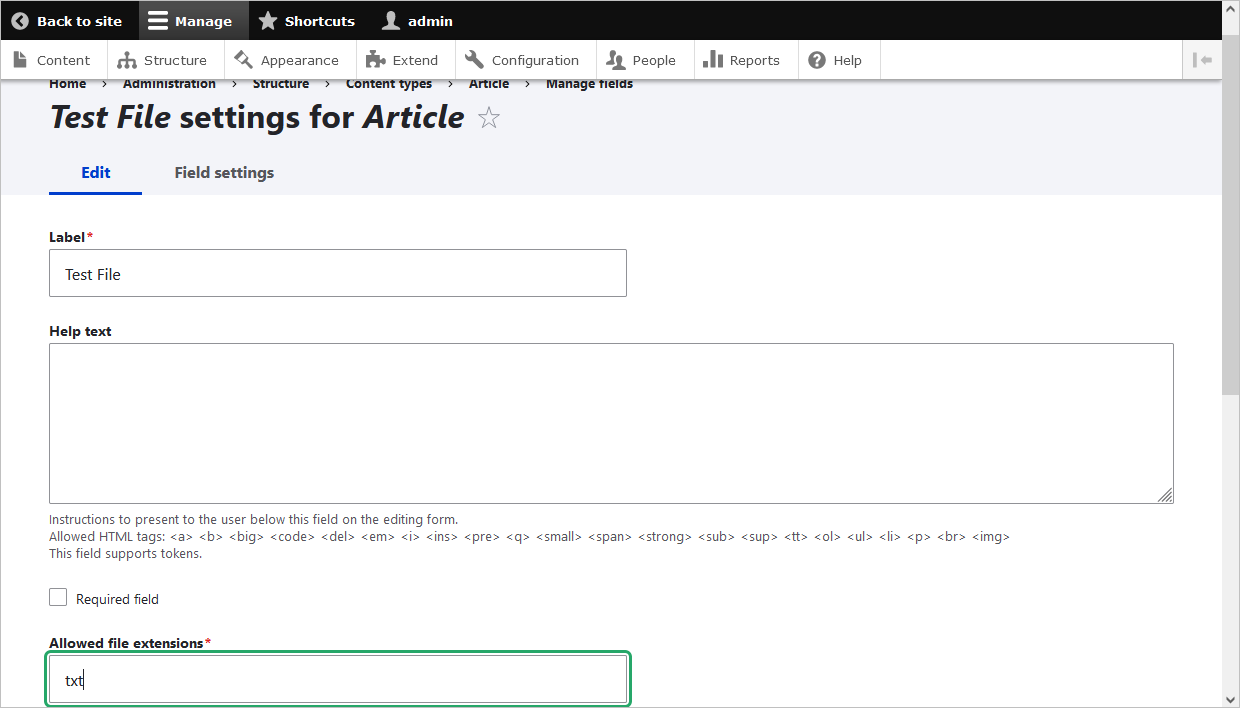
  2. 对于添加的 文件 字段,指定文件扩展名。转到 结构 > 内容类型 > 管理字段,或停留在打开的页面。在 允许的文件扩展名 字段中,指定将在编辑器中显示的文件格式(docx、xlsx、pptx)。
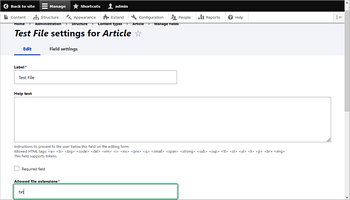
    ONLYOFFICE_DrupalONLYOFFICE_Drupal
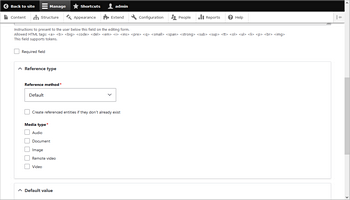
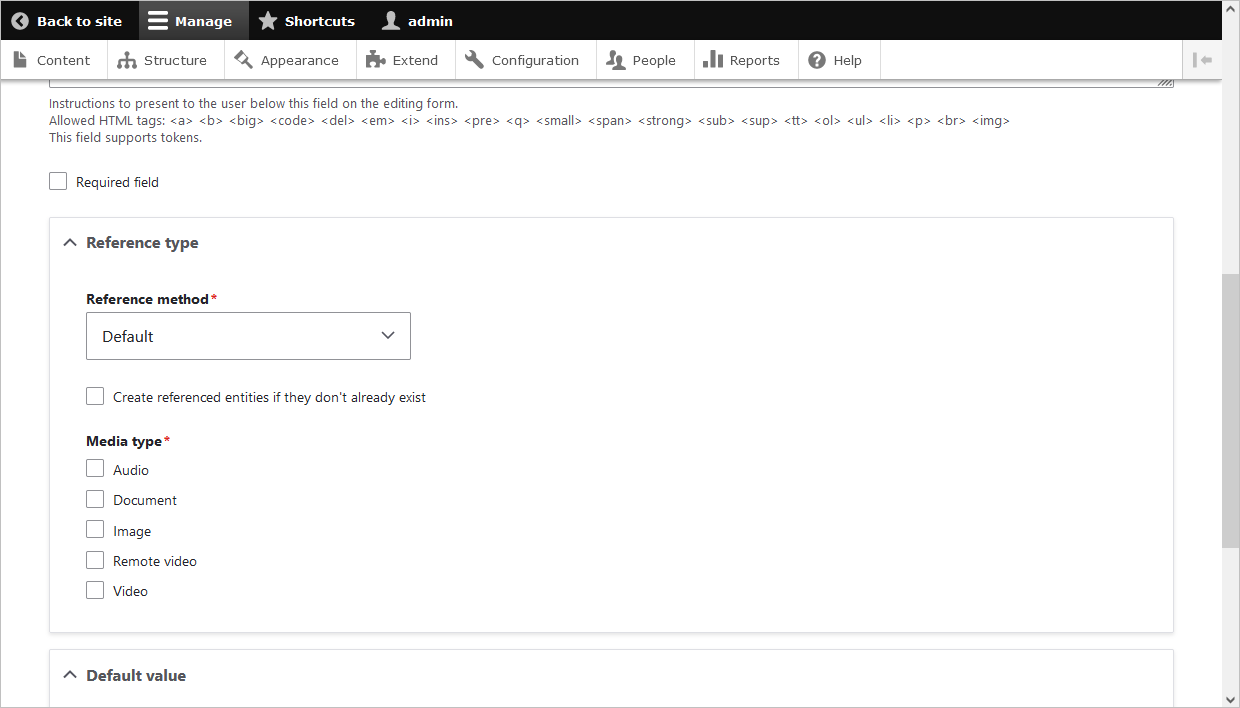
  3. 对于添加的 媒体 字段,勾选 文档 复选框。
    ONLYOFFICE_DrupalONLYOFFICE_Drupal
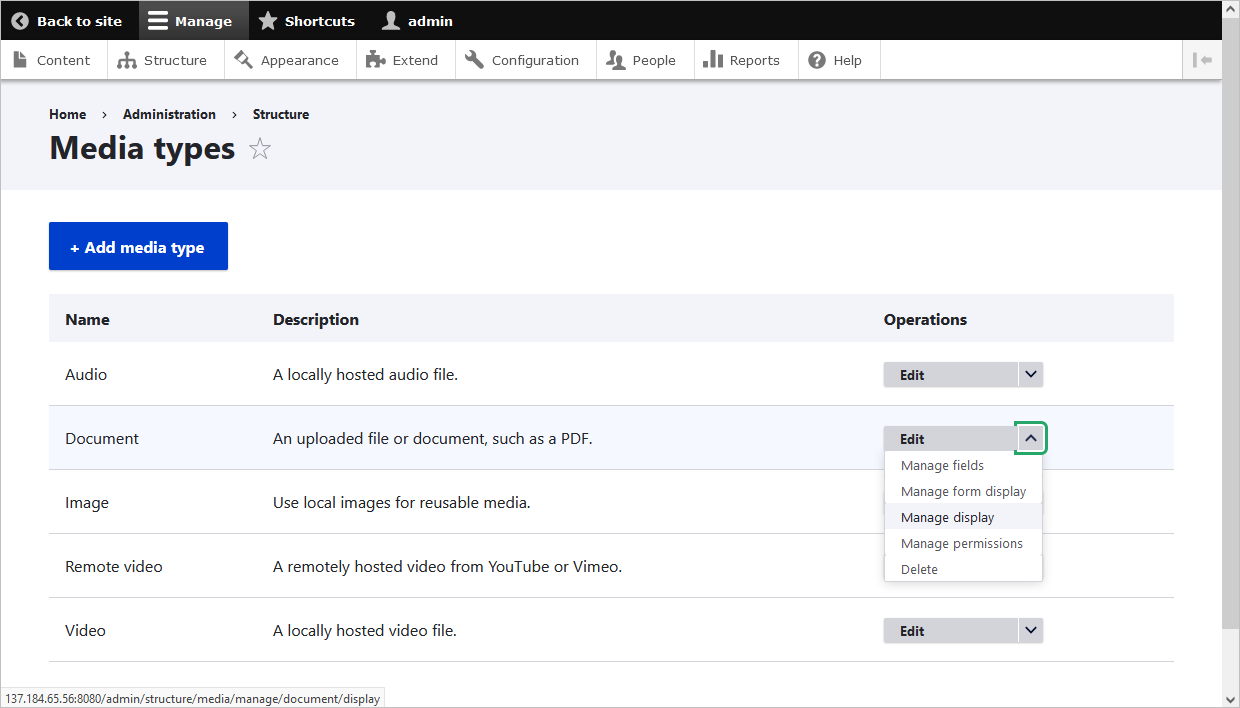
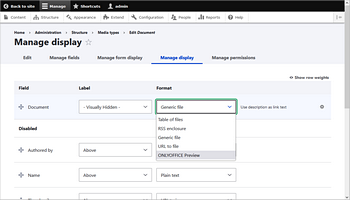
  4. 转到 结构 > 媒体类型 > 文档 > 打开下拉列表并选择 管理显示 选项。
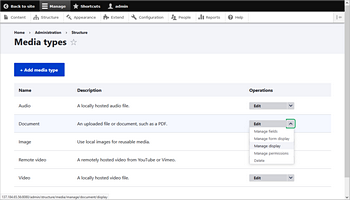
    ONLYOFFICE_DrupalONLYOFFICE_Drupal
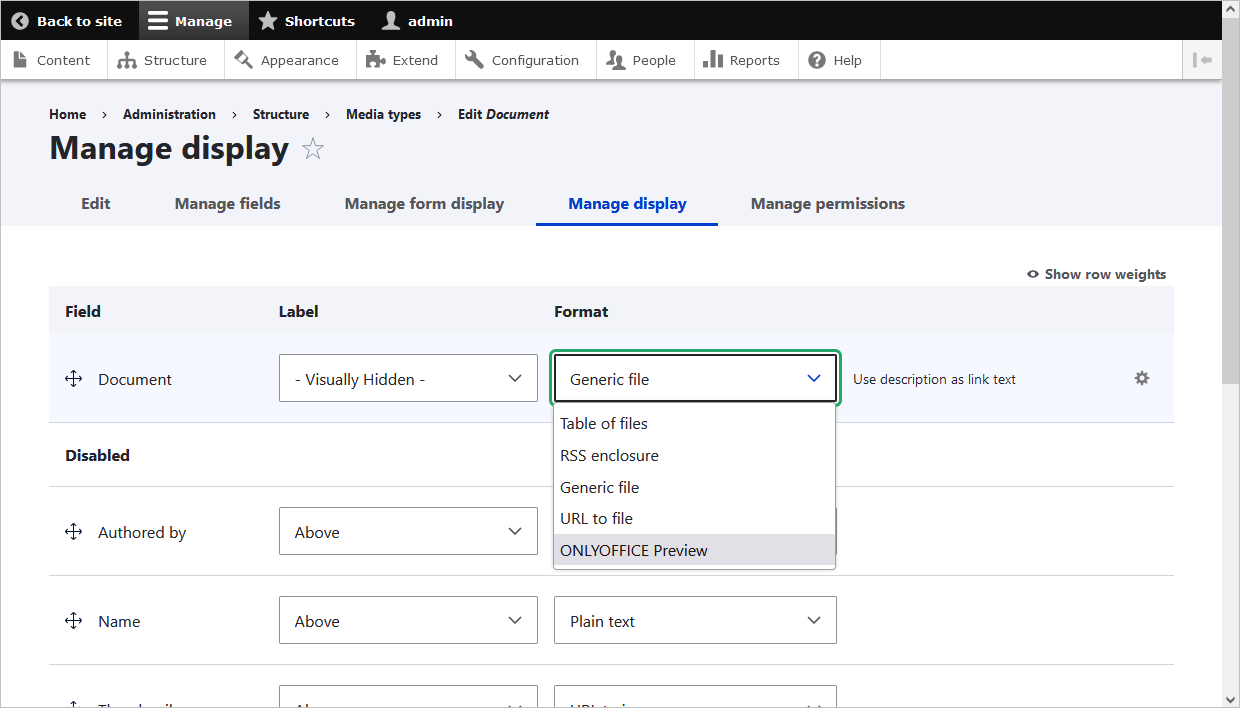
  5. 对于 文档 字段,指定 ONLYOFFICE 预览 格式。点击齿轮符号可以指定嵌入编辑器窗口的尺寸。
    ONLYOFFICE_DrupalONLYOFFICE_Drupal

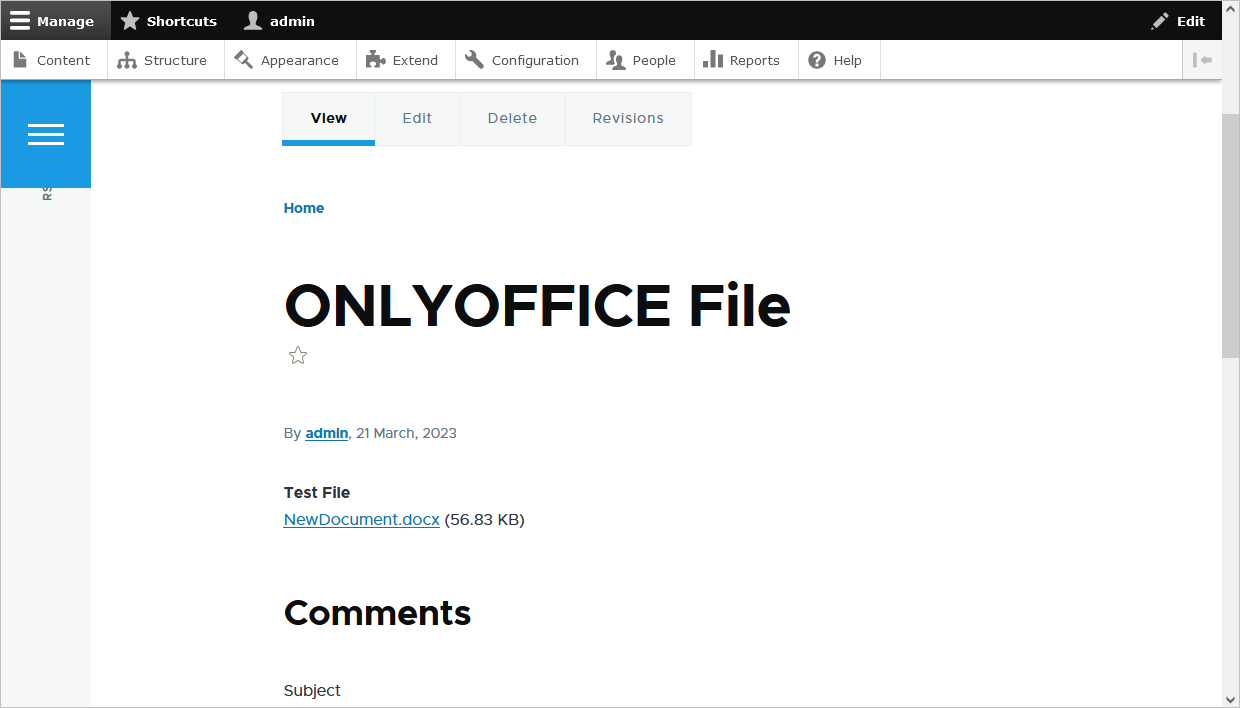
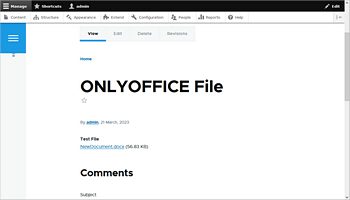
    完成预设后,您可以在 内容 选项卡上创建帖子。点击 添加内容 按钮并选择创建的内容。
    ONLYOFFICE_DrupalONLYOFFICE_Drupal
  1. 指定标题并选择文件(如果内容包含 文件 字段)。
  2. 对于 媒体 部分,指定先前上传文件的名称。
  3. 您的网站访问者还可以查看创建的页面(人员 > 权限 > 查看已发布内容)。
处理 PDF 表单
创建/上传 PDF 表单
  1. 转到 管理内容ONLYOFFICE 表单
  2. 点击 创建并上传 按钮。
  3. 创建表单自 下拉菜单中选择 空白 选项,并在相应字段中输入文件 名称 以创建新文件。
  4. 要上传现有的 PDF 文件,请从 创建表单自 下拉菜单中选择 上传 选项。
  5. 该文件现在可在 PDF 表单 页面上使用。
发布 PDF 表单

预配置

  1. 转到 管理结构内容类型
  2. 选择所需内容类型旁边的 管理字段 选项。
  3. 在新打开的 管理字段 页面中,点击左上角的 创建新字段 按钮。
  4. 选择 ONLYOFFICE 表单 选项。
  5. 标签 字段中输入所需名称。
  6. 在步骤 2 中选择的内容类型现在已分配了 ONLYOFFICE 表单类型。

发布

  1. 转到 管理内容内容
  2. 点击左上角的 添加内容 按钮。
  3. 选择您之前分配了 ONLYOFFICE 表单 类型的内容类型。
  4. ONLYOFFICE 表单 字段中输入创建的表单名称。如果没有先前创建的表单,请点击 创建新 ONLYOFFICE 表单 按钮。
  5. 点击 保存 按钮以在 Drupal 中创建表单页面。
填写 PDF 表单
  1. 填写表单字段。
  2. 点击顶部工具栏上的 完成并提交 按钮。
  3. 您可以下载填写完毕的表单副本。点击右上角的 按钮,选择是否要将其下载为 .docx 或 .pdf 文件。

要了解更多关于填写表单的信息,请参考 以下指南

处理填写完毕的表单
  1. 转到 管理内容ONLYOFFICE 表单提交的表单
  2. 所有填写完毕的表单按模板名称分组。点击模板名称以查看所有关联的表单。
  3. 您可以查看、下载或删除任何表单。
要了解更多关于最常见问题及其解决方法的信息,请访问我们的 故障排除指南

在您自己的服务器上托管 ONLYOFFICE 文档,或在云端使用

文章: 标签:
浏览所有标签