本文由AI翻译

Drupal 集成 ONLYOFFICE 协作空间

ONLYOFFICE 协作空间的 Drupal 模块

Drupal 是一个用于构建 API 的开源内容管理系统。该模块允许用户从 Drupal 访问 ONLYOFFICE 协作空间,一个基于房间的协作环境,并将协作空间的房间和文件添加到 Drupal 页面。该模块根据 GNU 通用公共许可证 v.2.0 进行分发。

主要功能
  • 在 Drupal 中创建和编辑文档、电子表格、演示文稿和表单。
  • 将协作空间的房间或文件添加到 Drupal 内容中。
  • 在 Drupal 内容中查看和编辑文档,无需下载文档。
  • 在 Drupal 中创建协作空间房间。
支持的格式
  • 可编辑:DOCX, XLSX, PPTX。
  • 仅可查看:DJVU, DOC, DOCM, DOT, DOTM, DOTX, EPUB, FB2, FODT, HTML, MHT, ODT, OTT, OXPS, PDF, RTF, TXT, XPS, XML, CSV, FODS, ODS, OTS, XLS, XLSM, XLT, XLTM, XLTX, FODP, ODP, OTP, POT, POTM, POTX, PPS, PPSM, PPSX, PPT, PPTM。

连接 ONLYOFFICE 协作空间到 Drupal

要求
  • Drupal 核心模块。
  • ONLYOFFICE 协作空间 SaaS服务器 版本。
  • ONLYOFFICE 协作空间的 Drupal 插件。
插件安装和配置

配置您的协作空间

  1. 使用左下角的 选项 Options icon 图标菜单并选择 协作空间设置 选项。
  2. 对于 SaaS 和服务器版本:切换到 开发者工具 > Javascript SDK 部分。在 将协作空间嵌入为 iframe 字段中,输入您的 Drupal 地址并点击 + 图标。
  3. 仅对于服务器版本:在 自定义 部分,确保启用了 DNS 设置 选项并指定了协作空间门户的域名。

配置您的 Drupal

  1. 在管理设置中切换到 扩展 部分并点击 添加新模块 菜单项。
  2. 上传 ONLYOFFICE 模块并点击 继续
  3. 当上传的模块出现在列表中时,选中并点击 安装 按钮。
  4. 准备就绪后,通过 配置 > 媒体 > ONLYOFFICE 协作空间连接器设置 进入模块设置并指定以下参数:
    • 协作空间服务地址
    • 协作空间管理员登录名和密码
  5. 点击 保存 按钮。

ONLYOFFICE 协作空间 中将创建一个具有 房间管理员 角色的用户,其数据与当前 Drupal 用户相同。
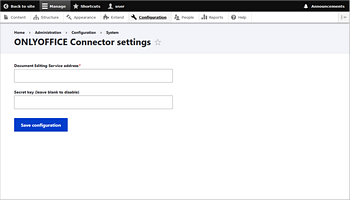
安装 ONLYOFFICE 协作空间连接器到 Drupal安装 ONLYOFFICE 协作空间连接器到 Drupal
导出用户到协作空间

要将用户从您的 Drupal 导出到 ONLYOFFICE 协作空间

  1. 在模块设置页面点击 立即导出 按钮。将打开一个包含 Drupal 用户列表的页面。
  2. 要将一个或多个用户添加到协作空间:
    • 在列表中勾选所需的用户;
    • 从下拉列表中选择 邀请到协作空间
    • 点击 应用到选定项 按钮。

在此列表的协作空间用户状态列中,您可以跟踪 Drupal 用户是否已添加到协作空间:

  • 绿色勾号 绿色勾号:具有指定电子邮件的 Drupal 用户已添加到协作空间。同步成功。
  • 空值:协作空间中没有具有指定电子邮件的 Drupal 用户。您可以邀请他们。
  • 沙漏 沙漏:协作空间中有具有指定电子邮件的用户,但同步出现问题。首次登录协作空间插件时,用户需要提供协作空间登录名和密码以完成同步。

在 Drupal 中开始使用 ONLYOFFICE 协作空间

在 Drupal 中使用 ONLYOFFICE 协作空间

设置模块后,具有 管理 ONLYOFFICE 协作空间连接器 权限的用户将可以访问协作空间:人员 > 权限 > ONLYOFFICE 协作空间连接器

这些用户可以访问 ONLYOFFICE 协作空间,在那里可以创建协作、公共和自定义房间,邀请用户,并在房间内协作处理文档。

有关使用 ONLYOFFICE 协作空间的更多详细信息,请参阅 我们的指南

将协作空间房间和文件添加到 Drupal 页面

在您可以将协作空间房间或文件添加到 Drupal 之前,您需要对表结构进行更改。

  1. 转到 结构 > 内容类型
  2. 点击所需元素旁边的 管理字段 按钮。
  3. 在打开的页面上,点击 创建新字段 按钮。
  4. 在下拉列表中选择 ONLYOFFICE 协作空间 并指定名称。

如果您想更改已发布页面上协作空间元素的大小:

  1. 转到所需元素的 结构 > 内容类型
  2. 点击 管理显示 按钮。
  3. 在先前创建的协作空间字段中,点击齿轮图标并指定所需的尺寸。
  4. 准备就绪后,点击 保存 按钮。

完成准备步骤后:

  1. 转到 内容 选项卡。
  2. 点击 添加内容 按钮。
  3. 选择您已添加 ONLYOFFICE 协作空间元素的内容类型。

要添加房间:

  1. 转到 内容 选项卡。
  2. 点击 选择房间 按钮。
  3. 从列表中选择可用的房间并按 选择 按钮。

要添加文件:

  1. 点击 选择文件 按钮。
  2. 从房间中选择所需的文件并按 保存 按钮。

在创建的 Drupal 内容中,Drupal 用户对房间和文件的访问权限由以下原则决定:

  • 如果房间应对所有用户可用,请在 协作空间 中使用公共房间。它将在 Drupal 页面上对所有用户可见,包括匿名用户,如果匿名角色已勾选“查看已发布内容”权限。
  • 如果房间应仅对登录用户可用,请在 协作空间 中使用非公共房间。即使匿名角色可以查看已发布内容,也需要 Drupal 登录才能查看。

请注意在 Drupal 中创建的协作空间房间的以下特性:

  • 协作空间左侧菜单不可用;
  • 仅可在添加的房间内导航;
  • 如果用户具有房间管理员或高级用户角色,他们可以创建新文件。

在您自己的服务器上托管 ONLYOFFICE 文档,或在云端使用

文章: 标签:
浏览所有标签