Nuxeo
关于 ONLYOFFICE 和 Nuxeo 的集成
ONLYOFFICE 提供了一个官方连接器,将 ONLYOFFICE 文档 与 Nuxeo 集成,并在内容管理系统中编辑办公文档。您可以从官方 Nuxeo Marketplace 安装 ONLYOFFICE 连接器,或从 GitHub 页面 下载。该应用程序根据 Apache 许可证分发。
要了解更多关于其工作原理以及如何为 Nuxeo 编译 ONLYOFFICE 连接器的信息,请访问我们的 API 文档。
主要功能
- 编辑文本文档、电子表格、演示文稿和表单。
- 实时协同编辑:两种协同编辑模式(快速和严格)、修订、评论和内置聊天。
- JWT 支持,以确保您的流量安全,只有具有适当权限的用户才能访问您的文档。
支持的格式
- 用于编辑:DOCX、PPTX、XLSX、DOCXF(另存为 PDF)
- 用于填写表单:DOCXF(另存为 PDF)
- 仅用于查看:PDF、ODT、ODS、ODP、DOC、XLS、PPT、CSV、RTF
连接 ONLYOFFICE 文档到 Nuxeo
要求
-
ONLYOFFICE 文档服务器 v6.1(服务器 或 云 版本)或更高版本
您需要一个 ONLYOFFICE 文档 实例,该实例可以从 Nuxeo 和任何终端客户端解析和连接。它必须能够直接向 Nuxeo 发送 POST 请求。
备注请参阅官方 文档页面 以了解更多关于安装 ONLYOFFICE 文档的信息。
-
Nuxeo LTS 2021
为 Nuxeo 安装 ONLYOFFICE 插件
您可以将 ONLYOFFICE 连接到具有互联网访问权限的 Nuxeo 在线服务 注册实例、未注册实例或离线实例。
提供的说明使用 nuxeoctl 脚本。请访问官方 Nuxeo 文档页面 以了解更多关于如何安装包的可用选项。
对于具有互联网访问权限的 Nuxeo 在线服务 注册实例,请按照以下步骤操作:
-
停止您的服务器
./nuxeoctl stop -
运行以下命令安装连接器:
./nuxeo/bin/nuxeoctl mp-install onlyoffice-nuxeo-x.x.x其中
onlyoffice-nuxeo-x-x-x是 Nuxeo 的 ONLYOFFICE 连接器的最新可用版本。备注查找连接器版本:
- 访问 Nuxeo Marketplace 并找到官方 ONLYOFFICE 连接器。
- 点击 安装 按钮。
- 在 具有互联网访问权限的 Nuxeo 在线服务注册实例 部分中找到连接器版本。
-
包下载并安装后,启动您的服务器
./nuxeoctl start
对于未注册实例或离线实例,请按照以下步骤操作:
-
停止您的服务器
./nuxeoctl stop -
下载连接器
wget https://connect.nuxeo.com/nuxeo/site/marketplace/package/onlyoffice-nuxeo/download?version=x.x.x其中
version=x.x.x是 Nuxeo 的 ONLYOFFICE 连接器的最新可用版本。否则,请访问 Nuxeo Marketplace 并手动查找链接。 -
提供下载的
.zip文件路径安装包./nuxeoctl mp-install /Path/to/file/onlyoffice-nuxeo-x.x.x.zip -
包下载并安装后,启动您的服务器
./nuxeoctl start
配置 Nuxeo 的 ONLYOFFICE 插件
通过任何可用的文本编辑器打开 nuxeo/bin/nuxeo.conf 文件,并在其中添加以下行:
onlyoffice.docserv.url=http://documentserver/
onlyoffice.jwt.secret=yoursecret
其中 docserv.url 是已安装和运行的 ONLYOFFICE 文档 实例的 URL,jwt.secret 是在请求 ONLYOFFICE 文档时验证 JSON web token 的密钥。
ONLYOFFICE 文档的地址必须可以从 Nuxeo 访问,同时 Nuxeo 的地址也必须可以从 ONLYOFFICE 文档访问。
从 ONLYOFFICE 文档 v7.2 开始,JWT 默认启用,并自动生成密钥。您需要在 Nuxeo 端启用它:在 ONLYOFFICE 文档配置文件 中找到您的密钥,然后在连接器设置中指定相同的密钥。有关详细信息,请参阅本文的 为 ONLYOFFICE 和 Nuxeo 集成启用 JWT 部分。
为 ONLYOFFICE 和 Nuxeo 集成启用 JWT
为了保护文档免受未经授权的访问,ONLYOFFICE 编辑器使用 JSON Web Token (JWT)。令牌 在文档编辑器初始化时和内部 ONLYOFFICE 文档 服务之间的命令交换期间添加到配置中。密钥 用于签署 JSON web token 并在请求 ONLYOFFICE 文档 时验证令牌。
从 ONLYOFFICE 文档 v7.2 开始,JWT 默认启用,并自动生成密钥。您需要在 ONLYOFFICE 文档配置文件 中找到您的密钥,然后在连接器设置中指定相同的密钥。
步骤 1:在 ONLYOFFICE 文档 配置文件中找到您的密钥
-
使用任何可用的文本编辑器打开 local.json 文件。
-
对于 Linux -
/etc/onlyoffice/documentserver/local.json -
对于 Windows -
%ProgramFiles%\ONLYOFFICE\DocumentServer\config\local.json -
对于 Docker – 使用
docker exec -it <containerID> bash命令进入 ONLYOFFICE 文档 容器并打开/etc/onlyoffice/documentserver/local.json或者,您可以使用以下命令在不打开 local.json 的情况下查找默认密钥:
sudo docker exec <containerID> /var/www/onlyoffice/documentserver/npm/json -f /etc/onlyoffice/documentserver/local.json 'services.CoAuthoring.secret.session.string'
local.json 文件应如下所示:
{"services": {"CoAuthoring": {"token": {"enable": {"request": {"inbox": true,"outbox": true},"browser": true}},"secret": {"inbox": {"string": "yoursecret"},"outbox": {"string": "yoursecret"},"session": {"string": "yoursecret"}}}}} -
-
在三个部分中指定了
true值。这意味着令牌验证已启用。services.CoAuthoring.token.enable.browserservices.CoAuthoring.token.enable.request.inboxservices.CoAuthoring.token.enable.request.outbox
-
在三个部分中指定了自动生成的密钥。您可以用自己的密钥替换默认密钥。密钥在三个部分中必须相同。
services.CoAuthoring.secret.inbox.stringservices.CoAuthoring.secret.outbox.stringservices.CoAuthoring.secret.session.string
-
如果您进行了更改,请保存并重新启动服务以使配置更改生效。
supervisorctl restart all
步骤 2:在连接器设置中指定相同的密钥
在 nuxeo/bin/nuxeo.conf 文件中,在 onlyoffice.jwt.secret=yoursecret 字符串中指定相同的密钥并保存设置。
开始在 Nuxeo 中使用 ONLYOFFICE 文档
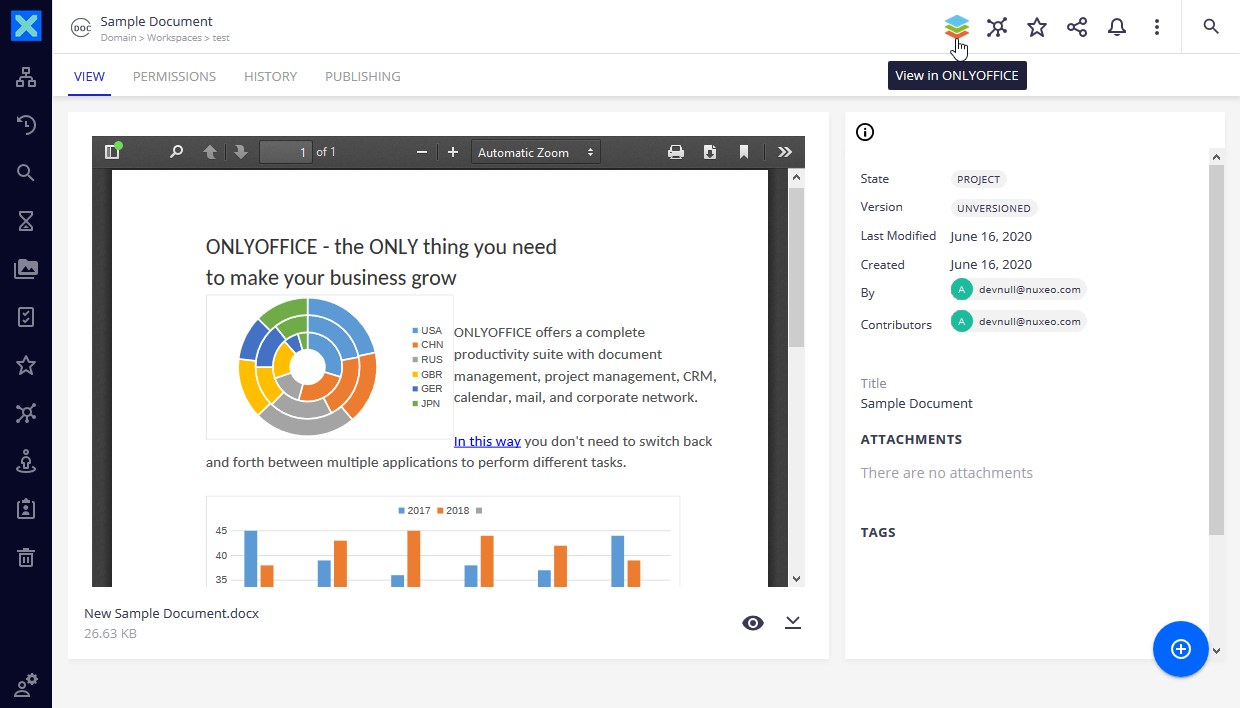
要编辑或查看文档或表单:
-
打开所需的文件。
-
点击 在 ONLYOFFICE 中查看 按钮。
文档或表单将被打开以供查看和编辑。
要协同编辑文档,需要满足以下条件:用户需要拥有编辑文档的权限,并且文档格式必须由连接器支持。
要协同编辑文档:
-
打开文档的摘要页面。
-
点击窗口右下角的 与 ONLYOFFICE 协同编辑 图标。
文档将被打开以供协同编辑。