Drupal
关于 ONLYOFFICE 和 Drupal 集成
Drupal 是一个用于构建网站和 API 的开源内容管理系统。ONLYOFFICE 提供了一个官方模块,可以将 ONLYOFFICE 文档 与 Drupal 集成,并在您的 Drupal 媒体库中编辑办公文档。您可以从 Drupal 官方网站选择所需版本获取 ONLYOFFICE 集成模块,也可以使用 Composer 添加,或参阅 GitHub 页面。该模块基于 GNU 通用公共许可证 v.2.0 分发。
要详细了解适用于 Drupal 的 ONLYOFFICE 连接器的工作原理,请访问我们的 API 文档页面。
主要功能
- 编辑和查看文本文档、电子表格、演示文稿和 PDF 表单。
- 实时共同编辑文档:两种共同编辑模式(快速和严格)、跟踪更改 模式、批注和内置聊天。
- JWT 支持,保护您的流量,除具有适当权限的用户外,任何人都无法访问您的文档。
- 在公共页面上预览文件。
支持的格式
- 编辑:DOCX、XLSX、PPTX、PDF 表单。
- 仅查看:DJVU、DOC、DOCM、DOT、DOTM、DOTX、EPUB、FB2、FODT、HTML、MHT、ODT、OTT、OXPS、PDF、RTF、TXT、XPS、XML、CSV、FODS、ODS、OTS、XLS、XLSM、XLT、XLTM、XLTX、FODP、ODP、OTP、POT、POTM、POTX、PPS、PPSM、PPSX、PPT、PPTM。
将 ONLYOFFICE 文档连接到 Drupal
要求
-
ONLYOFFICE 文档(文档服务器)v7.1 或更高版本。
您需要一个 ONLYOFFICE 文档 实例,该实例必须可以从 Drupal 和所有终端客户端解析并连接。它必须能够直接向 Drupal 发送 POST 请求。
备注要了解有关安装 ONLYOFFICE 文档的更多信息,请参阅官方文档页面。
-
Drupal 核心模块 10 或更高版本。
-
firebase/php-jwt: 6.0.0或更高版本。
安装适用于 Drupal 的 ONLYOFFICE 集成模块
安装适用于 Drupal 的 ONLYOFFICE 集成模块有两种方式:通过 Drupal 用户界面,或使用 Composer。
通过 Drupal 用户界面安装
-
在 drupal.org 上的 Admin 工具栏项目页面中,滚动到页面底部的 Releases(发布)部分。点击 View all releases(查看所有发布)链接。
-
从列表中选择所需的版本。
-
复制 tar.gz 链接的地址。根据您的设备和浏览器,您可以通过右键点击并选择 Copy link address(复制链接地址)来完成此操作。
-
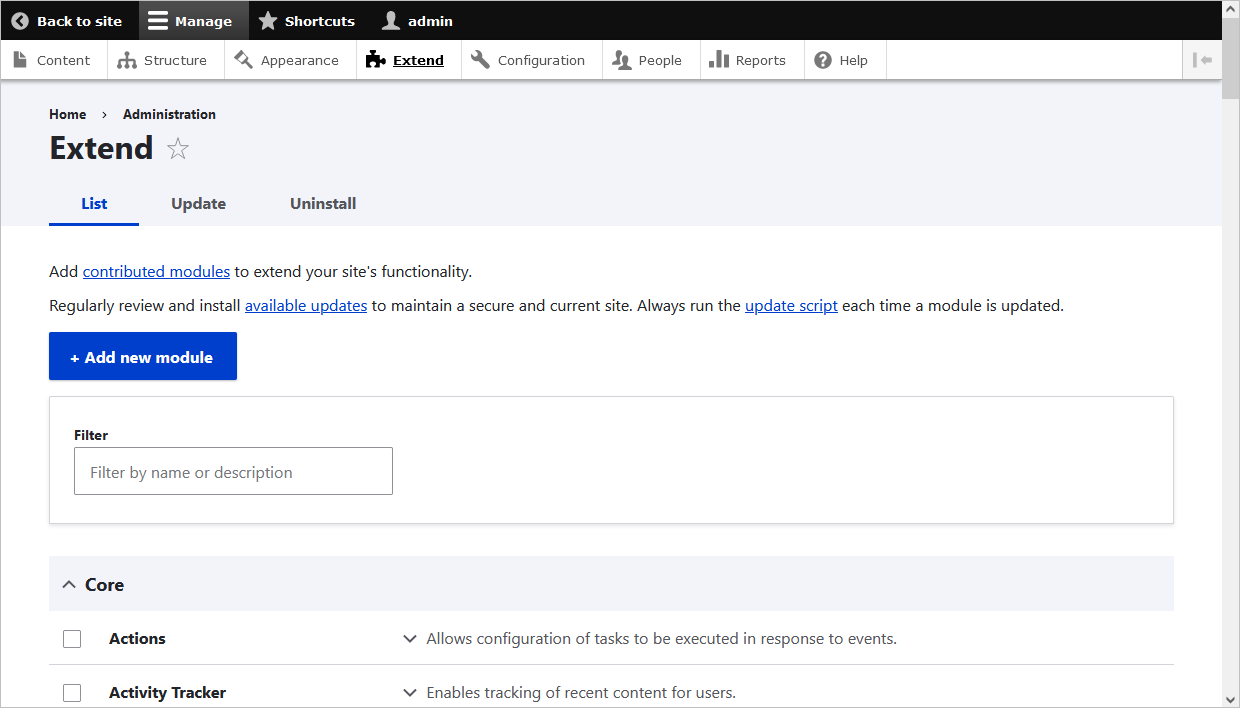
在 Manage(管理)管理菜单中,导航到 Extend(扩展)(admin/modules)。将显示 Extend(扩展)页面。
-
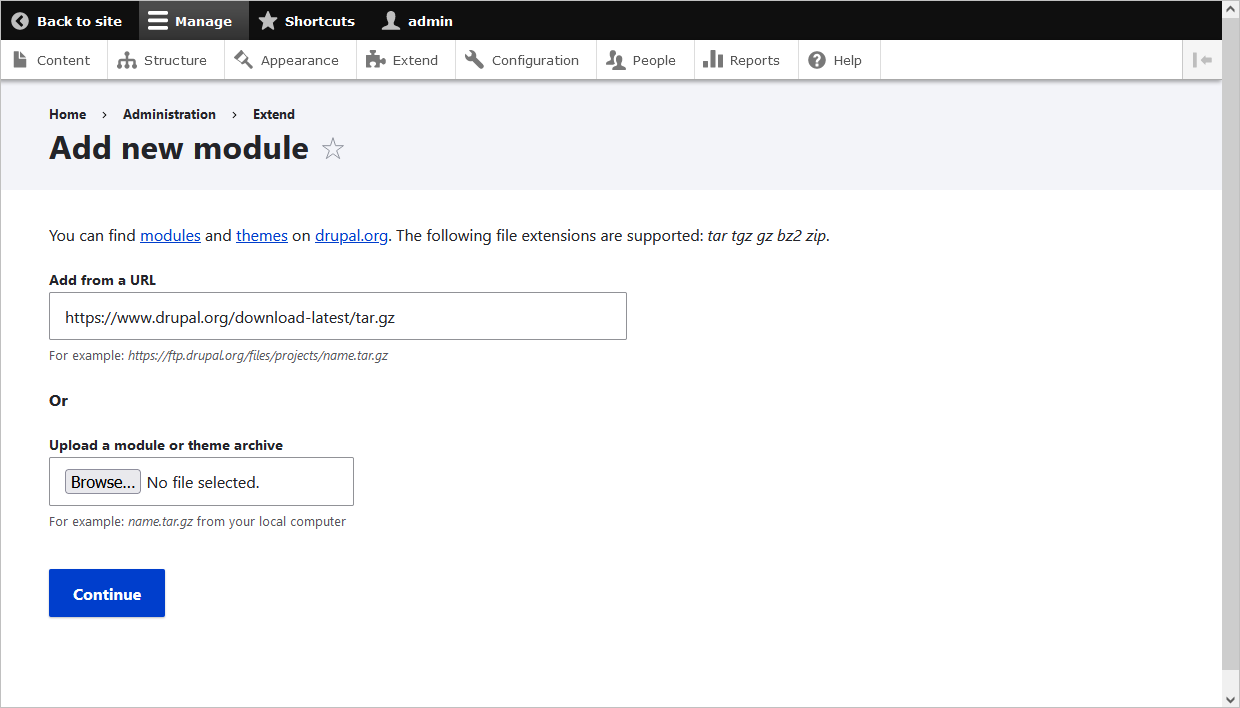
点击 Add new module(添加新模块)按钮。将显示 Add new module(添加新模块)页面。
-
将复制的下载链接粘贴到 Add from a URL(从 URL 添加)字段中。
-
点击 Install(安装),在服务器上上传并解压缩新模块。文件将下载到模块目录中。
-
要应用本地化设置,请运行以下命令:
drush locale-checkdrush locale-update
不能再通过 Drupal 网页界面上传新模块。请参阅以下说明,了解如何向 Drupal 上传模块。
通过 Composer 安装
在 Drupal 站点的根目录中输入以下命令:
composer require onlyoffice/onlyoffice-drupal
如果安装目录为 web/modules/contrib/drupal,请运行以下命令来应用本地化设置:
drush locale-check
drush locale-update
启用适用于 Drupal 的 ONLYOFFICE 集成模块
启用适用于 Drupal 的 ONLYOFFICE 集成模块有两种方式:使用 Drupal 用户界面,或通过命令行。
通过 Drupal 用户界面启用 ONLYOFFICE 集成模块
-
通过 Manage(管理)管理菜单打开 Extend(扩展)页面(admin/modules)。
-
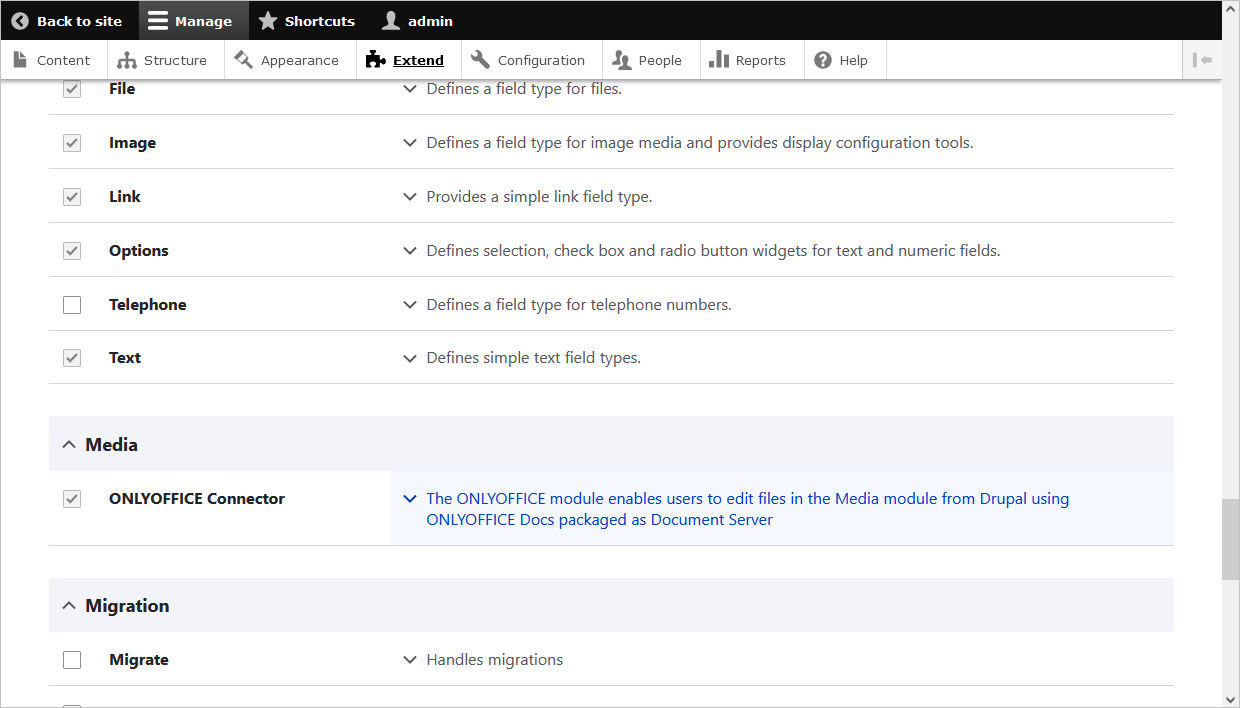
找到 ONLYOFFICE Connector module(ONLYOFFICE 连接器模块)并勾选相应的复选框。
-
点击 Install(安装)以启用该模块。
通过命令行启用 ONLYOFFICE 集成模块
-
运行以下 Drush 命令,并将项目名称作为参数:
drush pm:enable onlyoffice -
按照向导的说明操作。
配置适用于 Drupal 的 ONLYOFFICE 集成模块
在 Drupal 中,打开包含 ONLYOFFICE 部分管理设置的 ~/config/system/onlyoffice-settings 页面。或者,您也可以按照以下步骤操作:
-
通过 Manage(管理)管理菜单打开 Extend(扩展)页面(admin/modules)。
-
点击 ONLYOFFICE Connector module(ONLYOFFICE 连接器模块)说明中的箭头,打开下拉列表。
-
选择 Configure(配置)选项。
-
在 Document Editing Service address(文档编辑服务地址)字段中输入地址,以连接 ONLYOFFICE 文档服务器:
https://documentserver/
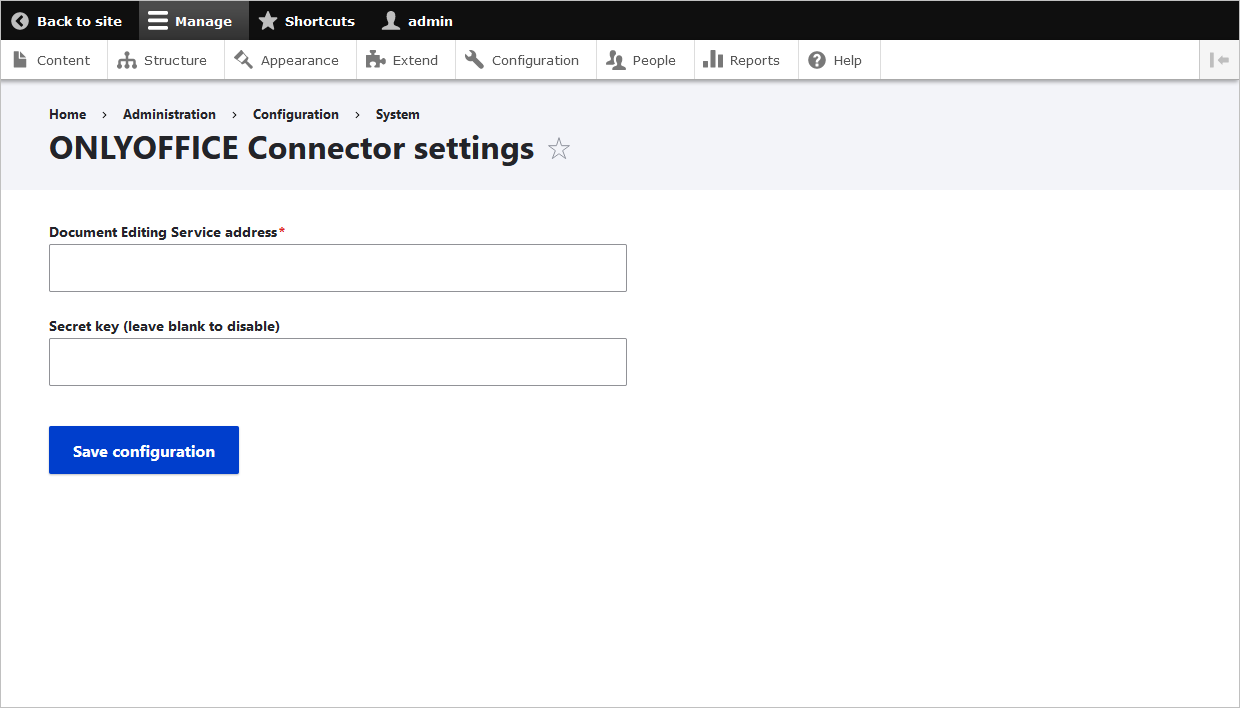
其中 documentserver 是安装了 ONLYOFFICE 文档服务器 的服务器名称。该地址必须可以从用户浏览器和 Drupal 服务器 访问。Drupal 服务器 的地址也必须可以从 ONLYOFFICE 文档服务器 访问,以确保正常运行。
为了限制对 ONLYOFFICE 文档服务器 的访问,并出于安全和数据完整性的考虑,系统使用了加密签名。请在 Drupal 管理配置 中指定 Secret key(密钥)。在 ONLYOFFICE 文档服务器配置文件中,指定相同的密钥并启用验证。
工作原理
用户与文档的交互在客户端和服务器端同时进行。
下面解释本文档中使用的主要概念。
客户端包括:
- 文档管理器 - 在用户浏览器中显示的文档列表,用户可以在其中选择所需的文档并对其执行某些操作(根据所提供的权限,用户可以打开文档进行查看或编辑,也可以与其他用户共享文档)。
- 文档编辑器 - 文档查看和编辑界面,提供所有最常见的文档编辑功能,充当用户与 文档编辑服务 之间的媒介。
服务器端包括:
- 文档存储服务 - 存储所有具有相应访问权限的用户可用文档的服务器服务。它向用户在浏览器中看到的 文档管理器 提供文档 ID 和这些文档的链接。
- 文档编辑服务 - 允许执行文档查看和编辑(如果用户具有相应权限)的服务器服务。文档编辑器 界面用于访问 文档编辑服务 的所有功能。
- 文档命令服务 - 允许对 文档编辑服务 执行附加命令的服务器服务。
- 文档转换服务 - 允许将文档文件转换为相应的 Office Open XML 格式(文本文档为 docx,电子表格为 xlsx,演示文稿为 pptx)以进行编辑或下载的服务器服务。
- 文档生成器服务 - 允许轻松生成文档,而无需实际运行文档处理编辑器的服务器服务。
请注意,ONLYOFFICE 文档服务器包括 文档编辑器、文档编辑服务、文档命令服务、文档转换服务 和 文档生成器服务。文档管理器 和 文档存储服务 要么包含在 社区服务器 中,要么必须由在自己的服务器上使用 ONLYOFFICE 文档服务器 的软件集成商来实现。
为 ONLYOFFICE 和 Drupal 集成启用 JWT
JWT 即 JSON Web 令牌,是在 HTTP 请求中从客户端发送到服务器、用于验证客户端真实性的字符串。JWT 仅保存在客户端,因此各方之间的传输受到保护并经过数字签名。
令牌使用 JWT(JSON Web 令牌)标准生成。令牌由服务器的密钥签名,因此客户端能够验证令牌是否合法。
ONLYOFFICE 文档 会验证令牌。有效载荷中的数据被视为有效,并用于替代主要参数中的相应数据。如果令牌无效,则不会执行该命令。要了解更多信息,请阅读 API 安全指南。
要在 Drupal 中使用 JWT 保护您的文档,请打开包含 ONLYOFFICE 部分管理设置的 ~/config/system/onlyoffice-settings 页面。或者,您也可以按照以下步骤操作:
-
通过 Manage(管理)管理菜单打开 Extend(扩展)页面(admin/modules)。
-
点击 ONLYOFFICE Connector module(ONLYOFFICE 连接器模块)说明中的箭头,打开下拉列表。
-
选择 Configure(配置)选项。
-
在 Secret key(密钥)字段中输入密钥。
-
在 ONLYOFFICE 文档服务器配置文件中,指定相同的密钥并启用验证。
在 Drupal 中开始使用 ONLYOFFICE 文档
要使用 ONLYOFFICE 文档 在 Drupal 中编辑办公文档,请先将文件上传到 Drupal。
将文件上传到 Drupal
- 转到 Manage(管理)> Content(内容)。
- 点击 Add content(添加内容)按钮。
- 点击所需的内容类型。
- 输入标题、语言和正文,并设置文本格式。
- 在 Add a new file(添加新文件)字段中,点击 Browse(浏览)按钮,并从您电脑的硬盘中选择文件。
- 根据您的偏好选中或取消选中 Published(已发布)复选框。
- 点击 Save(保存)按钮。
在 Drupal 中查看、编辑和管理文件
-
转到 Manage(管理)> Content(内容)。
-
切换到屏幕顶部的 Media(媒体)选项卡。
-
在列表中找到所需的文件,或使用顶部的搜索字段。
-
点击 Operations(操作)列中的箭头,选择要 Edit(编辑)文件属性、Edit in ONLYOFFICE(在 ONLYOFFICE 中编辑),还是 Delete(删除)文件。
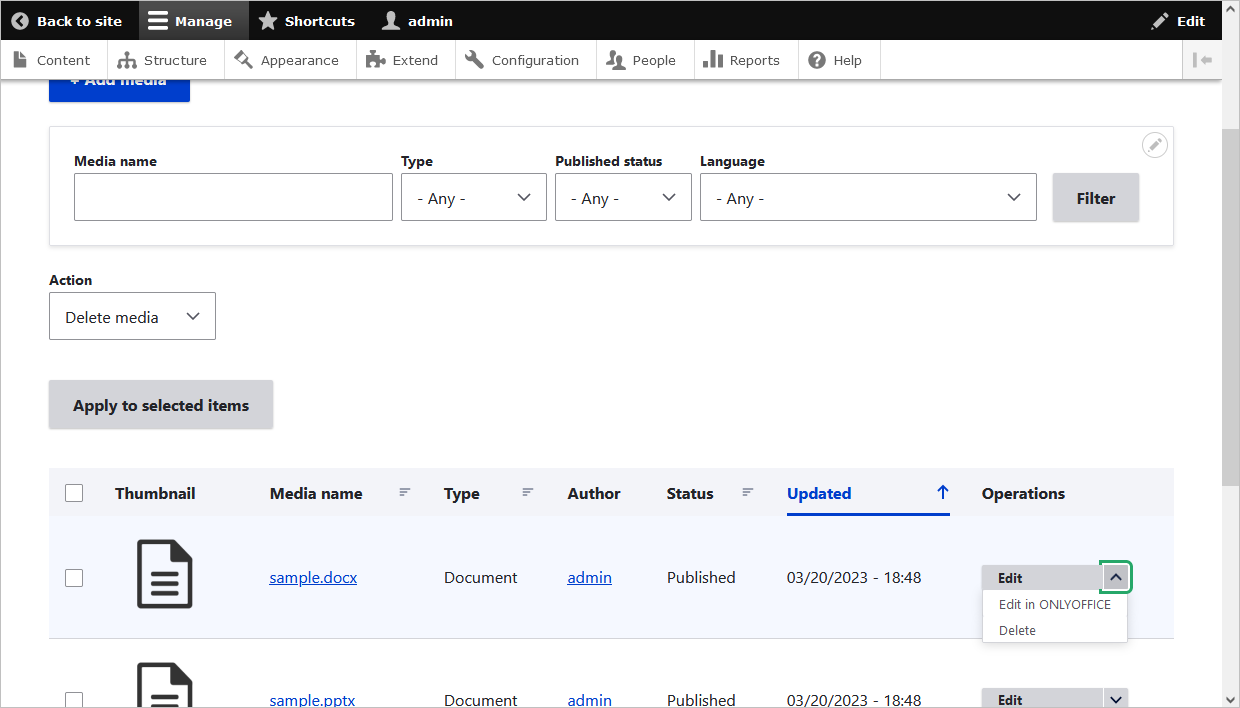
将文件添加到帖子
创建帖子时,您可以添加新的 ONLYOFFICE 元素。
-
转到 Structure(结构)> Content types(内容类型)> 点击所需内容字段旁边的 Manage fields(管理字段)。在打开的页面上,点击 Add field(添加字段)。添加新字段:General(通用)、Number(数字)、Reference(引用)或 Text(文本)。设置标签并保存。
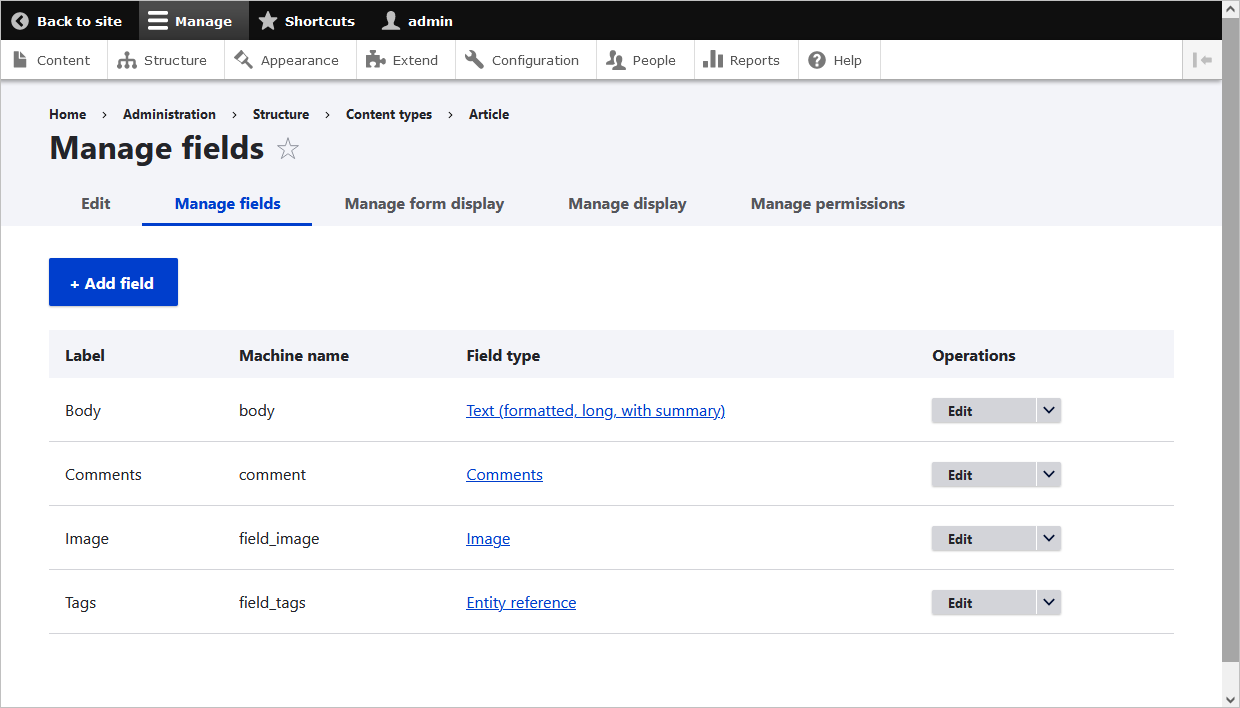
-
为添加的 File(文件)字段指定文件扩展名。转到 Structure(结构)> Content types(内容类型)> Manage fields(管理字段),或停留在已打开的页面上。在 Allowed file extensions(允许的文件扩展名)字段中,指定将在编辑器中显示的文件格式(docx、xlsx、pptx)。
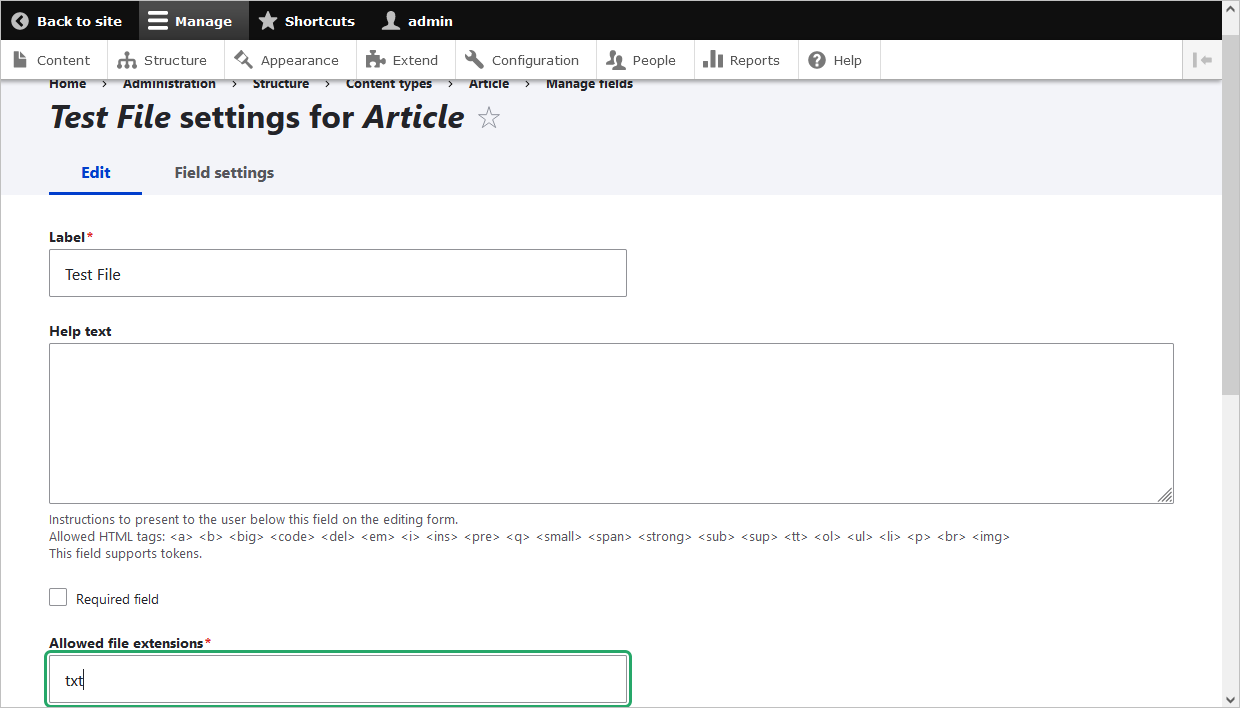
-
对于添加的 Media(媒体)字段,勾选 Document(文档)复选框。
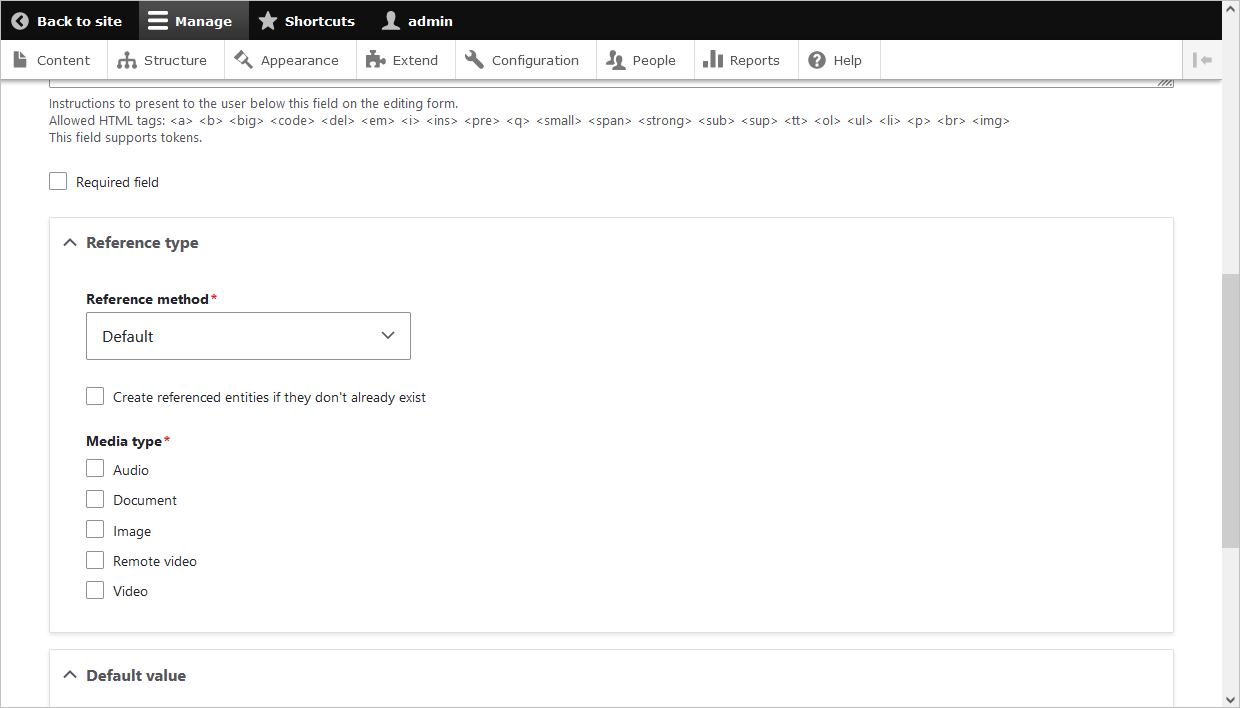
-
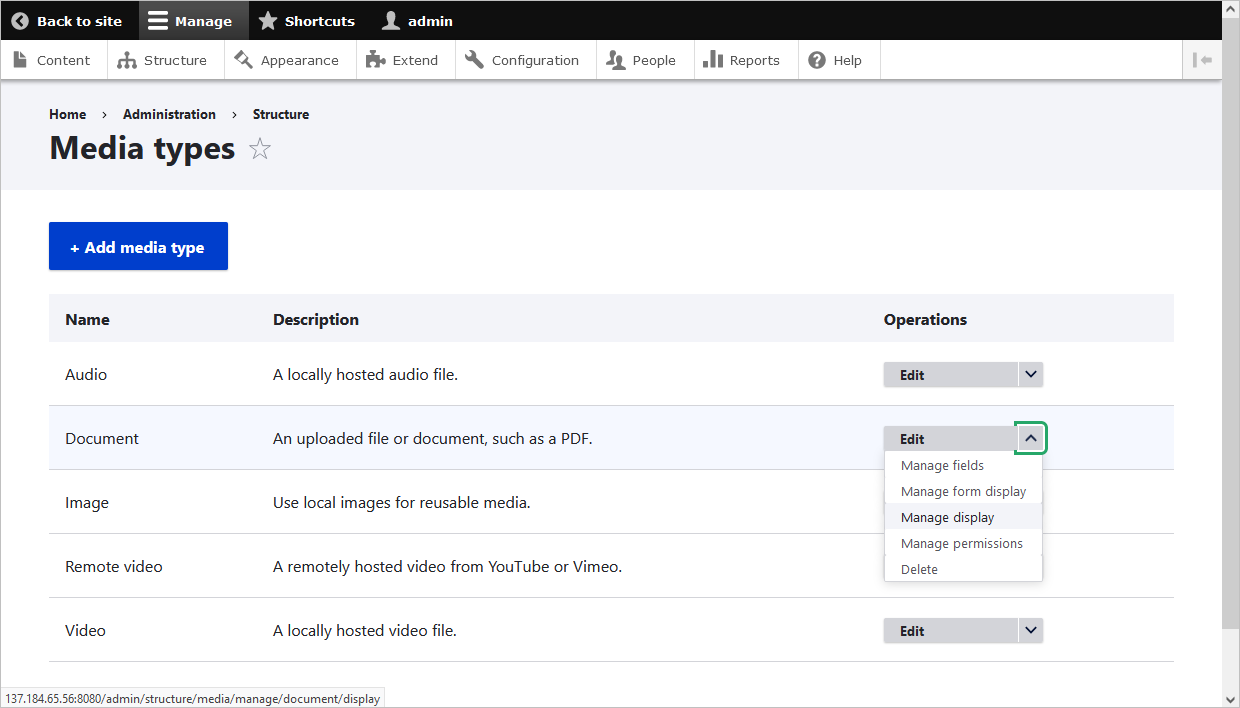
转到 Structure(结构)> Media types(媒体类型)> Document(文档)> 打开下拉列表并选择 Manage display(管理显示)选项。
-
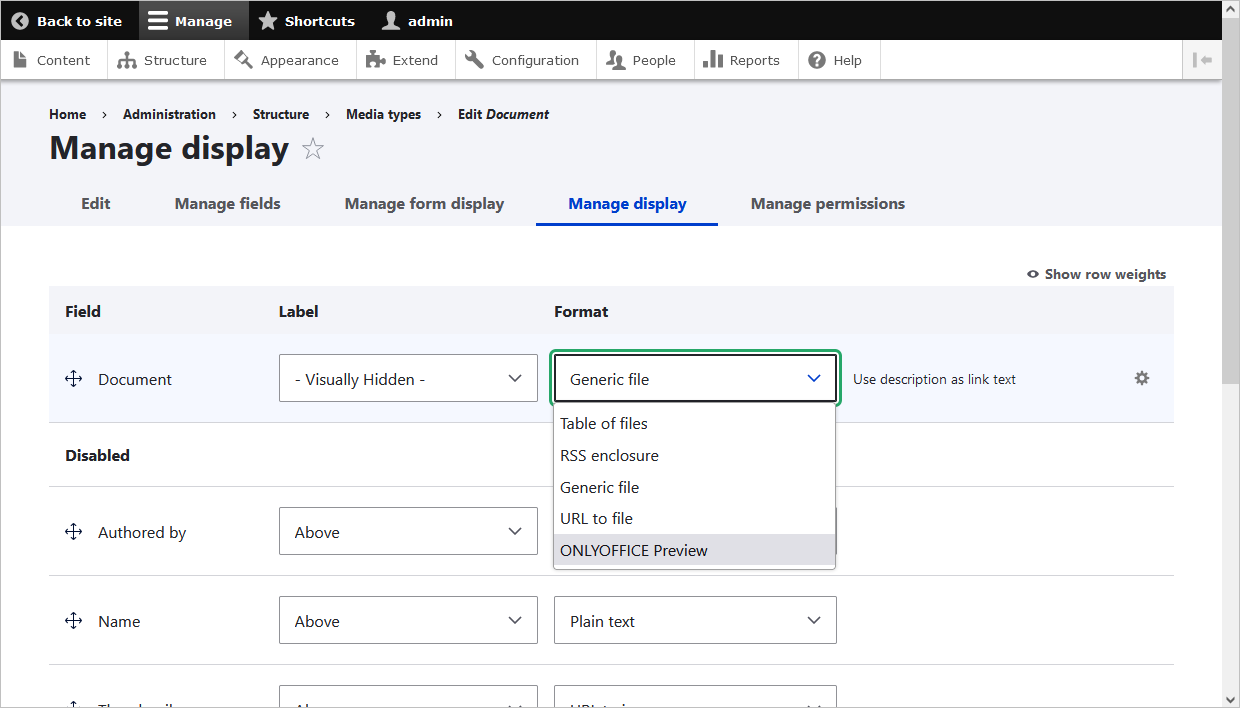
对于 Document(文档)字段,指定 ONLYOFFICE Preview(ONLYOFFICE 预览)格式。点击齿轮图标,您可以指定嵌入式编辑器窗口的尺寸。
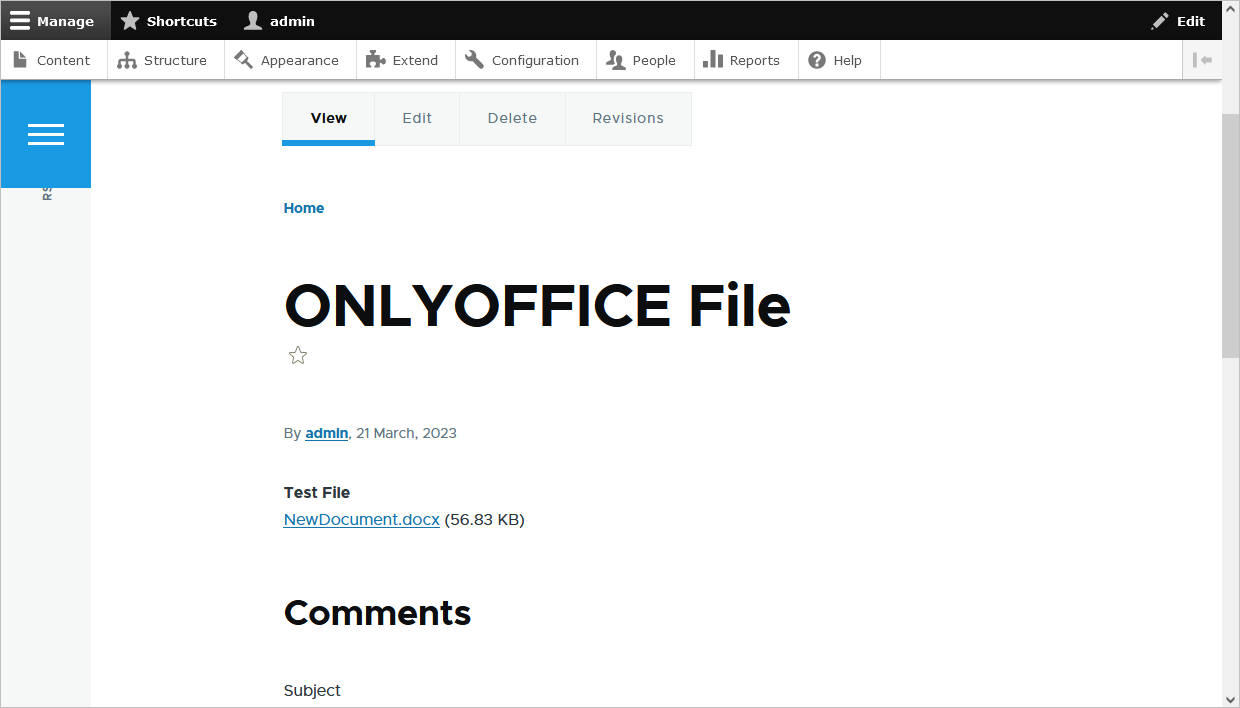
完成预设置后,您可以在 Content(内容)选项卡上创建帖子。点击 Add content(添加内容)按钮并选择已创建的内容。
然后:
- 指定标题并选择文件(如果内容包含 File(文件)字段)。
- 在 Media(媒体)部分,指定先前上传的文件的名称。
- 您的网站访问者也将能够查看已创建的页面(People(用户)> Permissions(权限)> View published content(查看已发布内容))。
处理 PDF 表单
创建/上传 PDF 表单
- 转到 Manage(管理)→ Content(内容)→ ONLYOFFICE form(ONLYOFFICE 表单)。
- 点击 Create&Upload(创建并上传)按钮。
- 从 Create form from(创建表单来源)下拉菜单中选择 Blank(空白)选项,并在相应字段中输入文件 名称 以创建新文件。
- 要上传现有的 PDF 文件,请从 Create form from(创建表单来源)下拉菜单中选择 Upload(上传)选项。
- 该文件现在可在 PDF Forms(PDF 表单)页面上找到。
发布 PDF 表单
预配置
- 转到 Manage(管理)→ Structure(结构)→ Content type(内容类型)。
- 选择所需内容类型旁边的 Manage fields(管理字段)选项。
- 点击新打开的 Manage fields(管理字段)页面左上角的 Create a new field(创建新字段)按钮。
- 选择 ONLYOFFICE form(ONLYOFFICE 表单)选项。
- 在 Label(标签)字段中输入所需的名称。
- 在步骤 2 中先前选择的内容类型现在已分配 ONLYOFFICE 表单类型。
发布
- 转到 Manage(管理)→ Content(内容)→ Content(内容)。
- 点击左上角的 Add content(添加内容)按钮。
- 选择您先前已为其分配 ONLYOFFICE form 类型的内容类型。
- 在 ONLYOFFICE form(ONLYOFFICE 表单)字段中输入已创建表单的名称。如果之前没有创建过表单,请点击 Create new ONLYOFFICE form(创建新的 ONLYOFFICE 表单)按钮。
- 点击 Save(保存)按钮,在 Drupal 中创建表单页面。
填写 PDF 表单
- 填写表单字段。
- 点击顶部工具栏上的 Complete&Submit(完成并提交)按钮。
- 您可以下载已填写表单的副本。点击右上角的 ⋮ 按钮,然后选择将其下载为 .docx 还是 .pdf 文件。
要了解有关填写表单的更多信息,请参阅以下指南。
处理已填写的表单
- 转到 Manage(管理)→ Content(内容)→ ONLYOFFICE form(ONLYOFFICE 表单)→ Submitted forms(已提交的表单)。
- 所有已填写的表单按模板名称分组。点击模板名称可查看所有相关的表单。
- 您可以查看、下载或删除任何表单。
要了解有关最常见问题及其解决方法的更多信息,请访问我们的故障排除指南。