在本地服务器上安装适用于 Windows 的 ONLYOFFICE Apps企业版
简介
ONLYOFFICE Apps企业版是一个付费文档中心,您可将用户和文档集中一处以提升协作效率。
功能
- 创建各种房间类型:公共房间、协作房间、虚拟数据房间、自定义房间。
- 提供灵活的访问权限:查看、评论、审阅、填写表单、编辑。
- 创建和编辑文档、电子表格、演示文稿、表单、PDF 和电子书。查看多媒体文件(图像、视频和音频文件)。处理 Markdown 文件和图表。
- 邀请用户协作:在线编辑器中实时共同编辑、评论,以及通过聊天或视频通话进行沟通。
- 在专用空间中存储和管理个人文档。
- 管理房间:添加文件、邀请成员并分配权限级别、查看详细信息和最近活动、归档房间。
- 创建 AI 代理,并将任何 AI 助手连接到编辑器,以提高效率并加快工作流程。
- 配置集成功能:连接外部服务和存储。目前,第三方存储只能用于备份。
- 使用 JavaScript SDK 将 ONLYOFFICE Apps或其部分嵌入到您自己的 Web 应用程序中。
- 调整自定义和品牌功能。
- 使用开发者工具:Webhook、OAuth 应用程序、API 密钥。
- 设置安全功能:备份和还原、双重身份验证、IP 安全、审核跟踪等。
- 使用现成的连接器将 ONLYOFFICE Apps集成到您的平台,支持 Drupal、Pipedrive、WordPress、Zapier、Zoom、Moodle 等。
Windows 安装包包含以下组件:ONLYOFFICE Apps和 ONLYOFFICE 文档。本指南将展示如何通过 .exe 安装文件轻松安装所有 ONLYOFFICE Apps企业版组件。
系统要求
-
CPU: 至少 6 核(建议 8 核)
-
内存: 至少 12 GB(建议 16 GB)
-
操作系统: 仅限服务器操作系统:Microsoft Windows Server 2016 (R2) 及更高版本
备注请注意 ONLYOFFICE Apps企业版无法安装在以下 Windows 版本:Windows Server 2008/2008 R2 x64, Windows Vista/7/8/8.1/10/11 x64。
-
附加要求:
- en-US 语言包(针对非英文发行版)
备注若您的 Windows 界面语言非 en-US 区域设置,可能引发问题。为避免此情况,请安装 en-US 语言包,创建仅含基础拉丁字符的用户名(例如
ONLYOFFICE或Administrator)并授予其默认管理员权限。随后以此用户身份继续安装。
步骤 1. 下载 ONLYOFFICE Apps企业版安装文件
请访问下载页面获取 ONLYOFFICE Apps企业版安装文件。进入 Windows 版区块并点击下载按钮。填写表单提交请求。您将收到包含 30 天试用许可密钥和安装文件下载链接的邮件。请将许可密钥保存至计算机,点击链接完成安装文件下载。
步骤 2. 安装必备组件
双击下载的 .exe 文件启动必备组件安装向导,该工具将安装 ONLYOFFICE Apps企业版所需依赖。点击下一步 > 继续。
离线安装请单独下载必备组件。

请仔细阅读第三方提供的组件及应用程序的最终用户许可协议。若同意条款请勾选我接受许可协议中的条款,点击下一步 >。
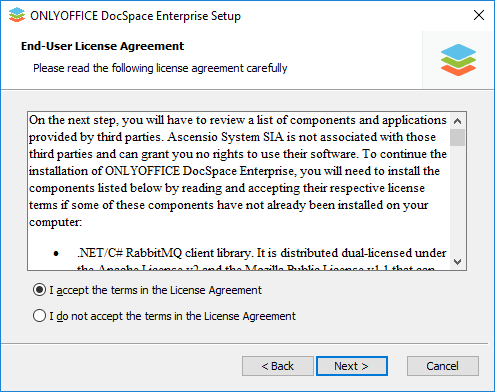
系统将提示安装以下组件:
- .NET Framework 4.8 或更高版本
- .NET Runtime 8.0 x64 或更高版本
- ASP.NET Core Runtime 8.0 x64 或更高版本
- Visual C++ Redistributable for Visual Studio 2013 Update 5 x64
- Visual C++ Redistributable for Visual Studio 2015-2019 x86
- Visual C++ Redistributable for Visual Studio 2015-2019 x64
- MySQL Connector/ODBC 8.0 x86
- MySQL Installer Community 8.0 x86
- MySQL Installer Community 8.0 x86 Runner
- Node.js 20.11
- OpenJDK Java Development Kit 21
- OpenSearch v2.11 x64
- Erlang v26.0 x64
- RabbitMQ v3.12 x64
- Redis 7.4 x64
- FFmpeg v6.0 x64
- Certbot v2.6
- PostgreSQL ODBC Driver v15.0 x64
- PostgreSQL v14.0 x64
- OpenResty v1.25
- OpenSearchStack v1.0 x64

点击下一步下载并安装必备软件。此过程可能需要数分钟。
步骤 3. 安装 ONLYOFFICE Apps企业版
所有组件安装完成后,将自动启动 ONLYOFFICE Apps企业版安装向导。点击下一步 > 继续。

请仔细阅读 ONLYOFFICE Apps企业版许可协议,若同意条款请勾选我接受许可协议中的条款,点击下一步 >。
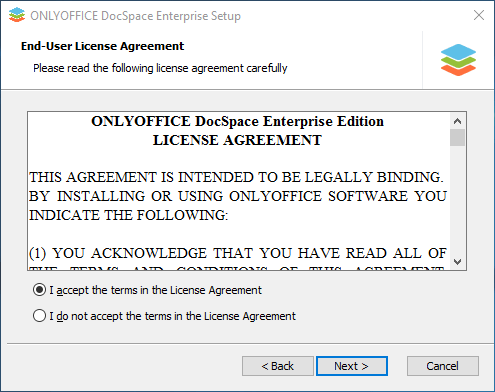
默认安装路径为:C:\Program Files\Ascensio System SIA\Apps\。如需更改请点击浏览选择计算机中的目标文件夹,点击下一步 >。

点击安装开始安装。此过程可能需要数分钟。

安装完成后点击完成退出安装向导。

步骤 4. 运行 ONLYOFFICE Apps企业版
通过桌面快捷方式启动工作空间。浏览器将自动打开 http://localhost/wizard 进入工作空间设置页面,需完成初始化配置:
- 输入访问 ONLYOFFICE Apps企业版的密码并确认(默认长度 8 至 30 字符)。
- 填写邮箱地址,系统将发送邮件激活链接至该邮箱,点击链接完成激活。
- 从语言下拉列表选择界面显示语言。
- 在时区下拉列表选择所在地时区。
- 在您的许可文件区域点击
 按钮,上传计算机中保存的 .lic 许可文件(参见步骤 1)。
- 勾选许可协议同意条款。
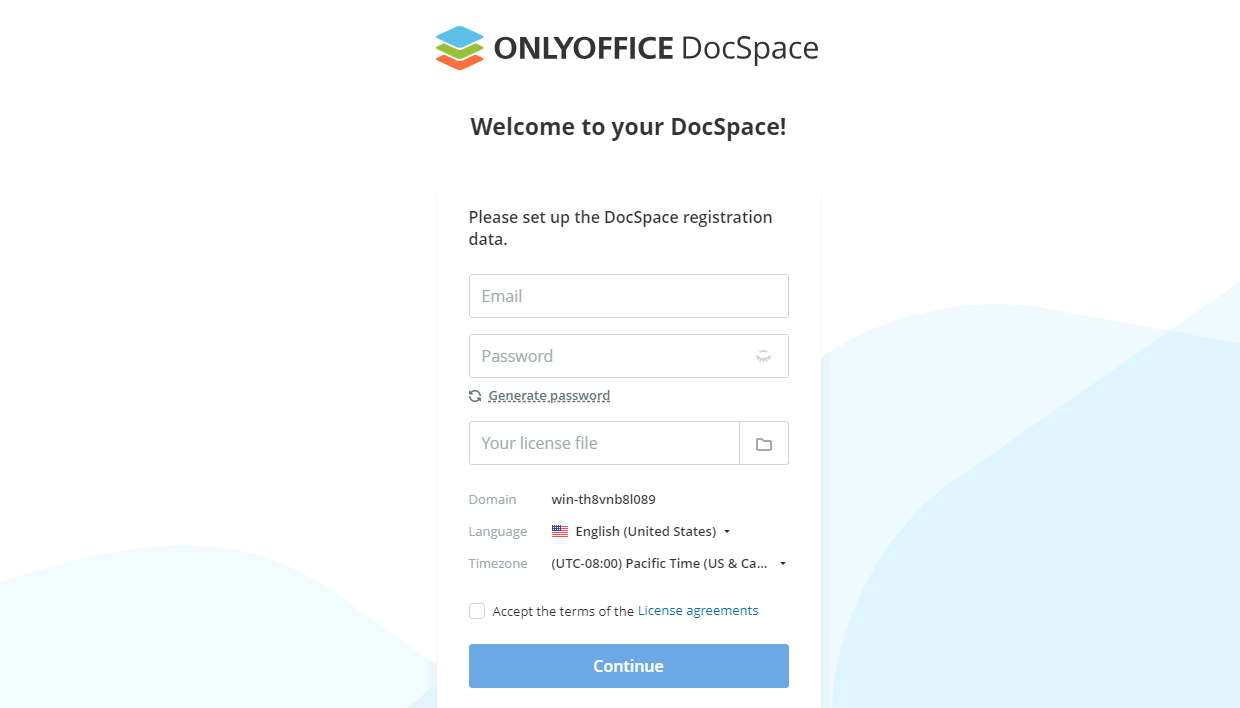
设置完成后点击继续按钮。
至此工作空间创建完成。