在云端创建 ONLYOFFICE 工作空间
简介
ONLYOFFICE Apps 是文档中心的 SaaS 版本,您可以在一个地方连接用户和文档,提升协作效率。
功能
- 创建各种类型的房间:公共房间、协作房间、虚拟数据房间、自定义房间。在单独的 Forms 应用中创建表单填写空间。
- 提供灵活的访问权限:查看、评论、审阅、填写表单、编辑。
- 创建和编辑文档、电子表格、演示文稿、表单、PDF 和电子书。查看多媒体文件(图片、视频和音频文件)。处理 Markdown 文件和图表。
- 邀请用户协作:在在线编辑器中进行实时共同编辑、评论,并通过聊天或视频通话沟通。
- 在专属空间中存储和管理个人文档。
- 管理房间:添加文件、邀请成员并分配权限级别、查看详细信息和最近活动、归档房间。
- 使用自定义 AI 代理自动化任务并回答问题,并可在文件、房间和文件夹中直接使用 AI 聊天,同时提供可配置的 AI 设置。
- 将任意 AI 助手连接到编辑器,以提高效率并加快工作流程。
- 配置集成功能:连接外部服务和存储。目前,第三方存储只能用于执行备份。
- 使用 Docs Connect 附加组件将 ONLYOFFICE 编辑器嵌入到您自己的应用中,或使用 JavaScript SDK 将 ONLYOFFICE Apps 及其部分嵌入到您自己的 Web 应用程序中。
- 调整个性化定制和品牌功能。
- 使用开发者工具:Webhook、OAuth 应用程序、API 密钥。开发者工具可直接从左侧面板访问。
- 设置安全功能:双重身份验证、IP 安全、审计跟踪等,以及用于保护数据的专用备份和还原部分。
- 在付款中管理您的订阅、钱包余额和附加组件。
- 通过适用于 Drupal、Pipedrive、WordPress、Zapier、Zoom、Moodle 等的现成连接器,将 ONLYOFFICE Apps集成到您的平台中。
您无需安装、配置和更新 ONLYOFFICE Apps,只需填写注册表单即可在云端获得您的 ONLYOFFICE Apps。
步骤1:填写注册表单
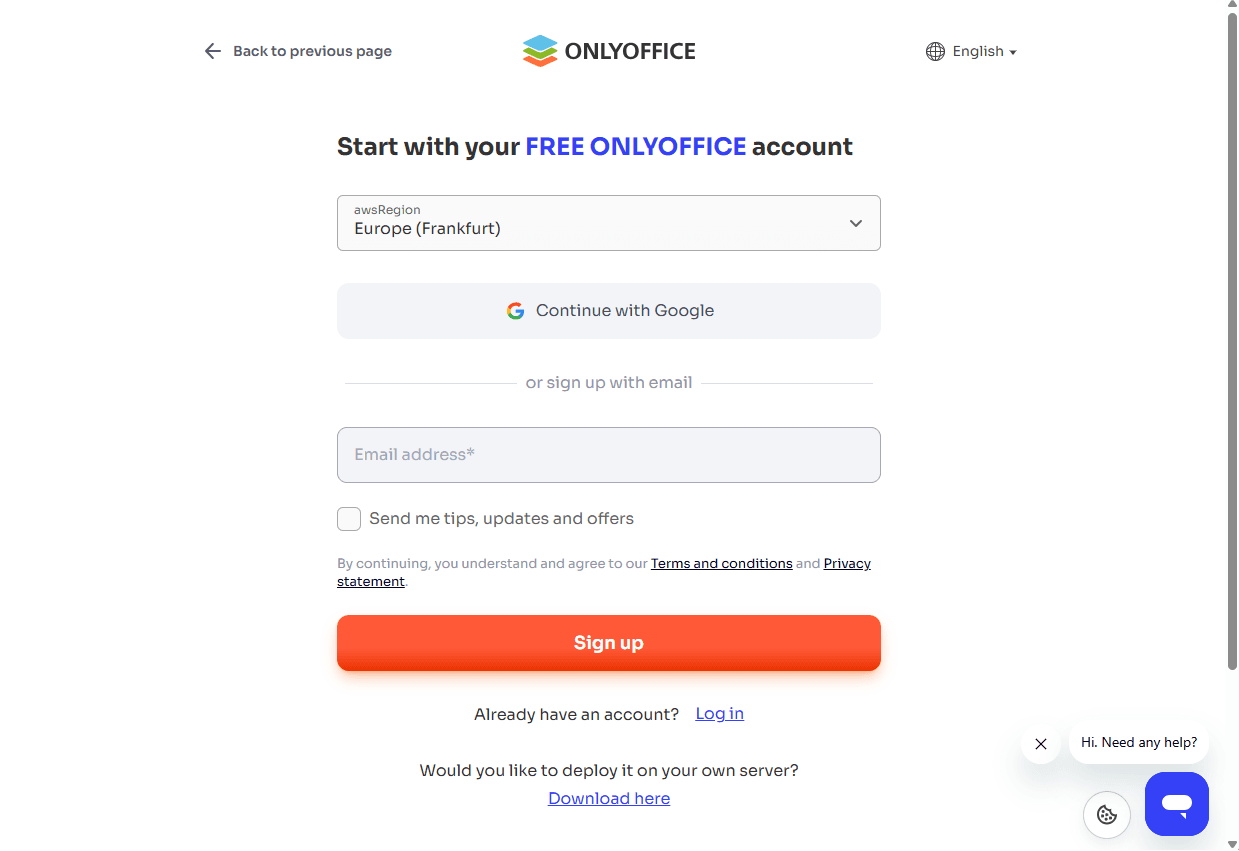
打开我们官方网站上的注册表单页面。只需几个简单的步骤即可创建您的工作空间:
-
使用 使用 Google 继续 选项并选择您的 Google 账户,然后点击 创建新账户 链接。您将被重定向到新创建的工作空间。
之后,您可以使用 Google 账户登录您的工作空间。
-
或者,您也可以使用 通过电子邮箱注册 选项:
- 指定您的 电子邮箱地址。
- 如果您希望了解服务的最新动态,请勾选 向我发送提示、更新和优惠 复选框,然后查看服务条款和条件。
- 点击 使用电子邮箱继续 按钮。
- 确认链接将发送到您指定的电子邮箱。该链接有效期为 60 分钟,且只能使用一次。
- 点击邮件中的 登录Apps 按钮。
- 在浏览器窗口中,点击 创建新账户 按钮。您将被重定向到新创建的工作空间。
工作空间名称、用户名和密码将自动生成。首先,您应该设置自己的密码。如有必要,您可以更改名字和姓氏。更改工作空间名称的功能是付费功能。
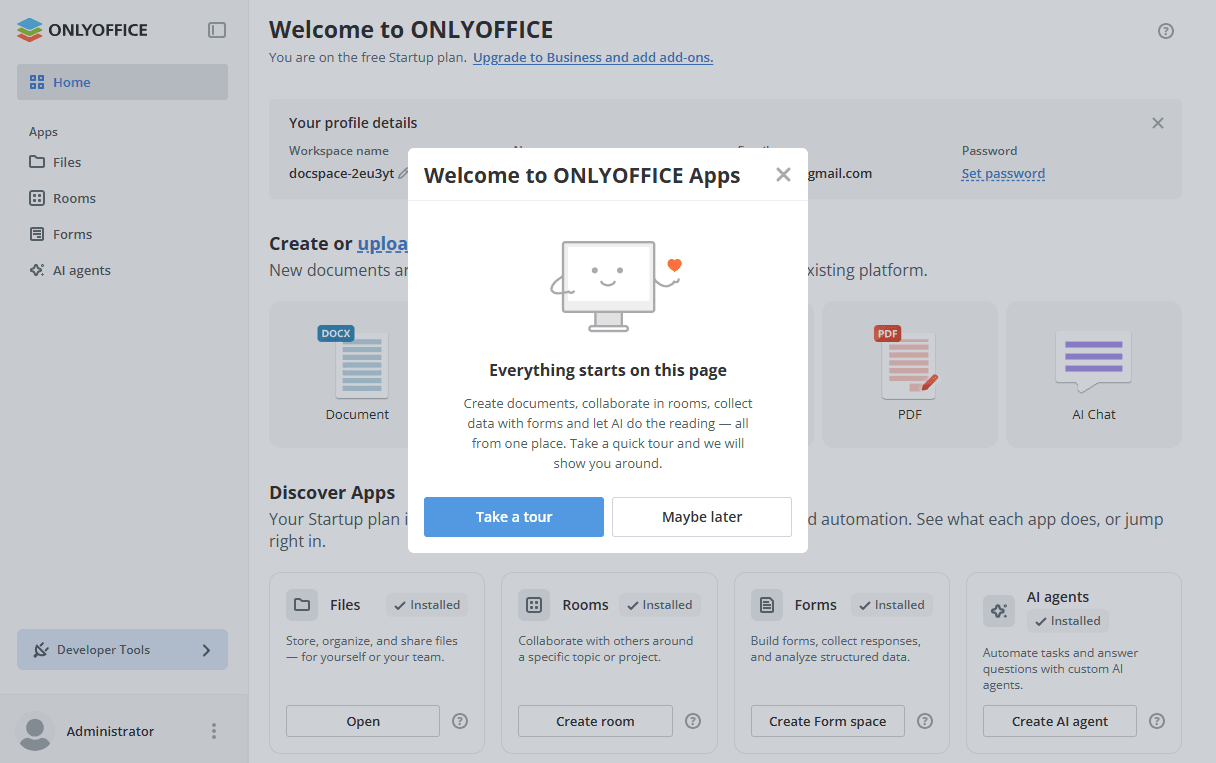
设置新密码:
- 点击 更改数据和密码 链接。
- 您将被重定向到 个人资料 页面。
- 点击 密码 字段旁边的
 图标。
- 在新窗口中,点击“发送”以请求密码更改说明。说明将发送到您的电子邮箱。默认情况下,密码长度必须至少为 8 个字符,但不超过 30 个字符。
有关编辑个人资料的更多详细信息,请参阅这篇文章。
步骤2:配置工作空间设置
在开始使用工作空间之前,您可以根据需要调整一些设置。
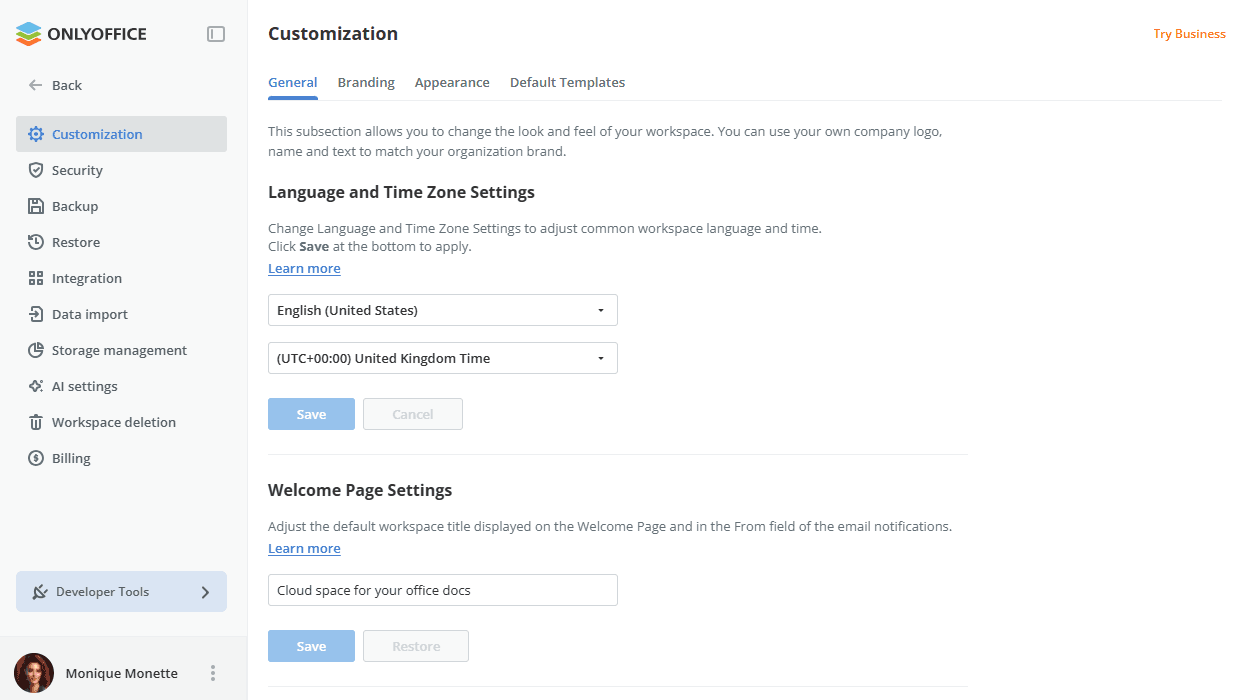
要打开 设置,请点击左侧面板中的 设置。将打开 个性化定制 -> 常规 部分。
-
在 语言和时区设置 子部分中,展开 语言 列表,选择合适的语言以显示所有工作空间页面和通知。
-
从下拉列表中选择与您所在位置相对应的 时区,以便工作空间的所有事件都以正确的日期和时间显示。设置好所需的 语言和时区设置 后,点击此部分下方的 保存 按钮。
-
在 欢迎页面设置 子部分中,如有必要,可调整欢迎页面和电子邮件通知的 发件人 字段中显示的默认工作空间标题。点击 保存 应用更改,或点击 恢复 还原为默认标题。
有关工作空间设置的更多信息,请参阅我们帮助中心的配置工作空间设置部分。
步骤3:购买订阅
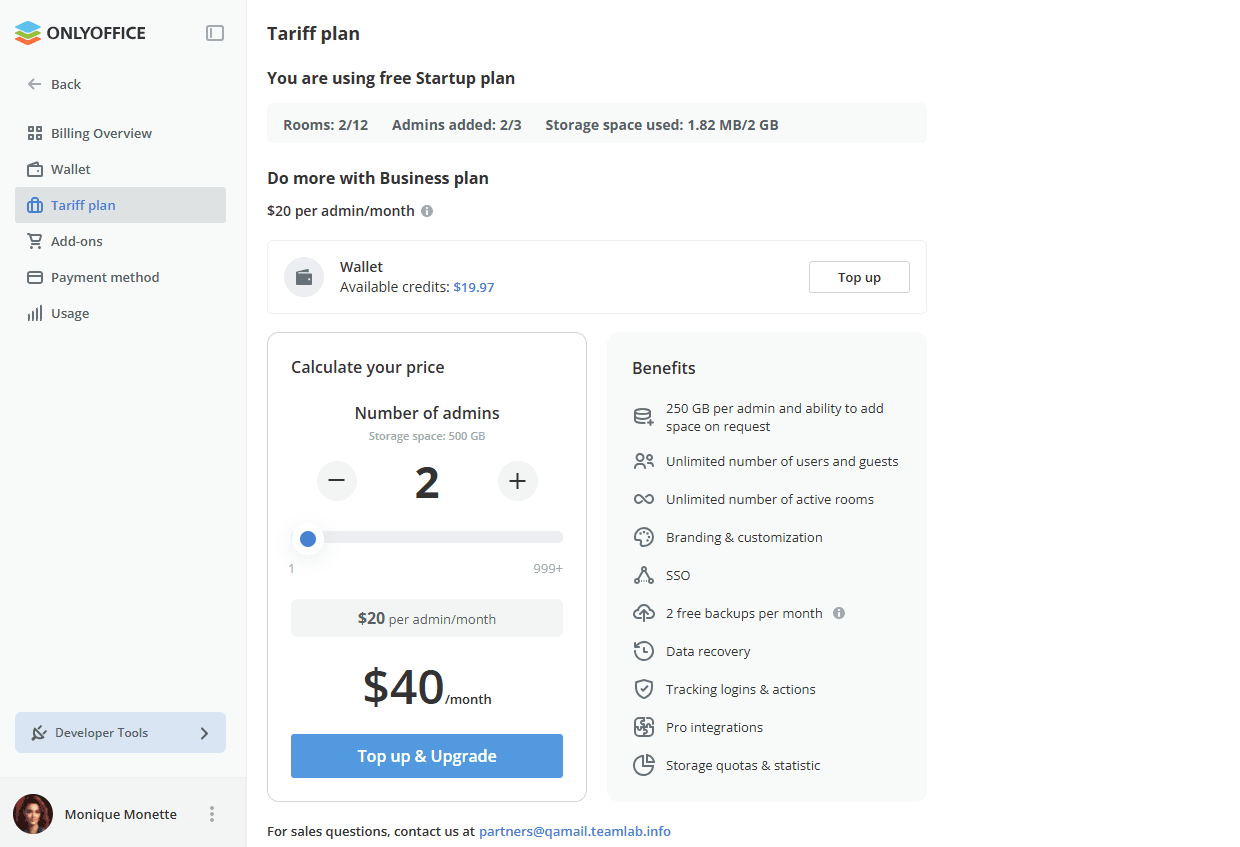
最初,您的工作空间可使用免费的 初创版本 定价方案。
如果您想添加 3 名以上的管理员,需要更多的磁盘空间和房间,并且想使用高级功能,例如登录历史记录、审计跟踪、SSO、与第三方服务的集成、自动备份和还原、每月 2 次免费备份等,则需要购买 专业版 订阅。您的定价方案将取决于您添加的 管理员数量。
要购买订阅,请转到 设置 并在左侧面板中点击 付款。
-
设置所需的管理员数量,然后点击 立即升级。
-
您将被重定向到 checkout.stripe.com 支付页面。在左侧部分,您可以看到订阅的详细信息。费用金额取决于您添加的管理员数量。
如果您有优惠券,请复制优惠券代码,将其粘贴到 添加促销码 字段中,然后点击 应用。
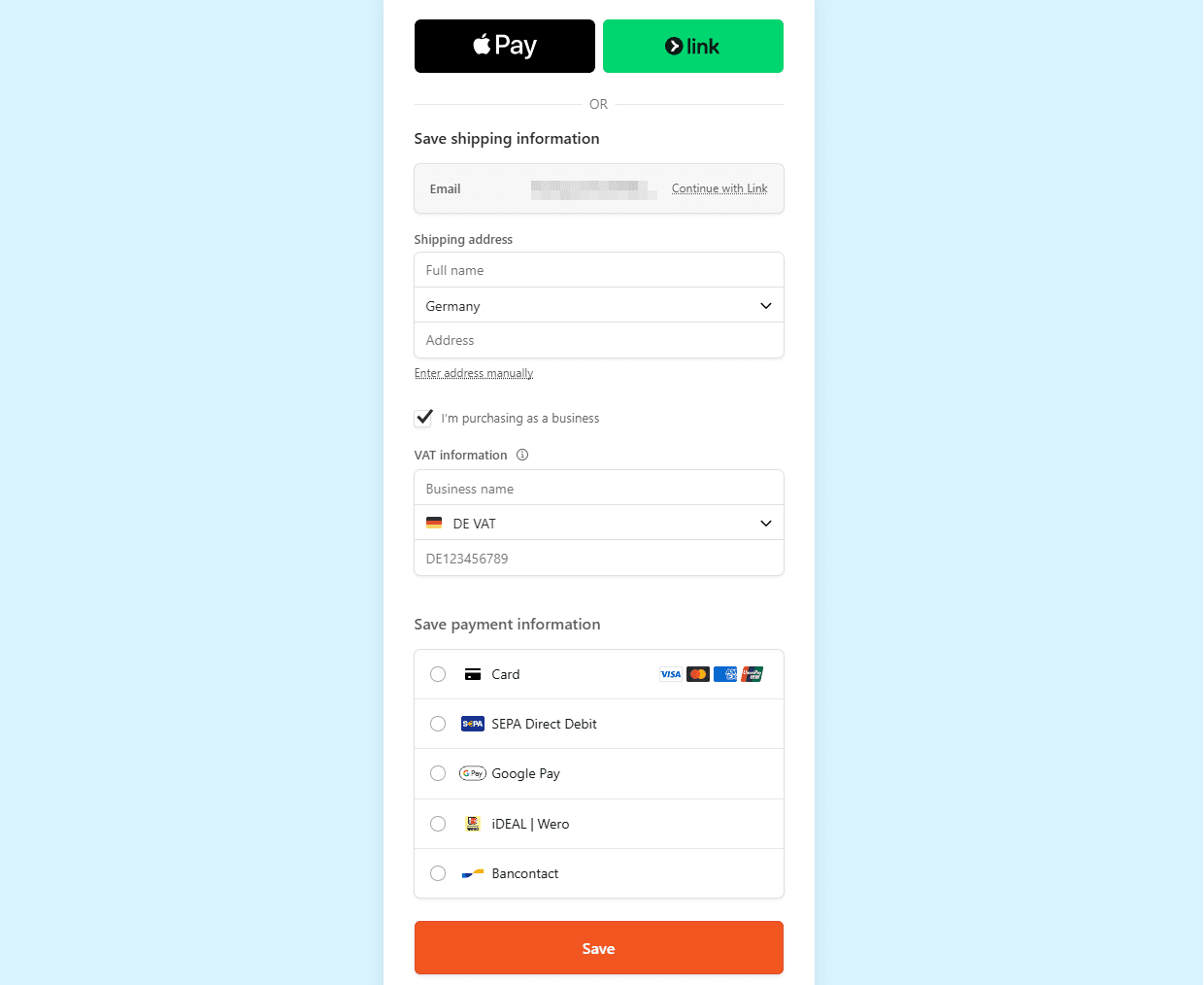
-
在右侧部分,提供您的银行卡支付详细信息以便将来付款。您可以点击顶部的 使用 Link 支付 按钮使用 Link,或手动填写所需字段:
-
在 配送信息 部分,指定以下信息:
- 在 邮箱 字段中,输入您有效的邮箱地址。
- 在 配送地址 部分,指定您的真实姓名,选择国家/地区并填写地址字段。您也可以点击 手动输入地址 选项并填写各个字段。字段可能因所选国家/地区而异,例如:
- 对于美国,字段如下:地址行 1、2、城市、邮政编码、州。
- 对于英国和其他欧洲国家/地区,字段如下:地址、地址行 2、城镇或城市、邮政编码。
- 对于中国,字段如下:邮政编码、省、城市、区、地址行 1、2。
- 输入您的电话号码。
- 对于欧盟境内的客户,可能需要提供增值税信息。如果您代表公司,请勾选 企业采购 选项并提供增值税信息:您的公司名称和增值税号。
-
在 支付方式 部分,选择一种支付方式。可用的方式可能因您所在的国家/地区而异,例如:
- 对于美国,您可以选择 银行卡、SEPA 直接扣款 或 Google Pay。
- 对于欧洲国家/地区,您可以选择 银行卡、SEPA 直接扣款 或 Google Pay。
如果您选择 银行卡,请指定您要用于支付订阅费用的银行卡信息:
- 输入您的 卡号。
- 输入 有效期(月份和年份)。
- 输入银行卡的 CVC 安全码(位于银行卡背面的最后三位数字。对于美国运通卡,它是印在卡正面、卡号右上方的四位数字代码)。
-
点击 订阅 按钮。
-