在 DigitalOcean 中部署 ONLYOFFICE Apps
简介
现在您可通过 DigitalOcean Marketplace 提供的一键式应用在 DigitalOcean 云基础设施轻松部署 ONLYOFFICE Apps的 Docker 版本。
一键式应用是包含所有必要预配置组件的镜像,可在 Ubuntu 系统的 DigitalOcean 服务器部署您的工作空间。
步骤 1:在 DigitalOcean 创建 Droplet
登录 DigitalOcean 账户并进入 Marketplace。
在商务应用类别查找 ONLYOFFICE Apps应用,悬停鼠标点击出现的创建 Droplet 按钮。或打开应用详情页点击创建 ONLYOFFICE DocSpace Droplet 按钮。
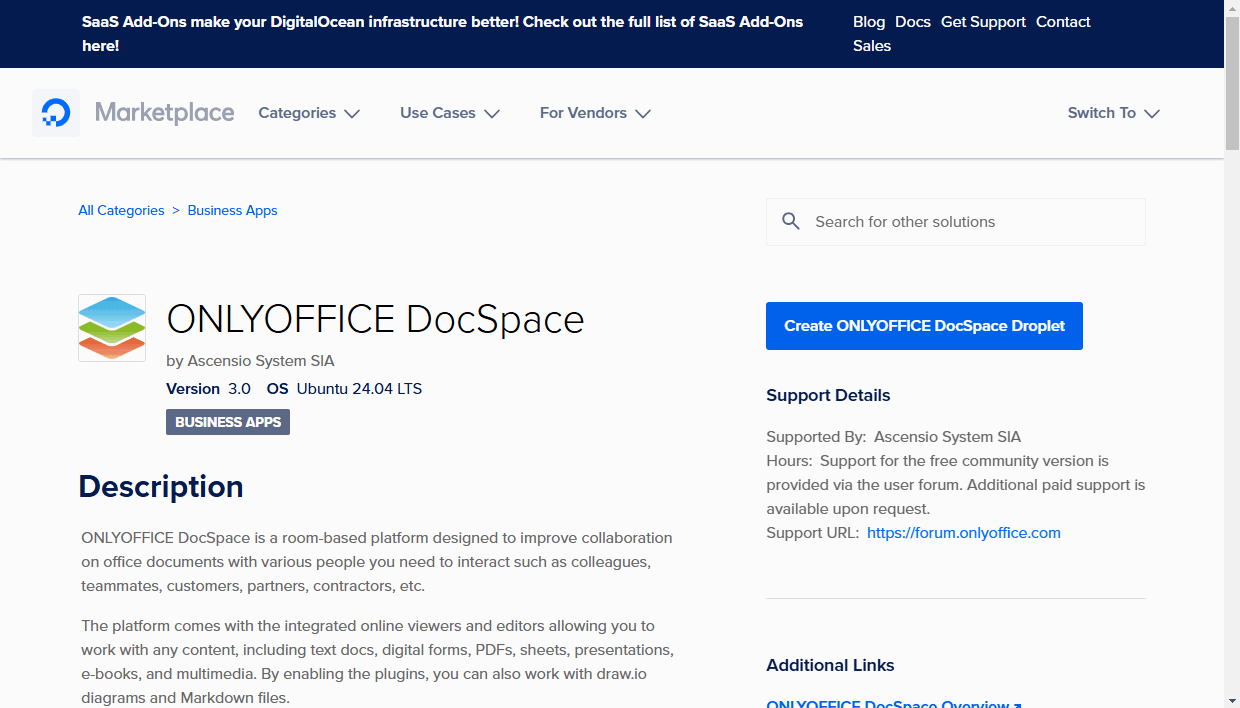
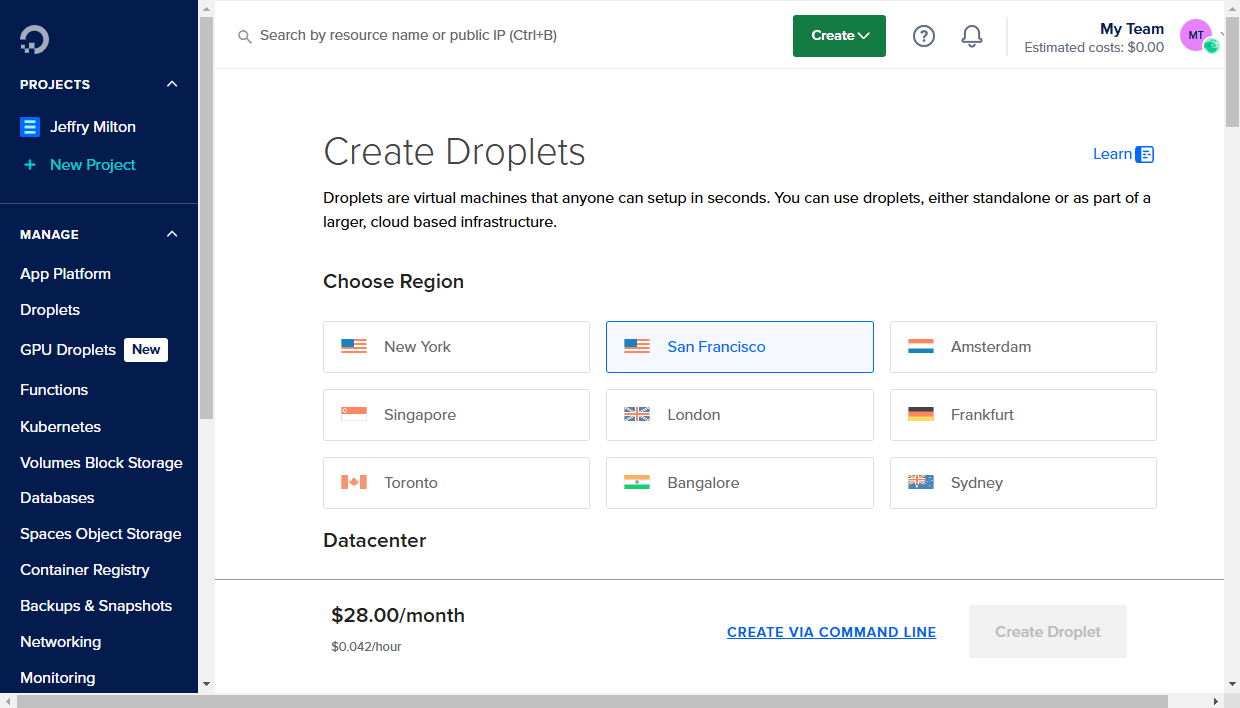
在选择区域部分按需调整数据中心区域(建议选择最近位置)。
此区域显示默认 VPC 网络。Droplet 可通过私有 IP 地址与同一 VPC 网络中的其他资源进行安全通信。
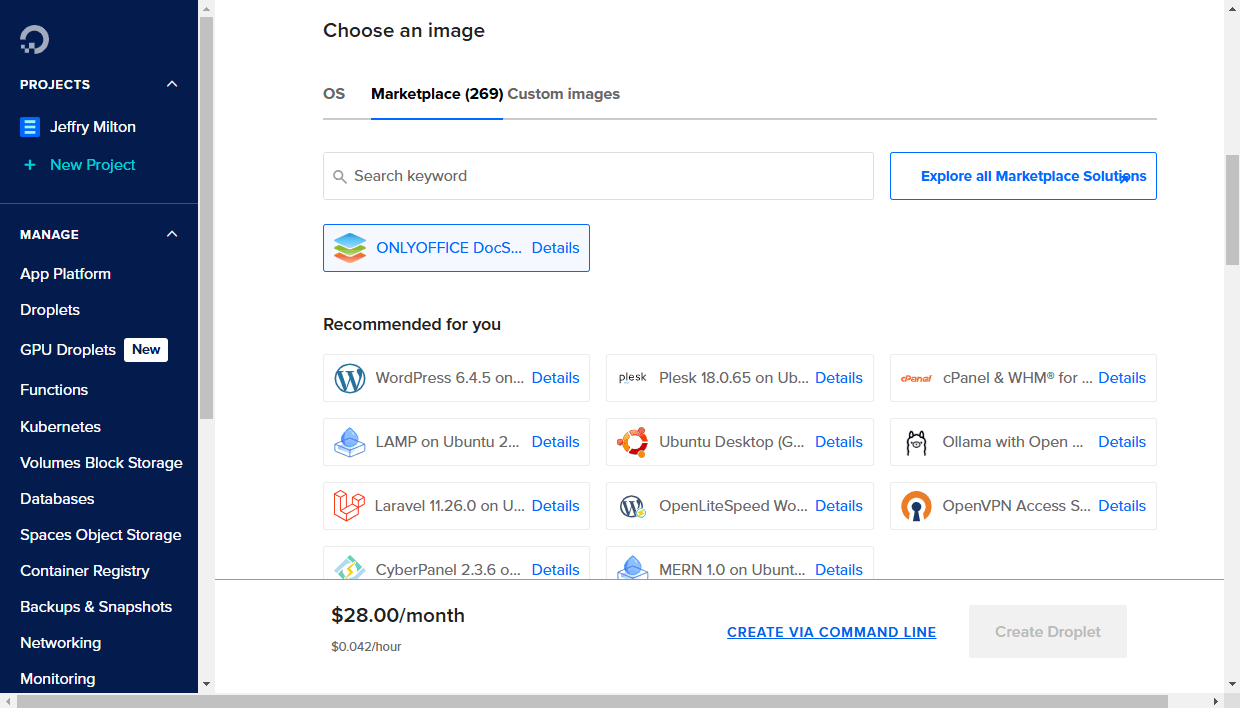
在选择镜像区域 ONLYOFFICE Apps应用已自动选中。
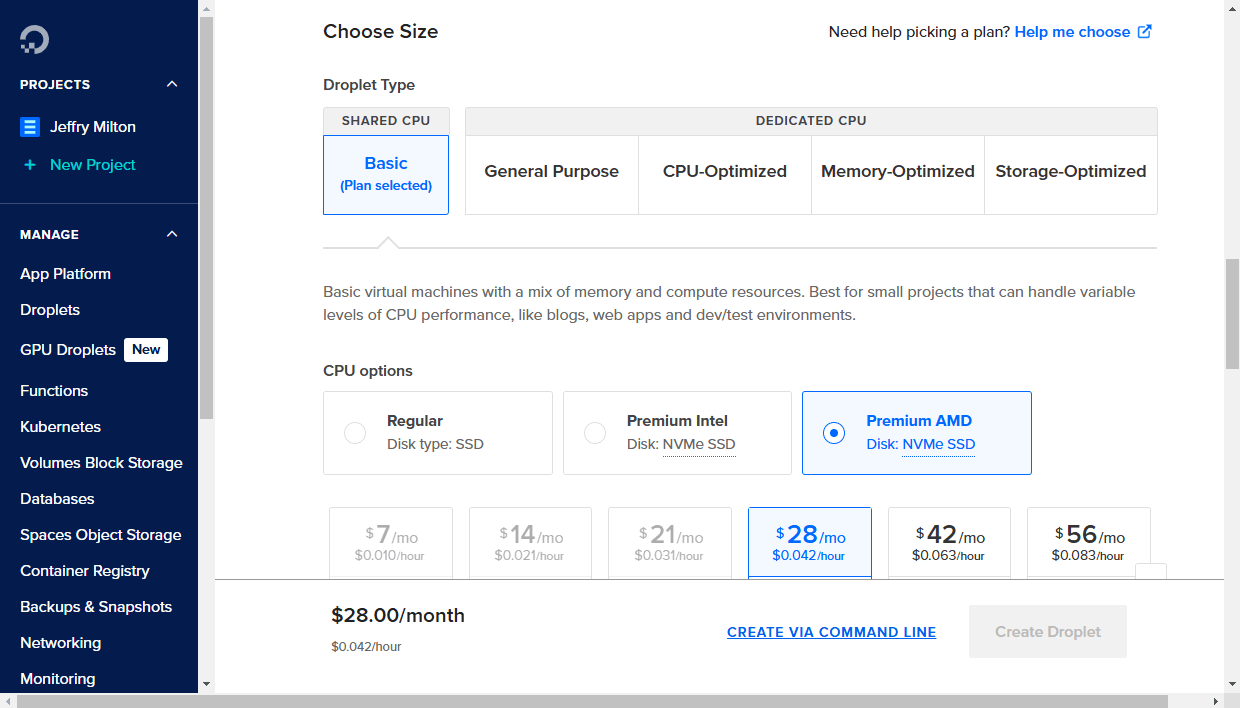
在选择大小部分中,选择 Droplet 类型、CPU 选项以及要使用的计划,或者保留默认选项。具体选择取决于您存储数据所需的内存大小。建议选择 16 GB 内存来运行工作空间。
如需更多存储空间,点击添加存储卷按钮。块存储允许添加独立存储卷(可在同区域 Droplet 间迁移)。
在备份区域,如果您想在指定时间自动备份 Droplet,请启用 Droplet 备份。(每周备份的费用为 Droplet 价格的 20%。每日备份的费用为 Droplet 价格的 30%)。
在选择认证方式区域选择访问 Droplet 的认证类型(可设置 root 密码或添加 SSH 公钥)。
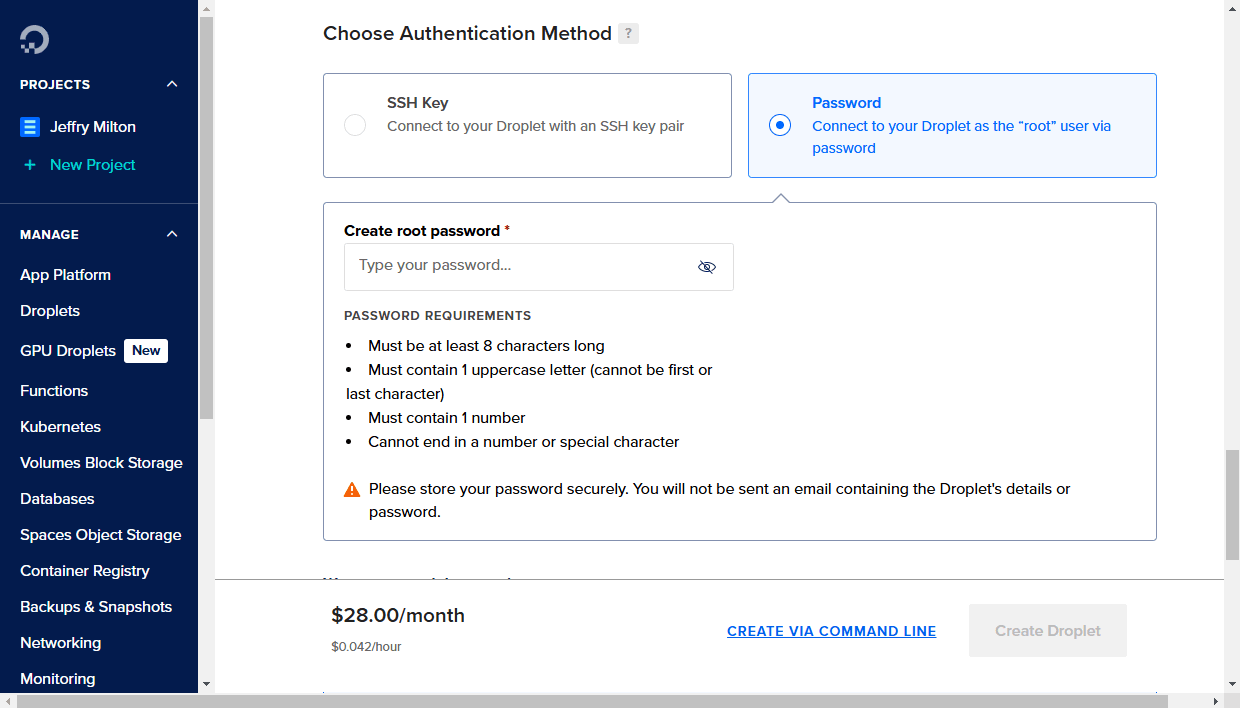
创建 root 访问密码(密码认证安全性低于 SSH 密钥)。密码需满足:
- 至少8个字符
- 至少包含1个大写字母(首尾字母除外)
- 至少1个数字
- 不能以数字或特殊字符结尾
请妥善保存密码(系统不会邮件发送密码)。
使用 SSH 密钥比密码更安全(默认禁用密码认证)。如需使用 SSH 密钥连接服务器,请添加新 SSH 公钥或使用现有密钥(私钥需存储在本地)。SSH 密钥对创建指南参阅 DigitalOcean 文档。
可选配置其他 Droplet 参数:
- 若要收集并图形化展示扩展的系统级指标、跟踪性能并在控制面板内快速设置告警,请勾选添加改进的指标监控和告警选项。
- 点击 + 高级选项 项后,可按需勾选附加选项:启用 IPv6 网络、添加初始化脚本以便在 Droplet 首次启动时运行,或提供用户数据。
- 在 Finalize Details(最终确认) 区域,您可以修改创建的 Droplet 数量、更改用于在 DigitalOcean 控制面板中识别 Droplet 的默认主机名、添加标签,或选择项目来分配 Droplet(如果您有多个项目)。
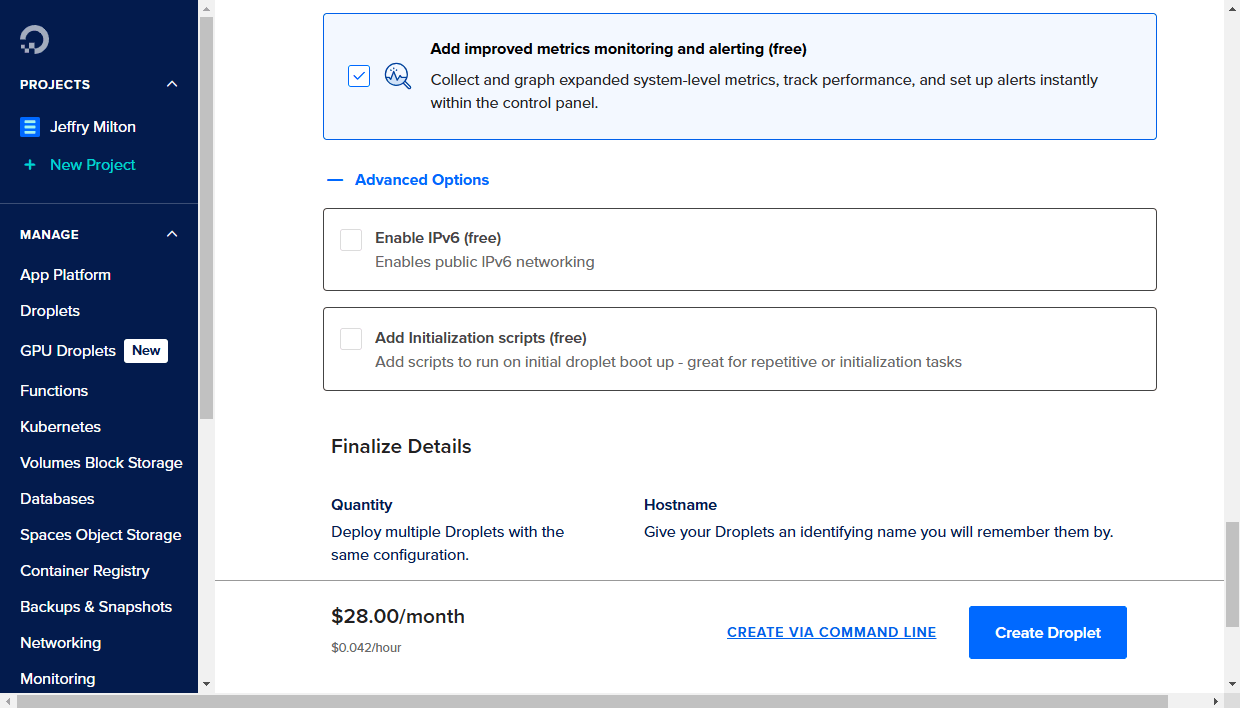
点击创建 Droplet 按钮等待创建完成。新 Droplet 将显示在控制面板中。
服务器 IP 显示在 Droplet 主机名旁边。将鼠标悬停 IP 地址上,将出现复制选项。单击它即可复制 IP 地址。
步骤 2:通过 SSH 连接服务器完成安装
Windows 系统可使用 PuTTY 工具。
输入 Droplet IP 地址,确认端口22和 SSH 连接类型已选。
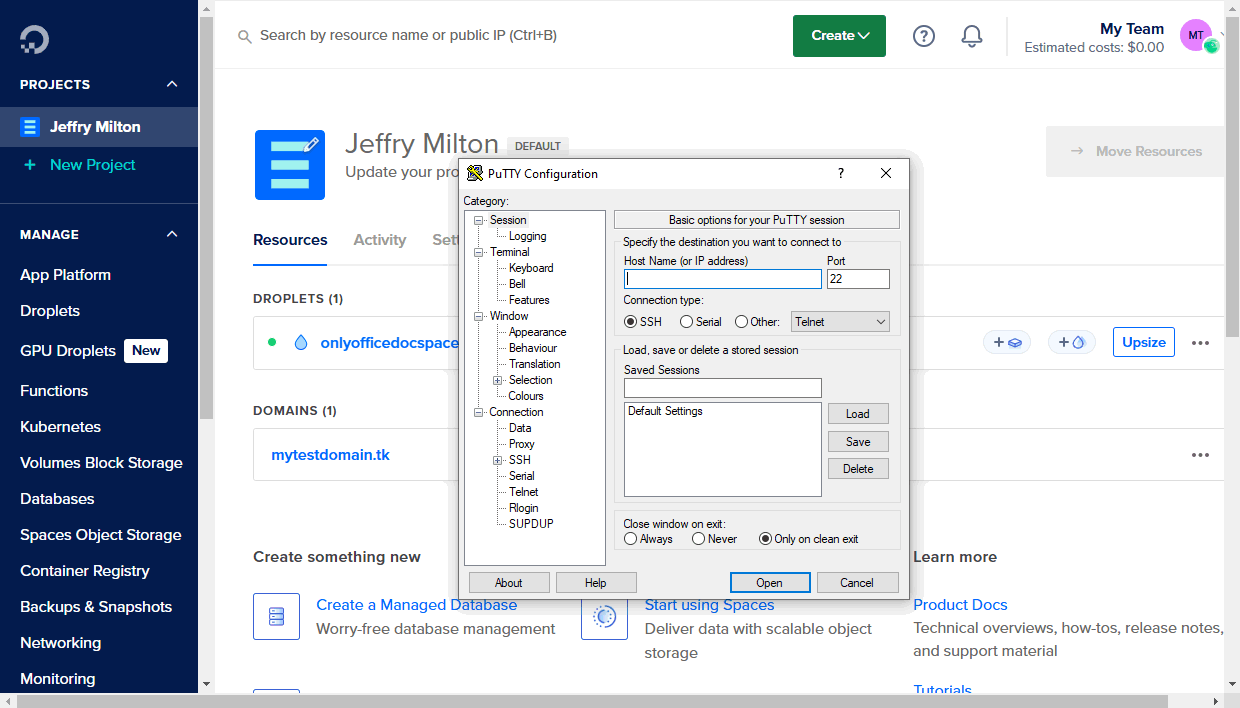
如创建 Droplet 时添加了 SSH 公钥,需在连接 -> SSH -> 认证区域指定本地私钥路径。
点击打开按钮,在 PuTTY 安全警告窗口点击是。
- 如使用密码认证:用户名
root,输入创建时设置的密码 - 如添加 SSH 密钥:将使用私钥认证
在 Linux 系统中,您可以使用 SSH 客户端,如 OpenSSH。在终端输入 ssh root@your_droplet_ip,然后输入 yes 以继续连接服务器。
- 未添加 SSH 密钥时需输入创建时设置的密码
- 多个 SSH 密钥需指定私钥路径:
ssh -i /path/to/private/key root@your_droplet_ip
等待安装完成。
步骤 3:通过网页浏览器访问工作空间
在网页浏览器地址栏输入 http:// + Droplet IP地址。工作空间初始化需数分钟。
打开工作空间设置页面。
- 设置下次访问 ONLYOFFICE Apps社区版的密码并确认(默认8-30个字符)
- 输入邮箱地址(系统将发送邮件激活通知)
- 展开语言列表选择界面显示语言
- 在时区下拉列表选择匹配时区
- 勾选许可协议接受条款
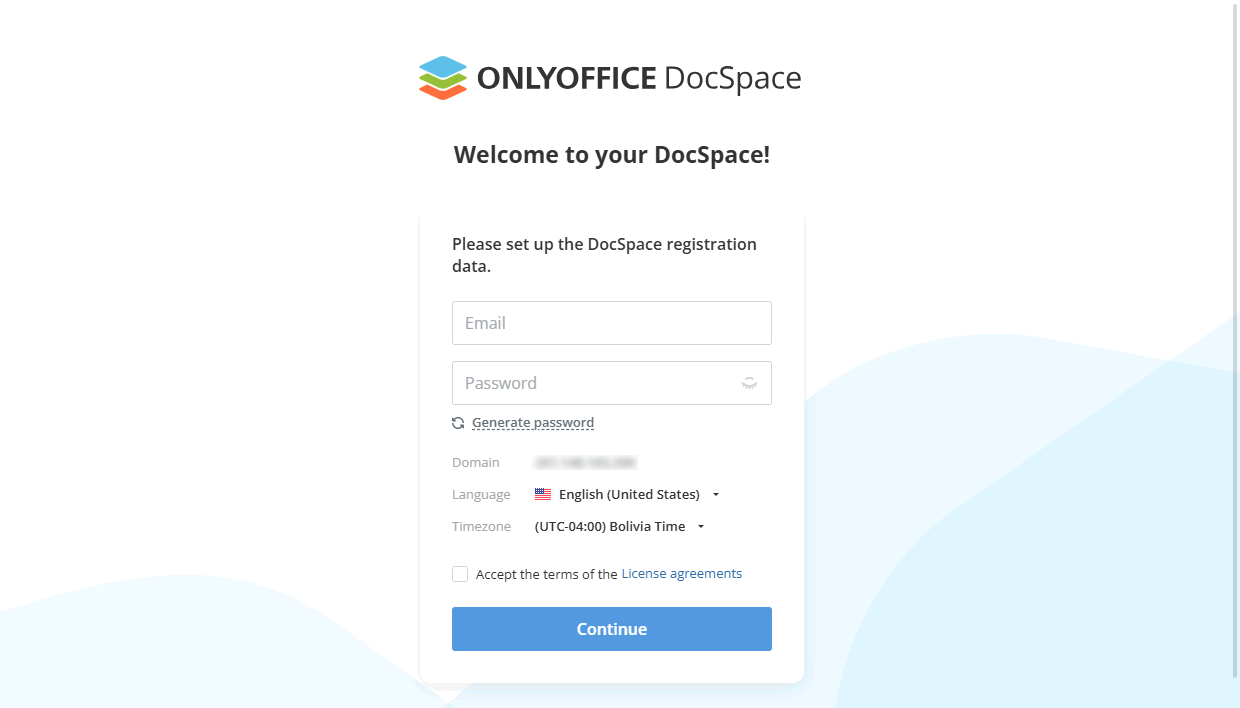
完成设置后点击继续按钮。
工作空间创建完成。