ONLYOFFICE 工作区
引言
本文将向您展示如何将 ONLYOFFICE 工作区数据迁移至 ONLYOFFICE Apps。
ONLYOFFICE Apps支持导出 ONLYOFFICE 工作区用户、群组、用户文件、共享设置、公共文件及项目文件。
导出 ONLYOFFICE 工作区数据
首先需要从 ONLYOFFICE 工作区导出用户数据。
请阅读关于如何为云版本创建备份的说明。目前仅支持为工作区云版本创建备份。创建的备份可上传至 ONLYOFFICE Apps 的云版本或服务器版本。
将数据导入 ONLYOFFICE Apps
-
登录您的 ONLYOFFICE Apps。
-
使用左下角
 菜单并选择设置选项。
-
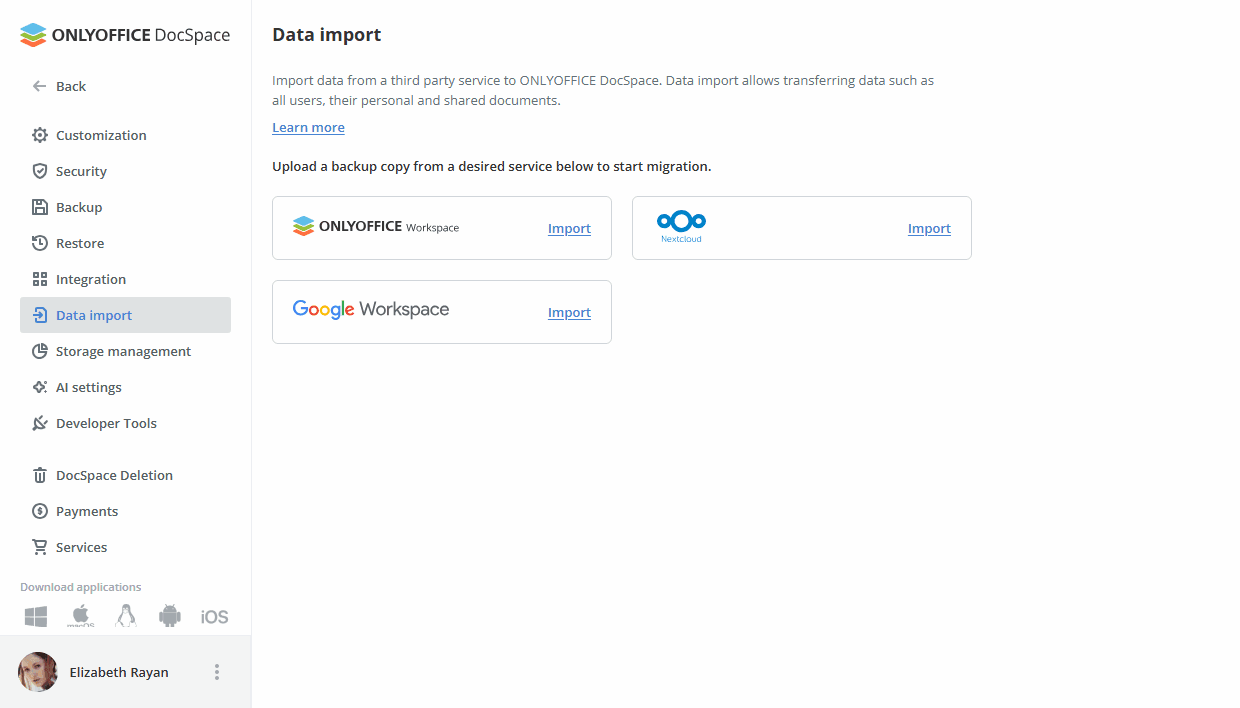
选择数据导入部分。
-
点击 ONLYOFFICE 工作区服务旁的导入链接或 ONLYOFFICE 工作区条目本身。
-
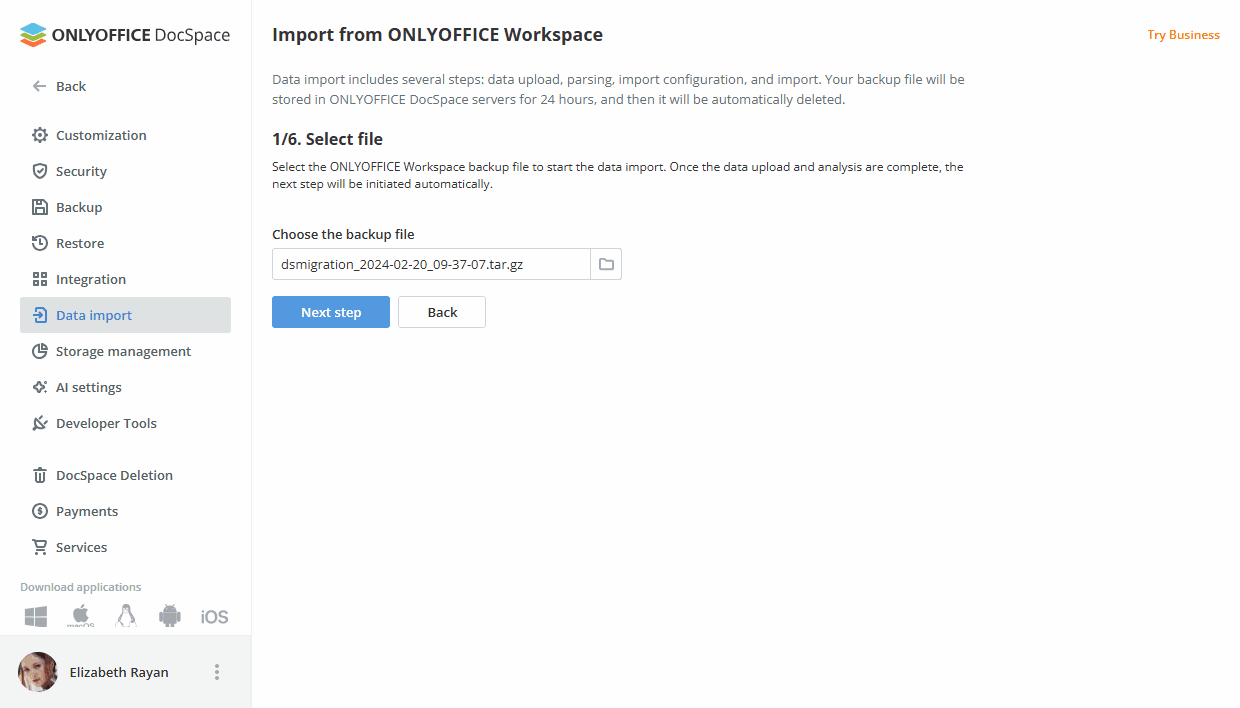
点击选择框旁的文件夹图标或备份文件框本身,选择用户存档文件。
等待存档加载完成。加载完成后点击下一步。
-
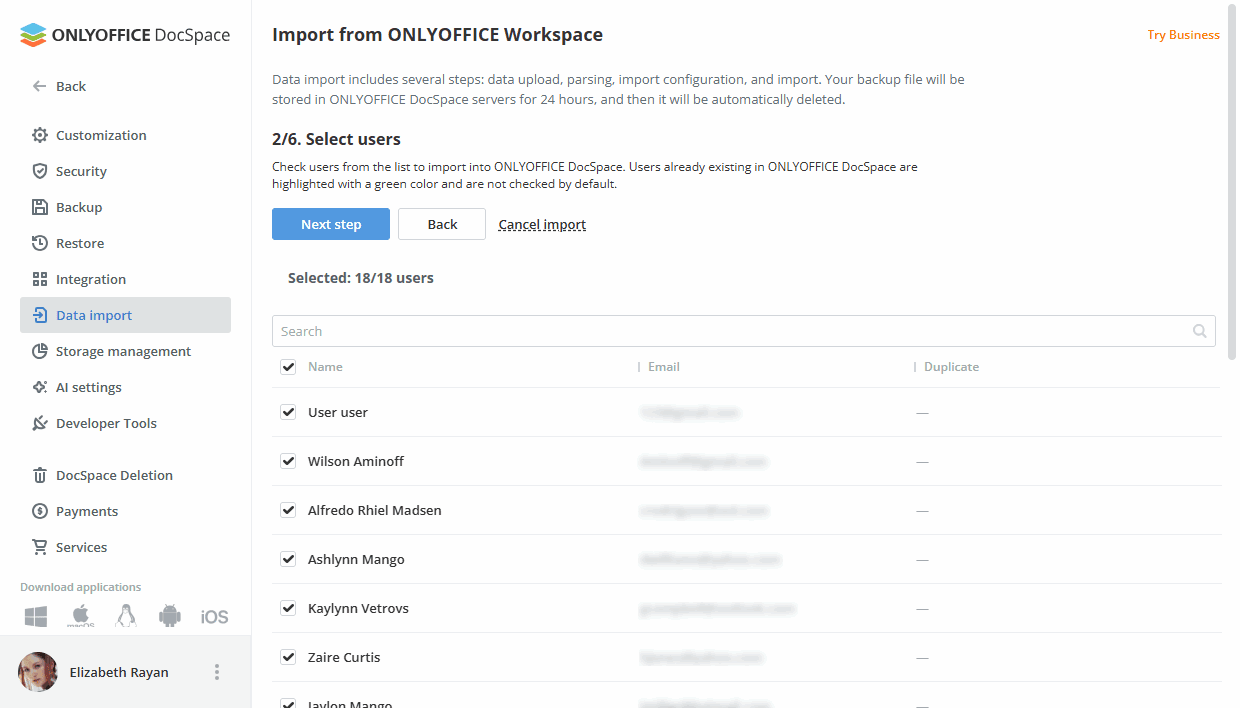
从列表中选择用户并点击下一步。
-
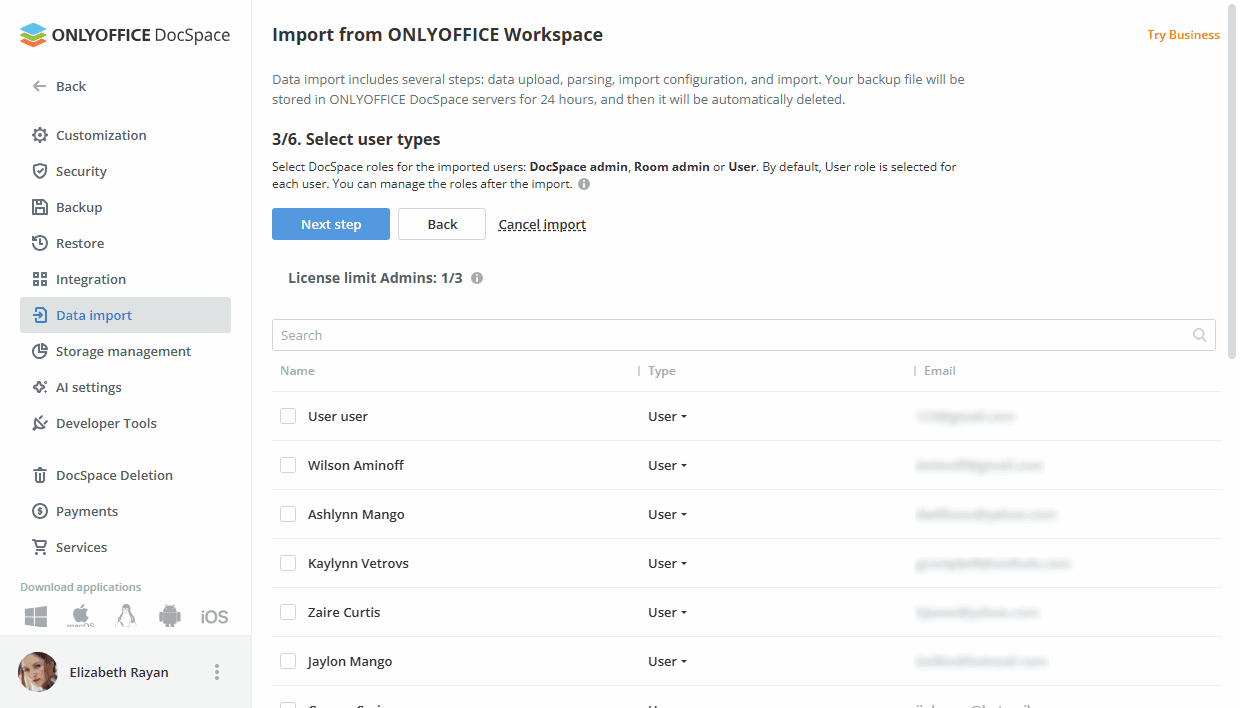
选择用户类型(完全管理员、房间管理员、用户)并点击下一步。
备注如果超出管理员数量限制,将出现错误,并且进入下一步的按钮将被锁定。
-
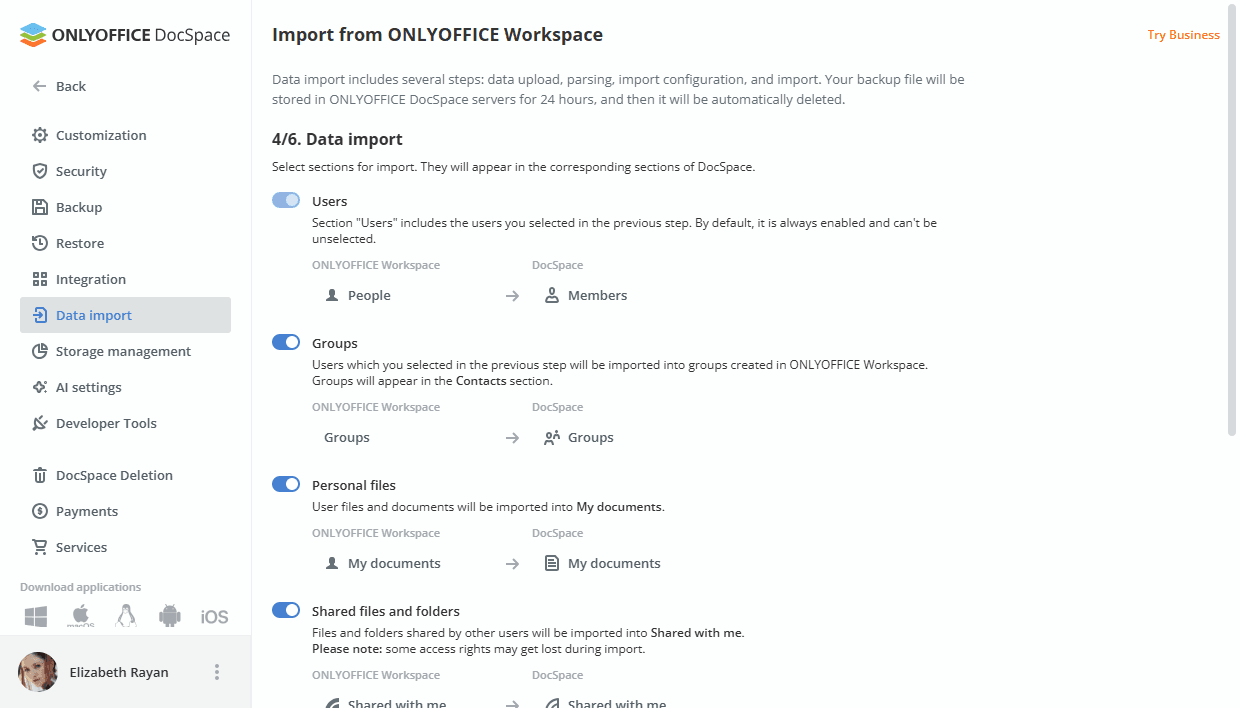
选择导入模块(用户、群组、个人文件、共享文件和文件夹、公共文件、项目文件)。点击开始数据导入按钮进入最终步骤。
备注如果个人文件模块被禁用,共享文件和文件夹模块将被锁定。
-
数据迁移完成后点击完成按钮结束导入。
如需下载迁移信息及错误日志,请使用下载日志按钮。
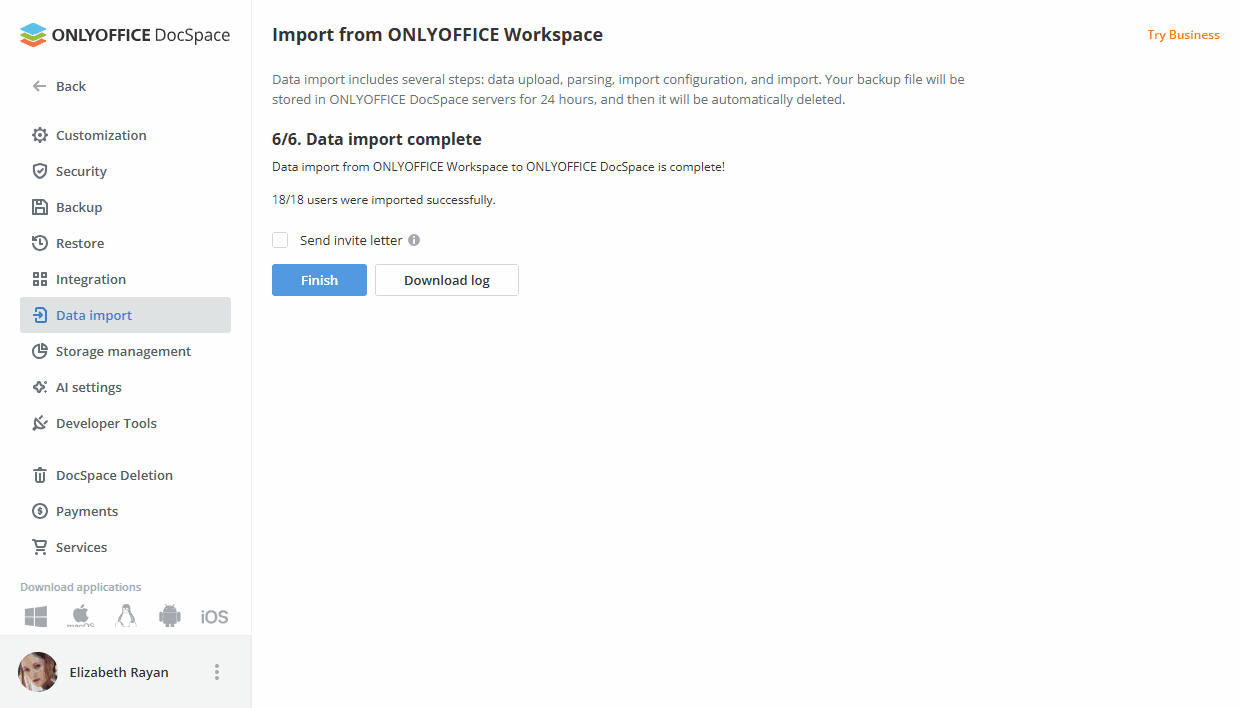
您还可向新用户发送欢迎信。此信件将通知用户已迁移至 ONLYOFFICE Apps,包含主要功能简介及登录链接。点击完成按钮前勾选发送邀请信选项即可发送。
迁移完成后,新用户和群组可在账户部分查看。
个人文件可通过文件应用访问。其他用户共享的文件和文件夹可通过文件应用的与我共享部分访问。公共文件和项目文件可通过房间应用访问。