Nextcloud
简介
本文将向您展示如何将 Nextcloud 服务器数据迁移到您的 ONLYOFFICE Apps 工作区。
ONLYOFFICE Apps支持导出 Nextcloud 用户、用户文件、共享设置和群组。
从 Nextcloud 导出数据
启用维护模式
首先,您需要在 Nextcloud 服务器上启用维护模式。该模式会停止服务器运行,允许我们从 Nextcloud 安装文件夹和 MySQL 数据库导出数据。启用方法:
-
进入 Nextcloud 安装目录。
cd /var/www/html/nextcloud -
运行 occ 文件启用维护模式。
sudo -u www-data php occ maintenance:mode --on备注根据操作系统不同,Nextcloud 安装目录的位置可能有所差异。
导出数据文件夹
为成功迁移数据至 ONLYOFFICE Apps,需将用户文件夹包含在备份归档中。这些文件夹位于 Nextcloud 目录内的 data 文件夹中。
运行以下命令导出 data 文件夹:
sudo rsync -Aax /var/www/html/nextcloud/data [preferred location]/data/
其中 [目标路径] 为导出文件夹的存放位置。
导出数据库
同时需要导出 MySQL 备份文件。数据库导出有两种方式。
若数据库部署在同一服务器,执行:
sudo mysqldump --lock-tables -u root -p nextcloud_db > [preferred location]/nextcloud-dirbkp_`date +"%Y%m%d"`/
其中 [目标路径] 为导出文件夹的存放位置。
若数据库部署在不同服务器,运行:
mysqldump --single-transaction -h [server] -u [username] -p[password] [db_name] > nextcloud-sqlbkp_`date +"%Y%m%d"`.bak
禁用维护模式
完成必要文件夹和文件导出后,可禁用维护模式并重启 Nextcloud 服务器。
进入 Nextcloud 安装目录后执行:
sudo -u www-data php occ maintenance:mode --off
准备导入数据
为导入数据,需将特定文件和文件夹压缩为 zip 归档文件。archive.zip 文件需包含存储 Nextcloud 用户文件夹的 data 文件夹及数据库备份文件。结构如下:
-archive:
    - data:
        - user1
        - user2
        - user3
    - MySQL backup file
建议仅在 data 目录中存储用户文件夹。该目录包含其他文件可能导致导入错误。
使用 snap 导出
若使用 snap 包安装 Nextcloud,请运行:
sudo nextcloud.export
此命令将启用维护模式,并将整个实例备份到带时间戳的文件夹(例如 20240723-103102),存放于 /var/snap/nextcloud/common/backups/。
导出完成后,使用以下命令创建 .tar 归档:
sudo tar -cvf 20240723-103102_nextcloud-backup.tar /var/snap/nextcloud/common/backups/20240723-103102
导入数据到 ONLYOFFICE Apps
-
登录您的工作区。
-
使用左下角
 菜单选择设置。
-
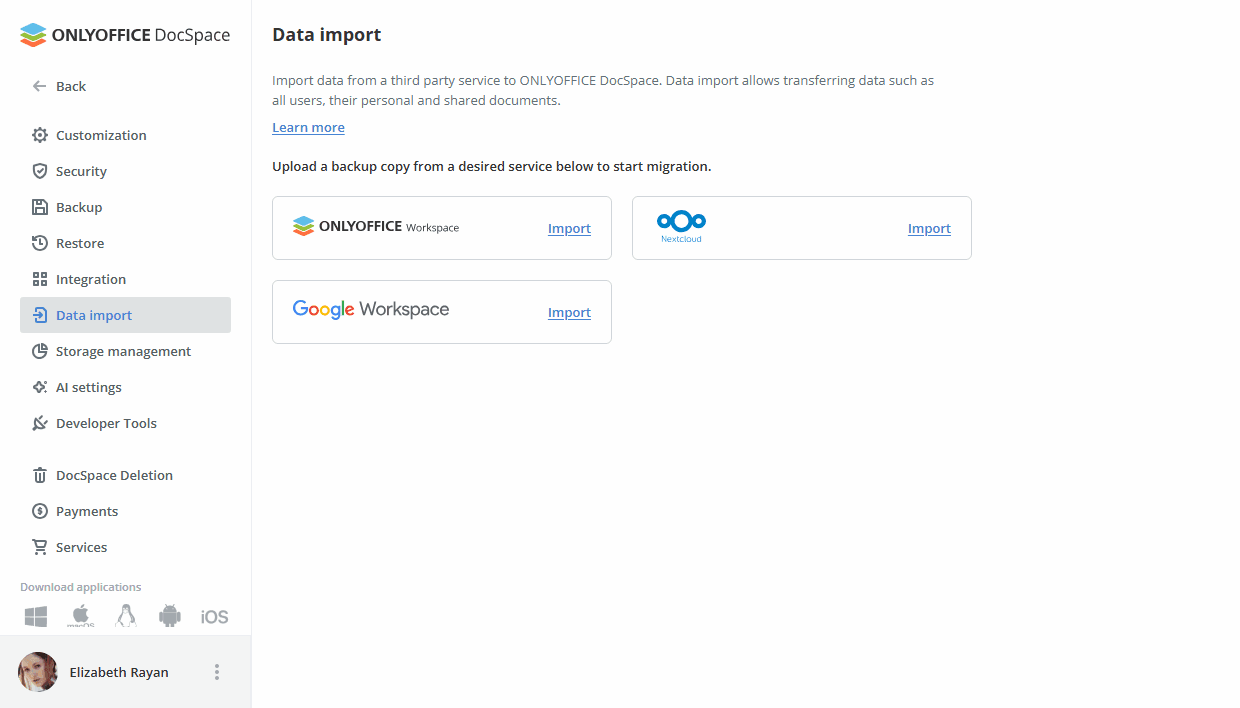
选择数据导入板块。
-
点击 Nextcloud 服务旁的导入链接或 Nextcloud 条目本身。
-
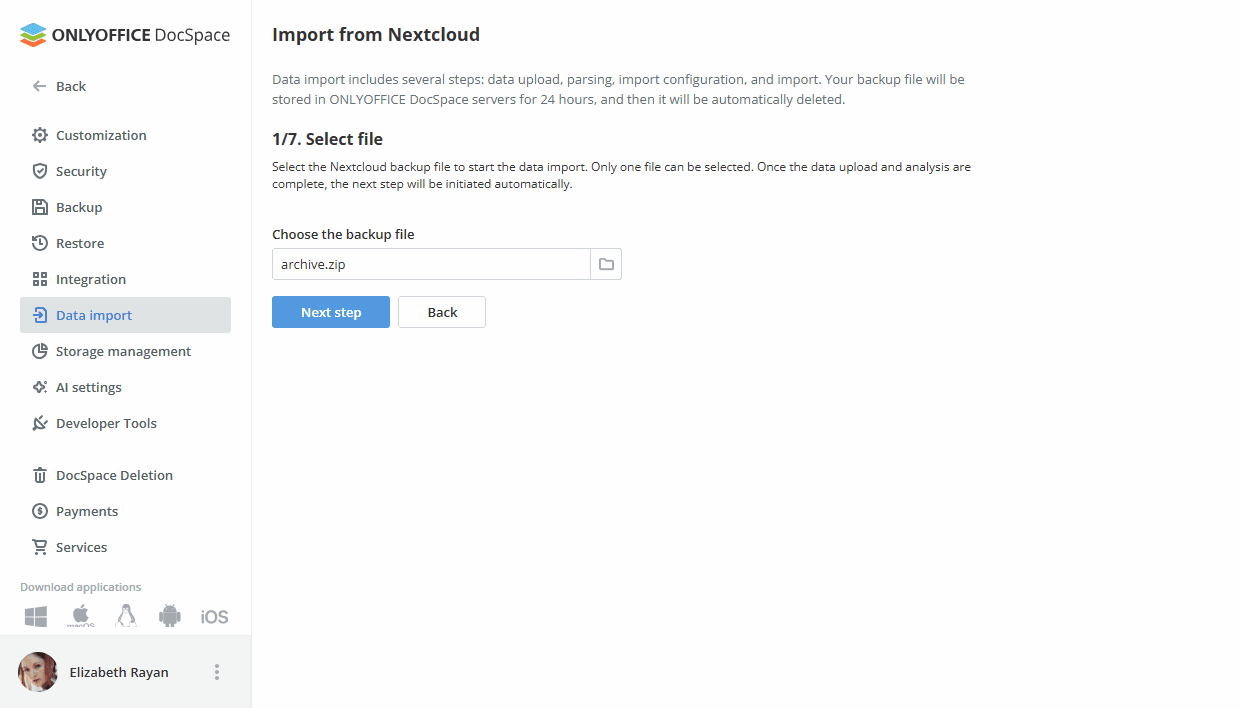
点击选择框旁的文件夹图标或“备份文件”框本身,选择用户归档文件。
等待归档加载完成,点击下一步。
-
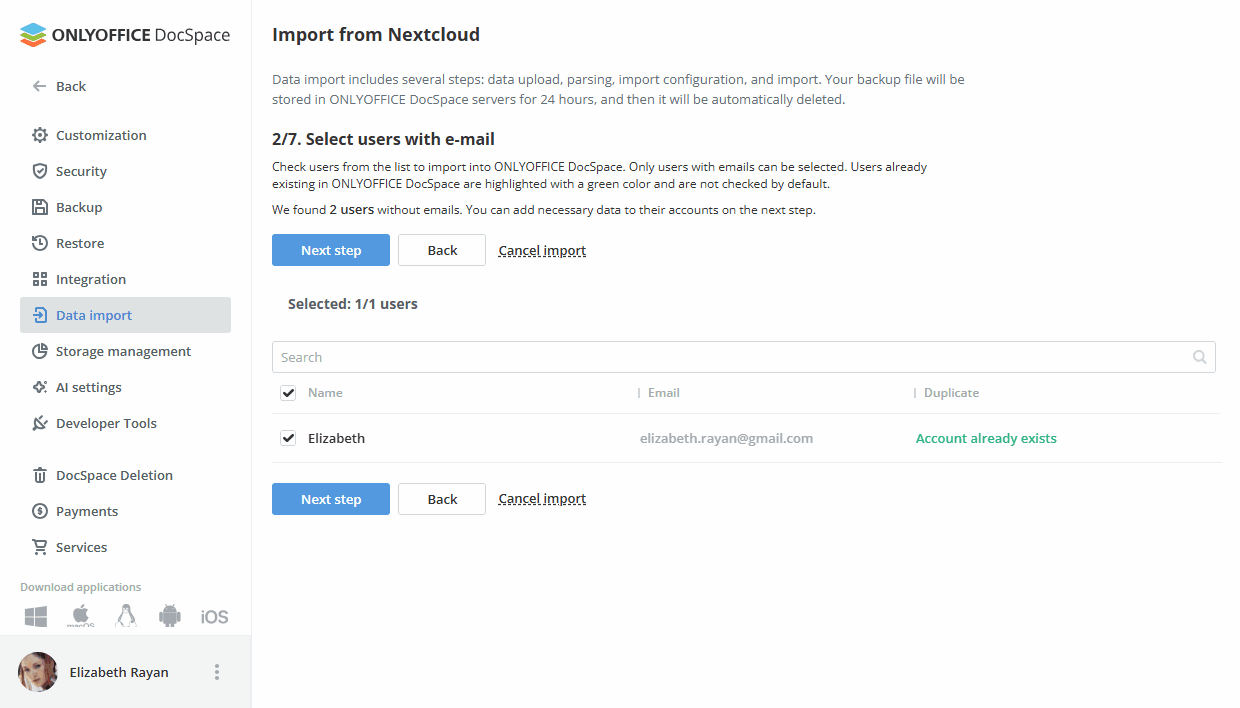
从列表选择用户,点击下一步。仅含邮箱的用户会优先迁移。
-
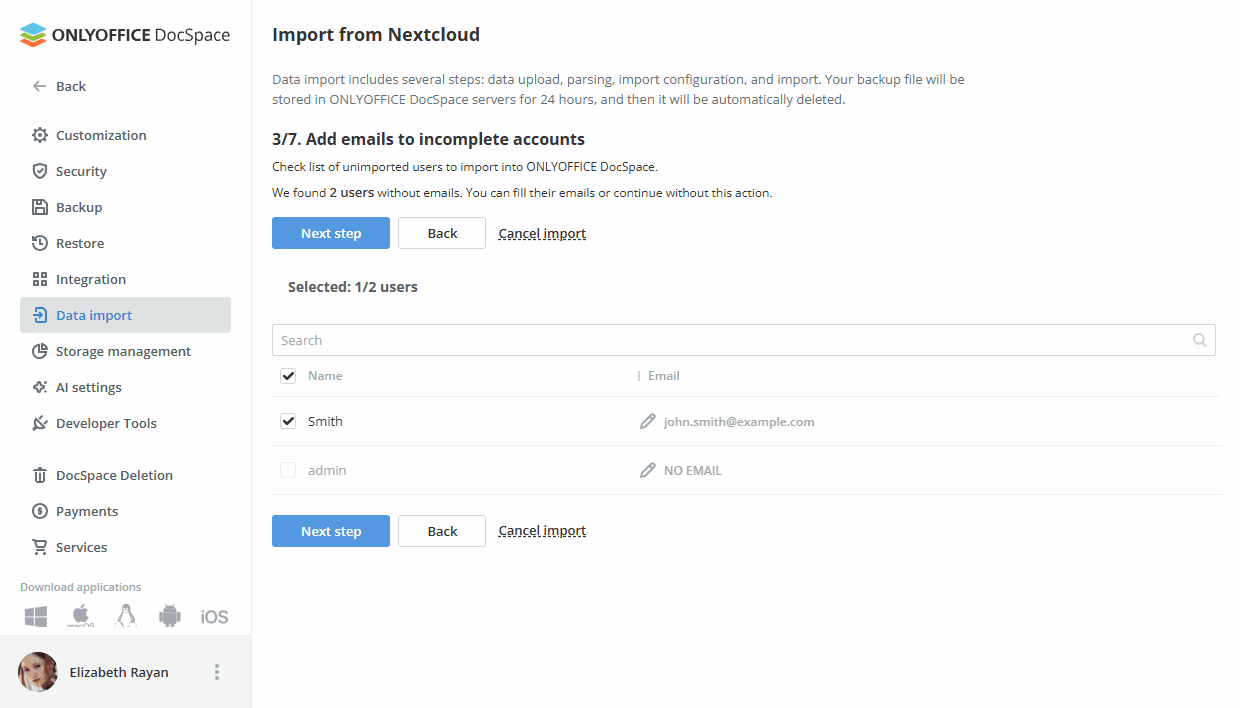
为无邮箱用户填写邮箱地址:在邮箱文本框输入后点击旁边的勾选按钮。勾选用户复选框批量选择,点击下一步继续。
-
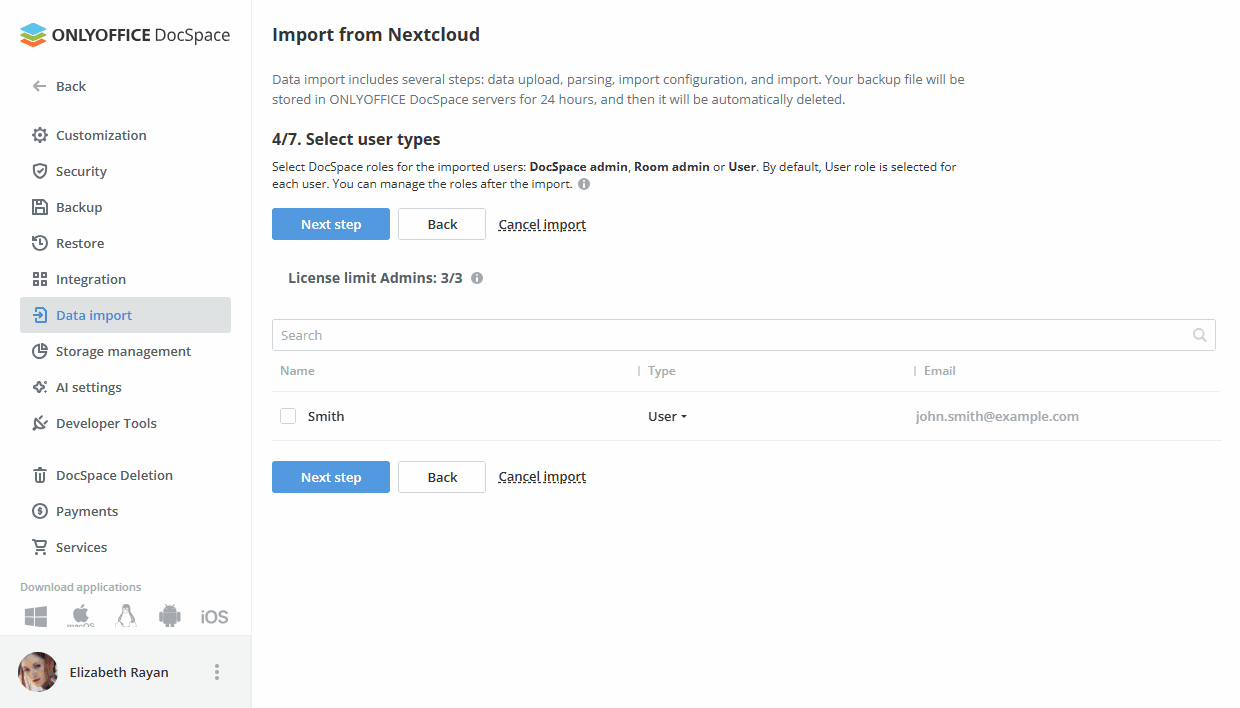
选择用户类型(完全管理员、房间管理员、用户),点击下一步。
备注如果超出管理员数量限制,将出现错误,并且进入下一步的按钮将被锁定。
-
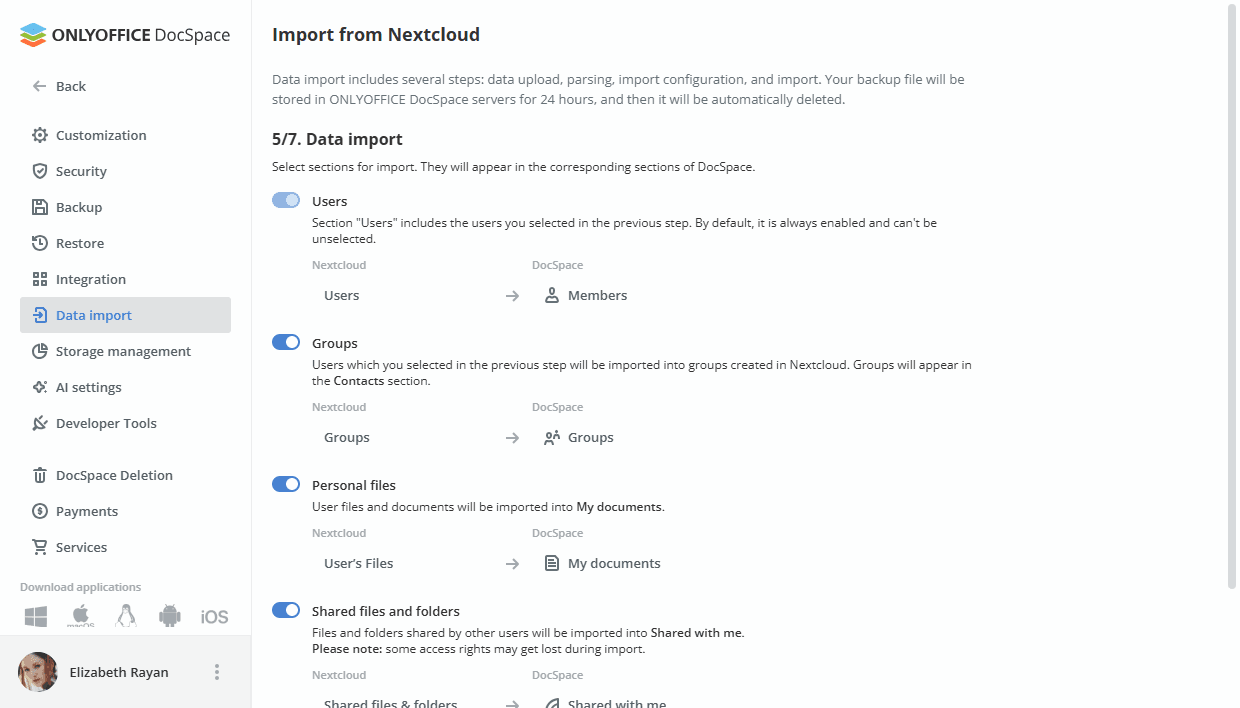
选择导入模块(用户、群组、个人文件、共享文件、共享文件夹)。点击开始数据导入进入最终步骤。
备注如果“个人文件”模块被禁用,“共享文件和文件夹”模块将被锁定。
-
数据迁移完成后,点击完成结束导入。
可通过下载日志按钮获取迁移详情及错误报告。
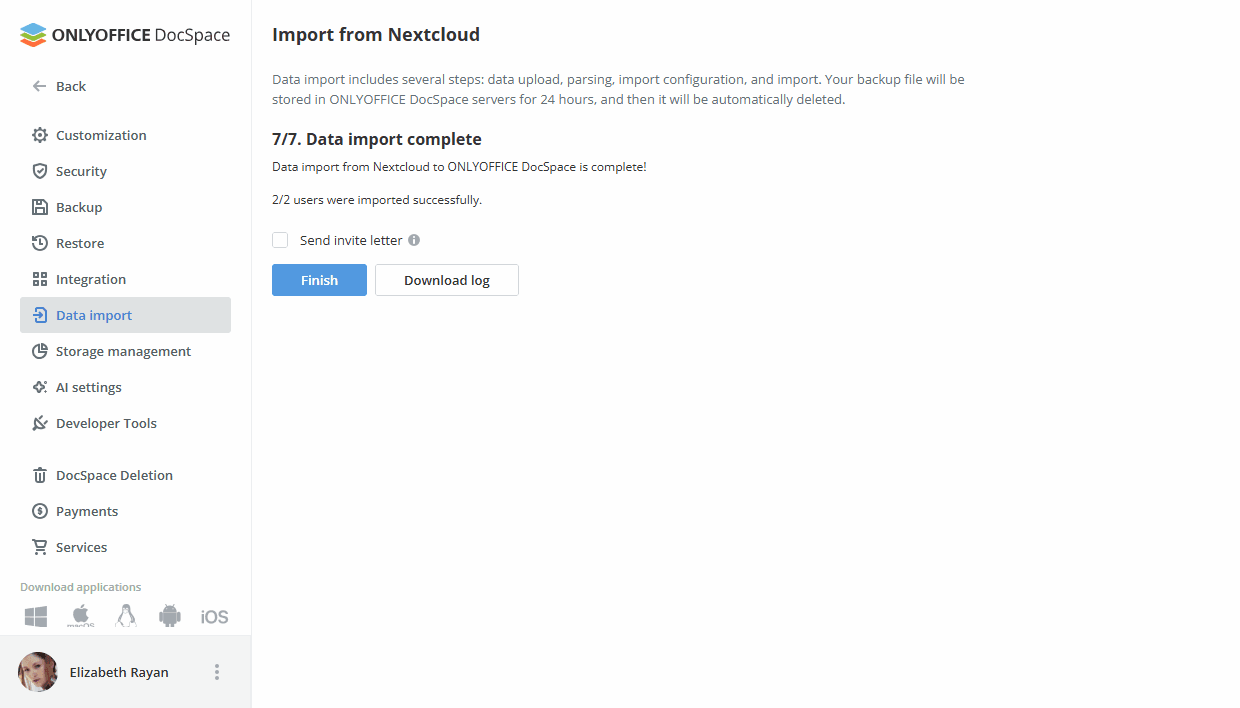
可向新用户发送欢迎邮件(点击完成前勾选 发送邀请邮件),通知其已迁移至 ONLYOFFICE Apps,邮件包含主要功能说明及登录链接。
迁移完成后,新用户和群组可在账户板块查看。
个人文件可通过文件应用访问。其他用户共享的文件和文件夹可通过与我共享板块访问。