Nextcloud
连接 Nextcloud 服务,在创建备份或公共房间时将连接的云存储用作第三方资源,或允许用户使用其 Nextcloud 账户登录您的工作空间。
存储备份
要将您的工作空间数据备份存储至 Nextcloud:
-
前往备份版块(设置 -> 备份 -> 第三方资源)。
-
选择 Nextcloud 作为所需存储并点击连接按钮。
-
输入连接 URL。
例如,通过 WebDAV 访问 Nextcloud 文件的 URL 格式为:
https://yourdomain.com/remote.php/dav/files/。要找到此 URL:登录您的 Nextcloud 账户,前往文件,点击左下角的文件设置图标,并从 WebDAV 字段中复制完整 URL。然后切换到 ONLYOFFICE Apps,将复制的完整 URL(包括协议)粘贴到连接 URL 字段中。
-
-
填写登录名和密码字段。
-
点击保存按钮。
-
点击创建副本。
有关备份的更多详细信息,请阅读本文。
存储公共房间数据
要将您的公共房间数据存储至 Nextcloud:
-
前往左侧的房间应用。
-
使用左上角的新建房间按钮,或房间列表上方的
 加号图标。
-
选择公共房间。
-
输入房间名称,添加标签,上传图片。
-
打开第三方存储开关。
-
从列表中选择 Nextcloud 并点击连接。
-
在新窗口中,指定连接 URL、您的登录名和密码,然后点击保存。
例如,通过 WebDAV 访问 Nextcloud 文件的 URL 格式为:
https://yourdomain.com/remote.php/dav/files/。要找到此 URL:登录您的 Nextcloud 账户,前往文件,点击左下角的文件设置图标,并从 WebDAV 字段中复制完整 URL。然后切换到 ONLYOFFICE Apps,将复制的完整 URL(包括协议)粘贴到连接 URL 字段中。
-
-
将在已连接的存储中创建一个新文件夹,用于存储此房间的数据。如有必要,请取消选中此复选框,并在已连接的存储中选择已有的文件夹。
-
点击创建。
有关创建房间的更多详细信息,请阅读本文。
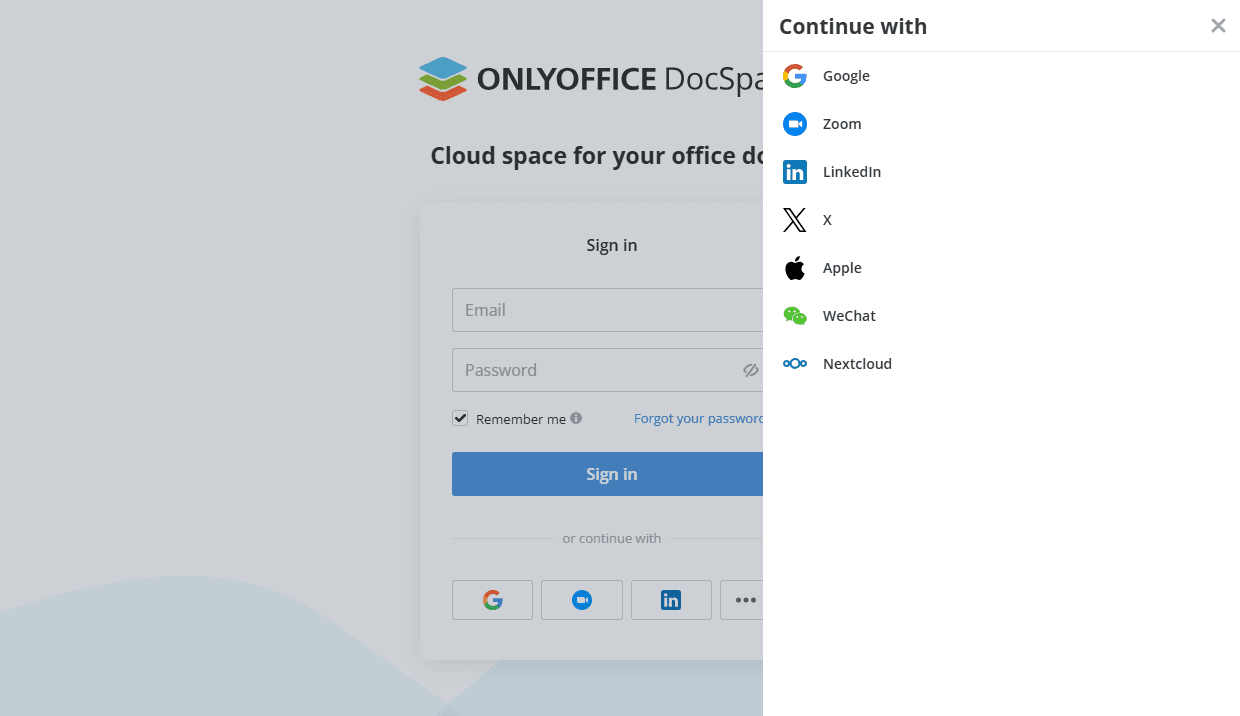
使用 Nextcloud 登录
用户可以使用其 Nextcloud 账户登录您的工作空间。要启用此功能:
-
前往设置 -> 集成 -> 第三方服务。
-
在列表中找到 Nextcloud,然后点击启用按钮。
-
输入您的 Nextcloud 客户端 ID 和客户端密钥。
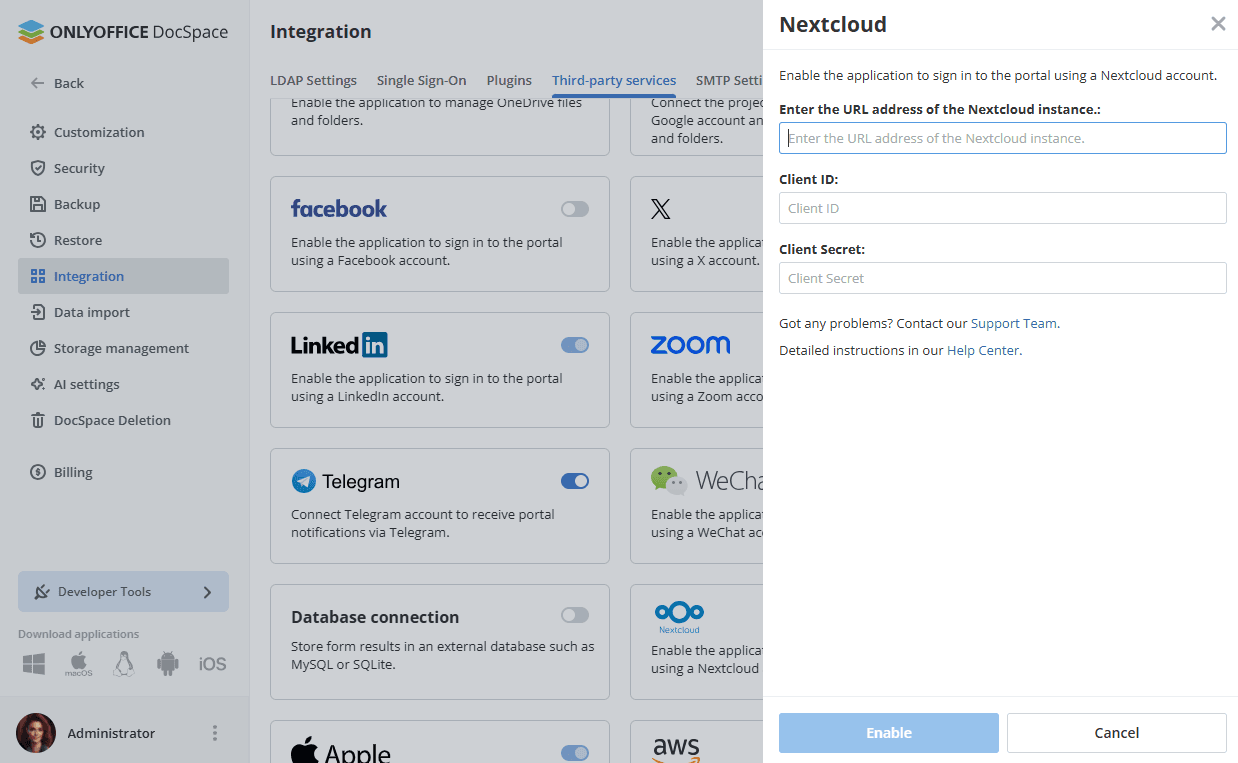
您可以在 Nextcloud 管理面板的设置 -> 安全 -> OAuth 2.0 客户端下找到这些值。请确保重定向 URI 设置为您的工作空间地址。
-
-
点击保存按钮。
配置完成后,使用 Nextcloud 登录选项将显示在工作空间登录页面上。