使用自定义标头将 ONLYOFFICE Apps MCP 服务器连接到 OpenAI 平台
简介
ONLYOFFICE Apps MCP 服务器是一款用于管理与语言模型交互的工具,旨在提高效率,简化由 AI 驱动的工作流程以及文档和任务管理,并充分发挥 ONLYOFFICE Apps 的潜力。
ONLYOFFICE Apps MCP 服务器可以连接到支持连接远程计算机上运行的 MCP 服务器的客户端。
公共实例位于 https://mcp.onlyoffice.com/mcp,适用于支持现代 Streamable HTTP 传输的客户端;位于 https://mcp.onlyoffice.com/sse,适用于仅支持旧版 SSE 传输的客户端。我们建议尽可能使用 Streamable HTTP 传输。
这些说明演示了如何使用自定义标头将 MCP 客户端连接到远程 MCP 服务器,前提是该客户端允许传递自定义标头。由于此方法安全性较低,请仅在因某种原因无法使用 OAuth 时使用此身份验证方法。
要将 ONLYOFFICE Apps MCP 服务器连接到 OpenAI 平台:
-
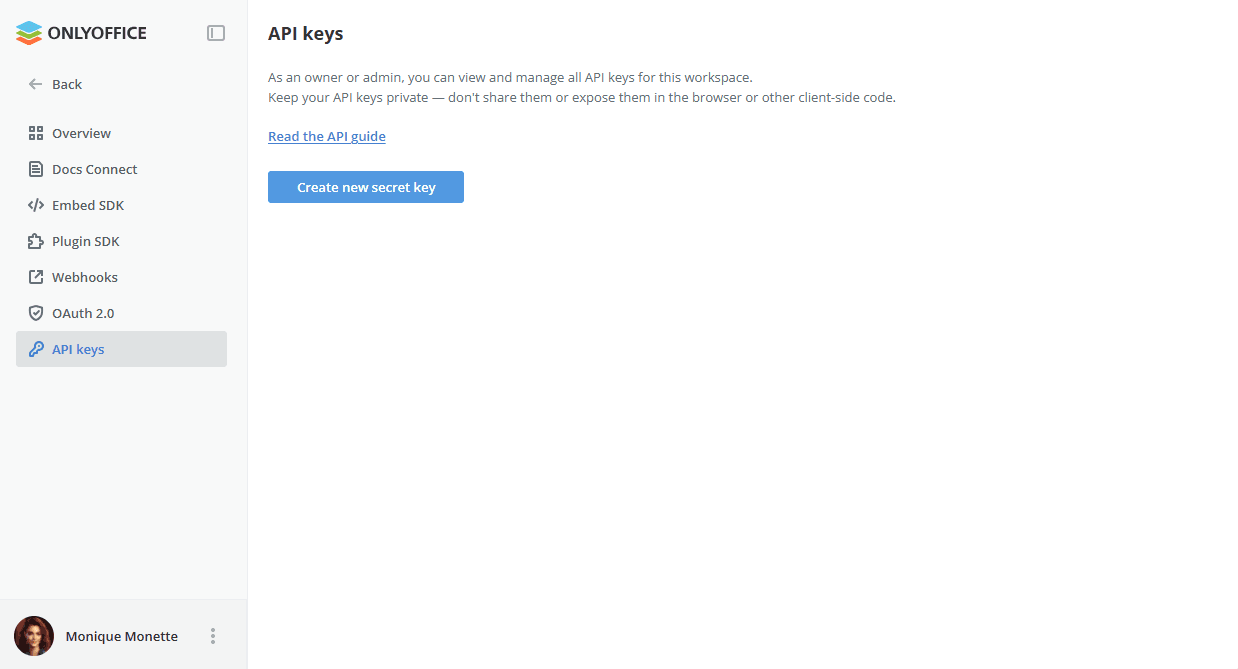
生成您自己的 Apps API 密钥。与 OAuth 相比,自定义标头身份验证方法安全性较低,因此不建议使用所有者或房间管理员的 API 密钥。要生成 API 密钥,请转到您的 Apps。单击左侧面板中的开发者工具选项卡。选择顶部的 API 密钥选项卡,然后单击创建新的密钥按钮。复制生成的密钥。
-
访问您的 OpenAI 账户,并在 Chat 中打开一个新的提示。
-
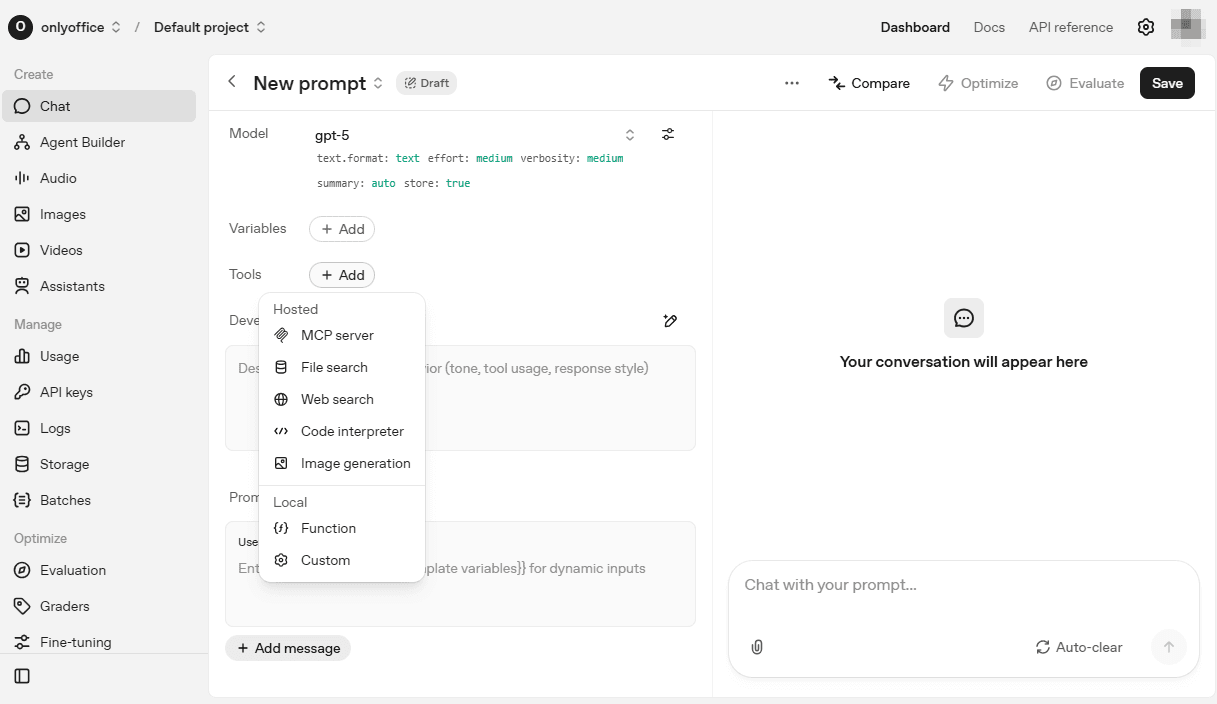
找到 Tools 选项,然后单击 Add 按钮。
-
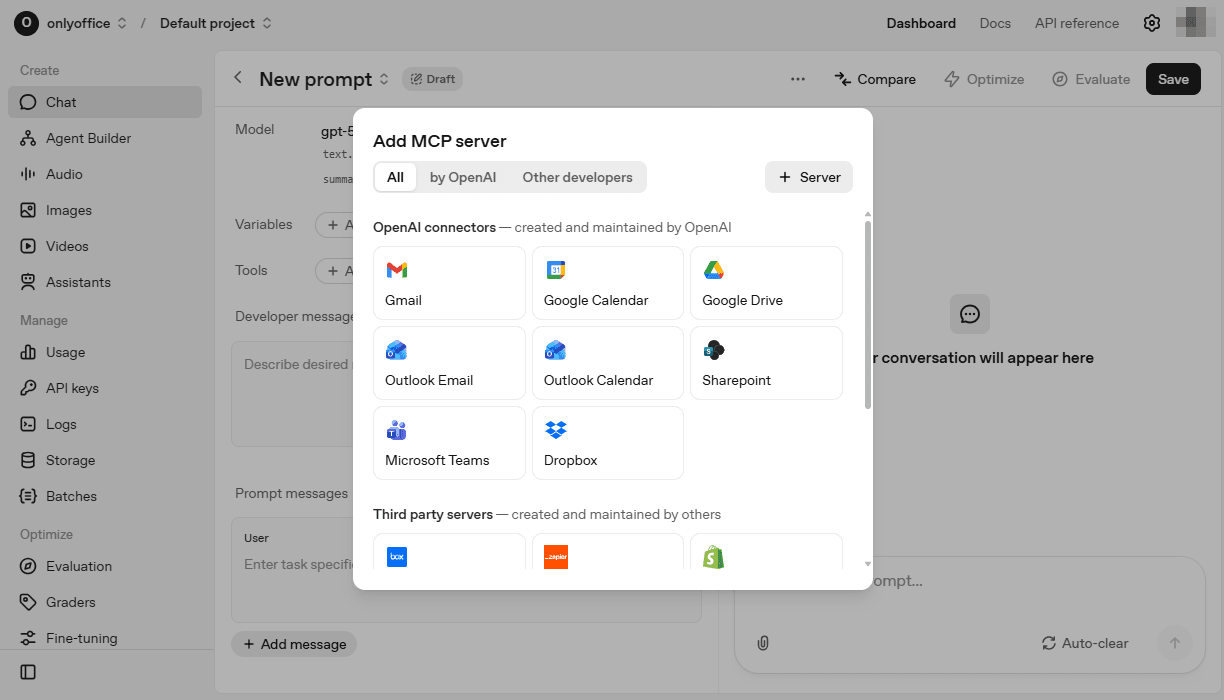
在打开的窗口中,单击右上角的 Server。
-
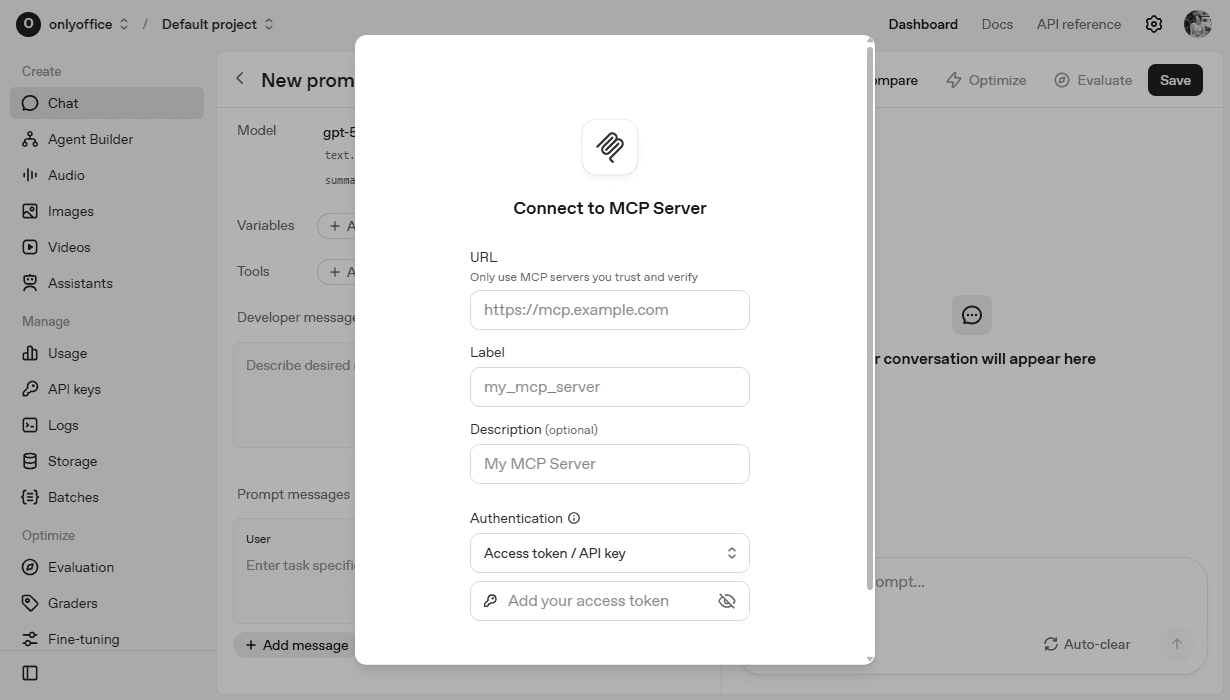
填写所需的 MCP 服务器参数:
-
URL:
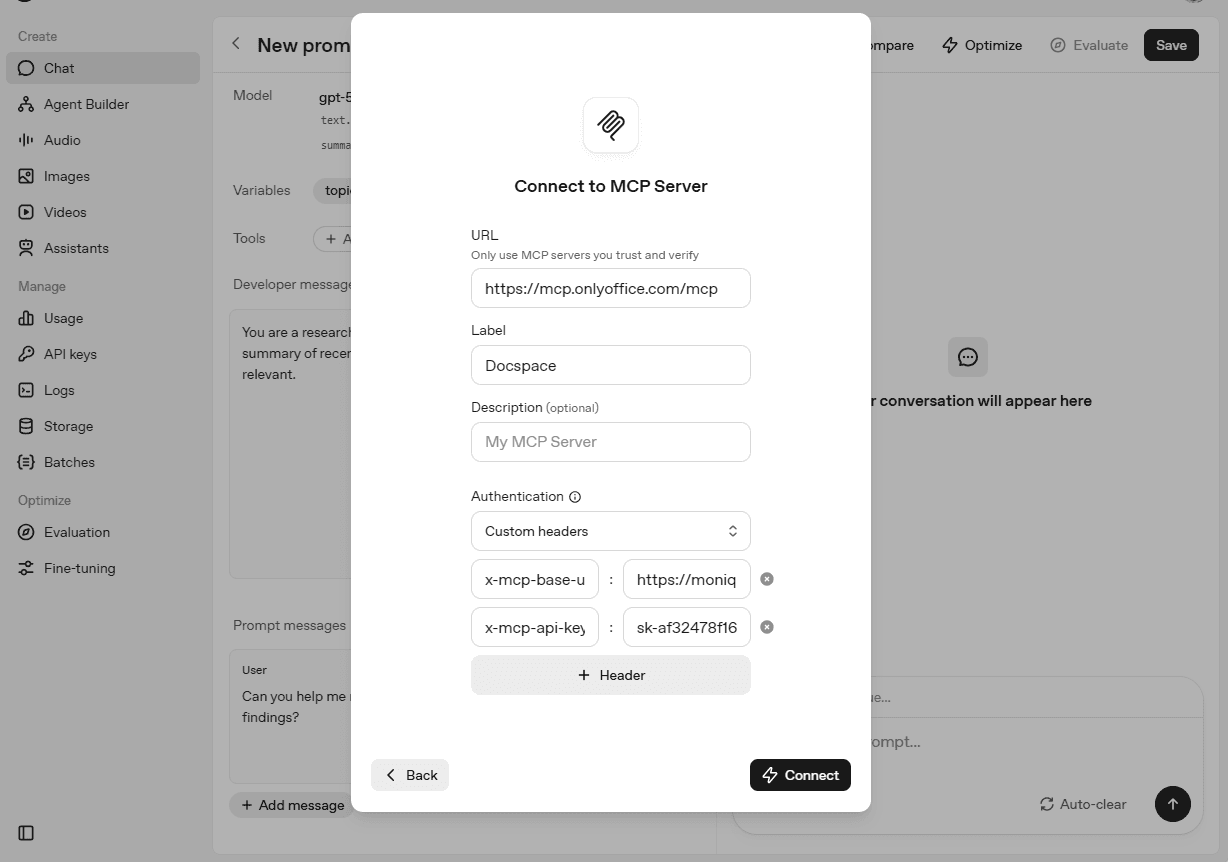
https://mcp.onlyoffice.com/mcp -
Label – 填写名称以区分 MCP 服务器。
-
Description – 为 MCP 服务器提供简短描述,以便更好地识别服务器。这是一个可选参数。
-
Authentication – 定义身份验证方法和设置。从下拉列表中选择 Custom headers,并使用您的
DocSpace API 密钥和要连接的 Apps 门户的基本 URL。按如下方式填写打开的字段:X-Mcp-Base-Url: https://your-instance.onlyoffice.com/X-Mcp-Api-Key: sk-a499e...X-Mcp-Base-Url - 您的 Apps 的网址,用于让 MCP 服务器连接到正确的门户。
X-Mcp-Api-Key - 按上述步骤 1 生成的 Apps API 密钥,用于授权 MCP 服务器访问 Apps。
-
-
单击 Connect,等待连接建立。
-
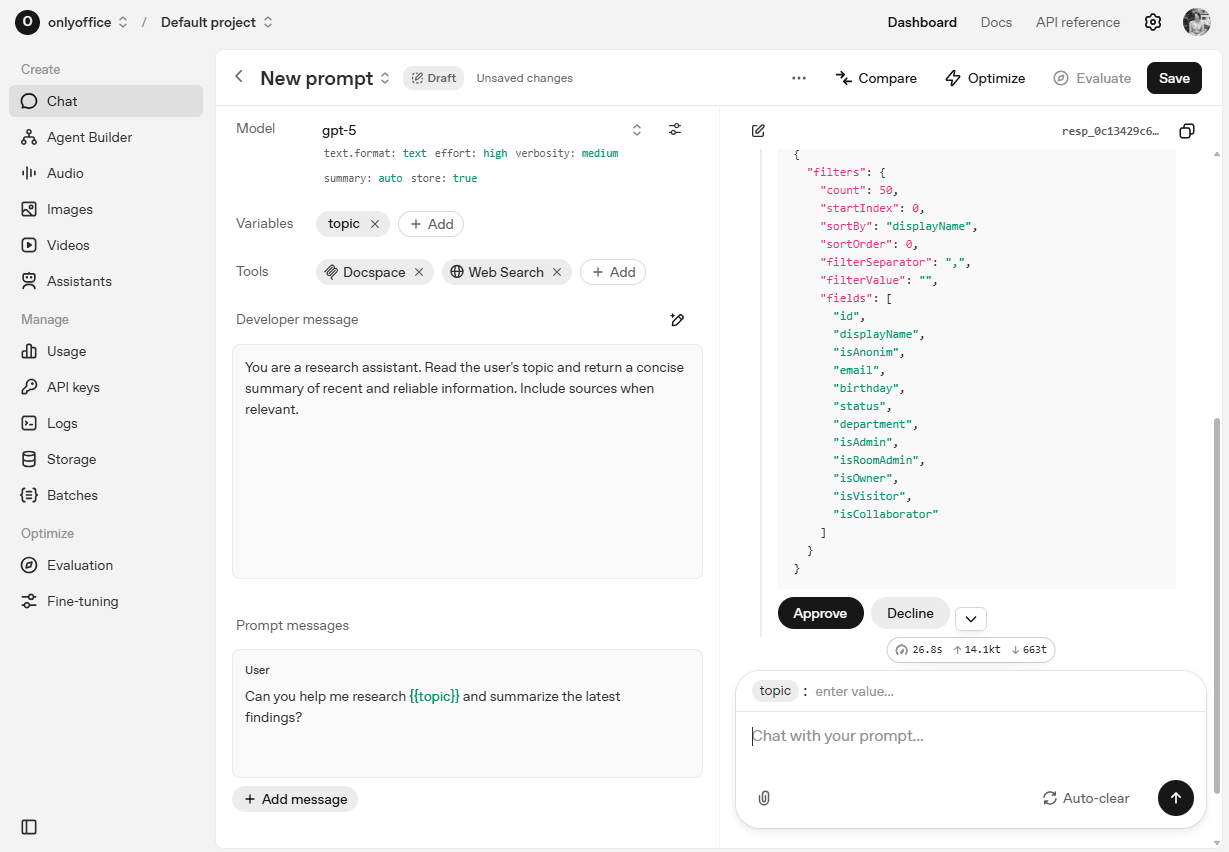
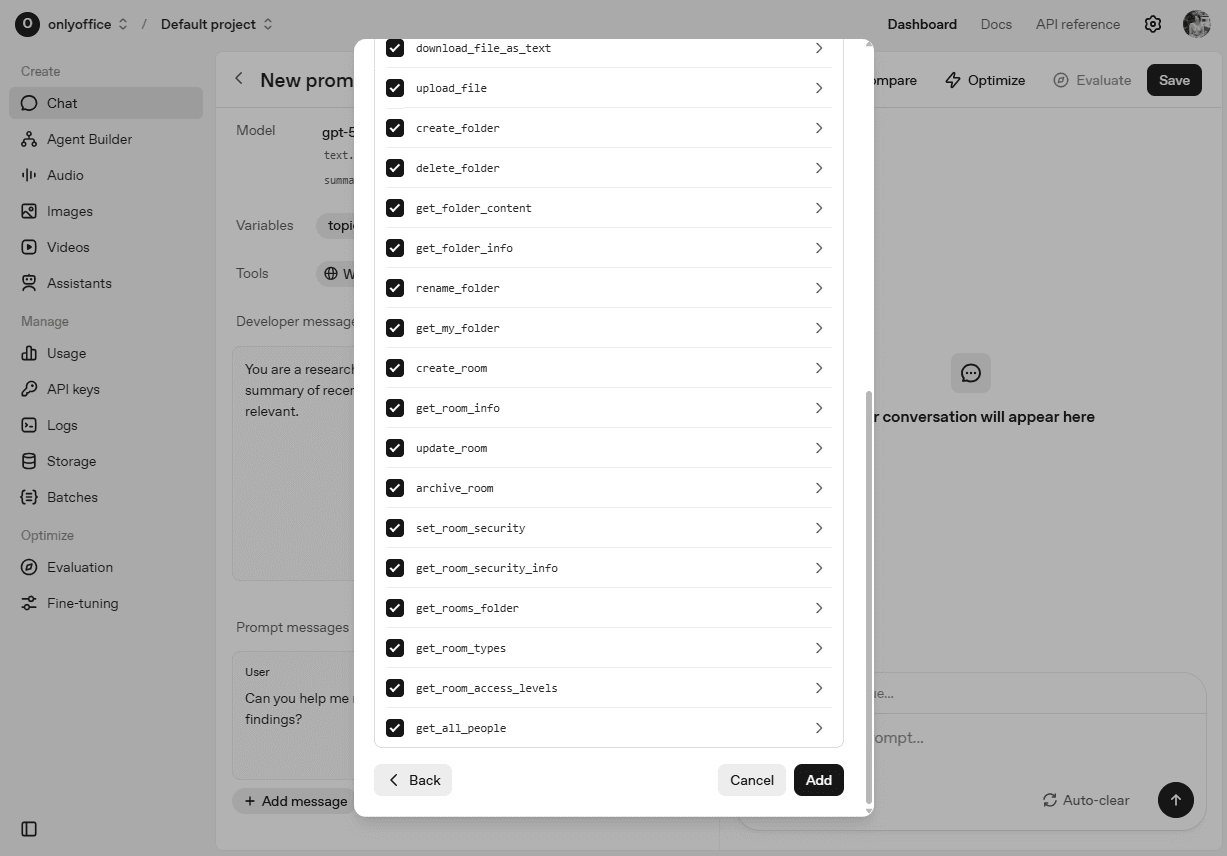
MCP 服务器连接后,您将看到 MCP 服务器工具列表。选择所需的工具或选择全部,然后单击列表底部的 Add 按钮。
-
在连接了 Apps MCP 服务器工具的情况下使用 OpenAI 聊天。输入您的提示,单击 Approve 以确认用于响应您的提示的工具列表。