将 ONLYOFFICE MCP 服务器连接到 Claude Desktop
简介
ONLYOFFICE Apps MCP 服务器是一款用于管理与语言模型交互的工具,旨在提高效率,简化由 AI 驱动的工作流程以及文档和任务管理,并充分发挥 ONLYOFFICE Apps 的潜力。
ONLYOFFICE Apps MCP 服务器可以连接到支持连接远程计算机上运行的 MCP 服务器的客户端。
公共实例位于 https://mcp.onlyoffice.com/mcp,适用于支持现代 Streamable HTTP 传输的客户端;位于 https://mcp.onlyoffice.com/sse,适用于仅支持旧版 SSE 传输的客户端。我们建议尽可能使用 Streamable HTTP 传输。
ONLYOFFICE Apps MCP 服务器可以通过三种不同的方式连接到 Claude Desktop:
- Connector - 适合大多数用户;
- Extension - 适合本地开发环境;
- Local MCP - 适合高级配置以及愿意使用 Docker 和配置文件的开发者。
首先,为您的操作系统下载并安装 Claude Desktop。Claude Desktop 适用于 macOS 和 Windows。如果您已经安装了 Claude Desktop,请检查您正在运行的版本。单击 Claude Desktop 菜单,然后选择 Check for Updates。
Connector
-
打开 Claude Desktop。
-
访问菜单并选择 Settings。
-
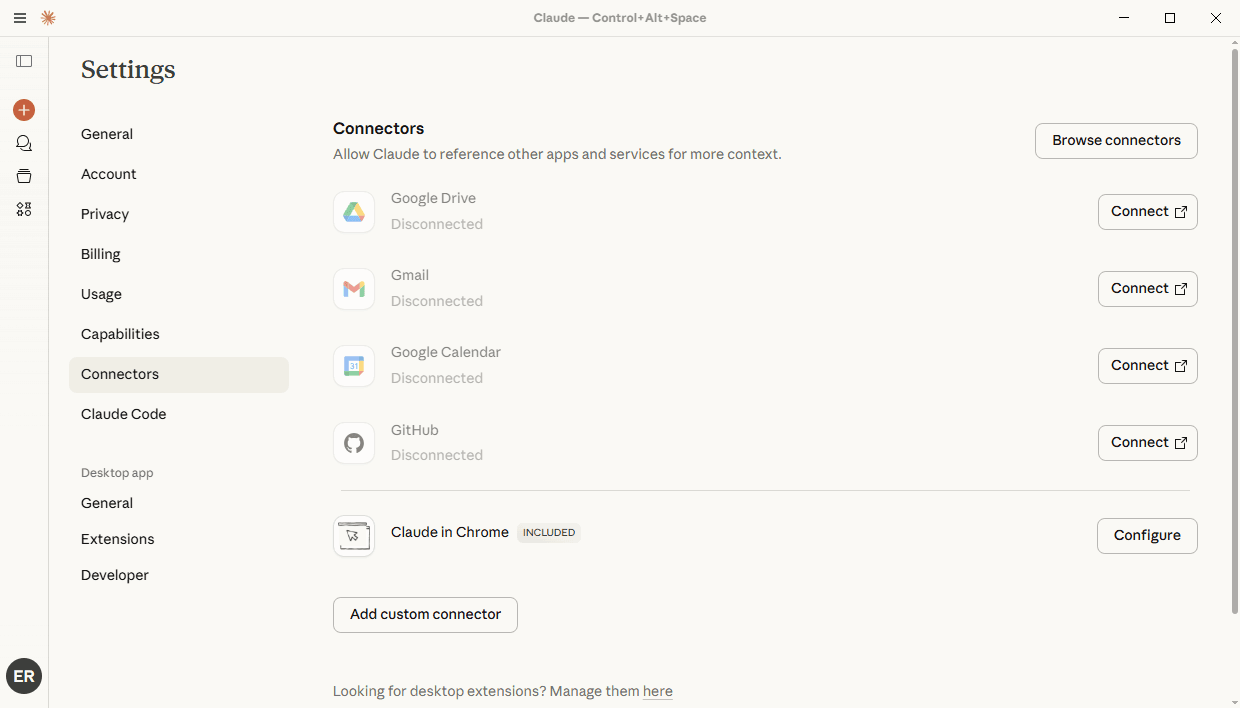
在 Settings 页面上,转到 Connectors,然后单击 Add custom connector 按钮。
-
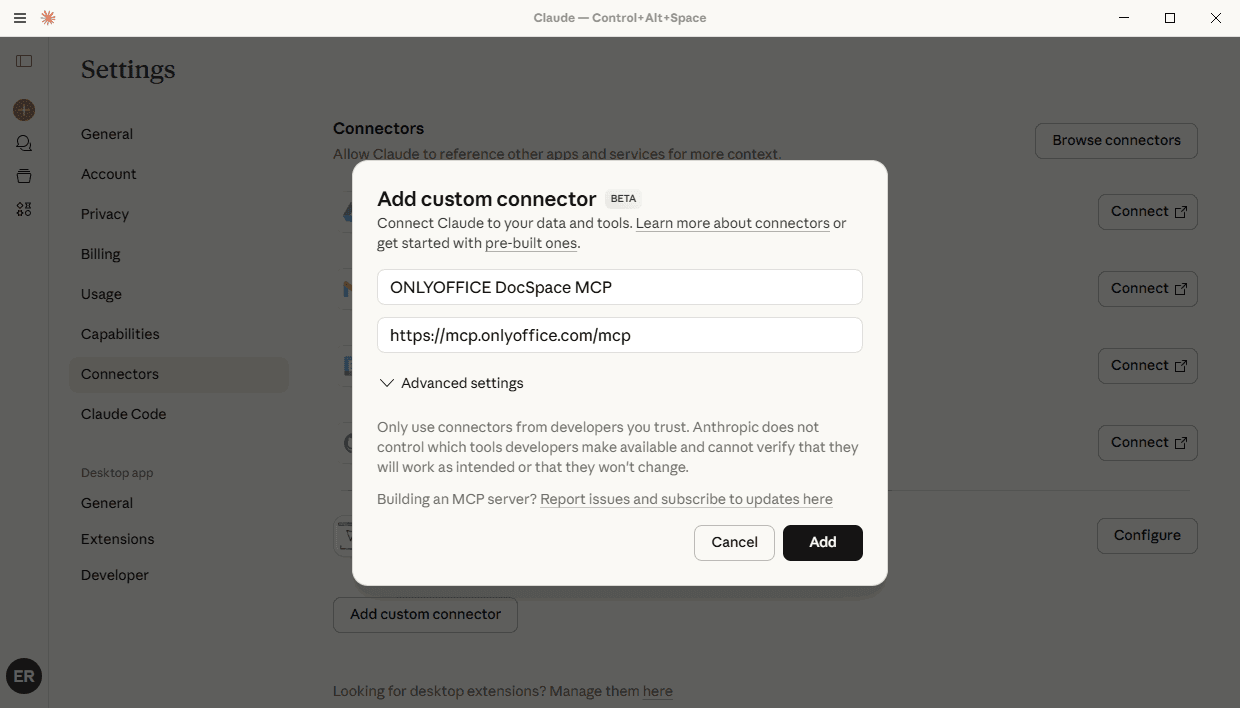
输入连接器名称(例如“ONLYOFFICE Apps MCP”)。
-
输入 URL:
https://mcp.onlyoffice.com/mcp -
单击 Add 按钮。
-
单击新添加的连接器旁边的 Connect。
-
完成 OAuth 身份验证过程。
Extension
Claude Desktop Extension 是连接到本地运行的 MCP 服务器的另一种方式。
MCP 服务器需要 Node.js。请确保您使用的是 Node.js 18 或更高版本,然后从 GitHub Releases 下载 mcpb 文件。如果未安装 Node.js,请访问 nodejs.org 下载。
-
打开 Claude Desktop。
-
访问菜单并选择 Settings。
-
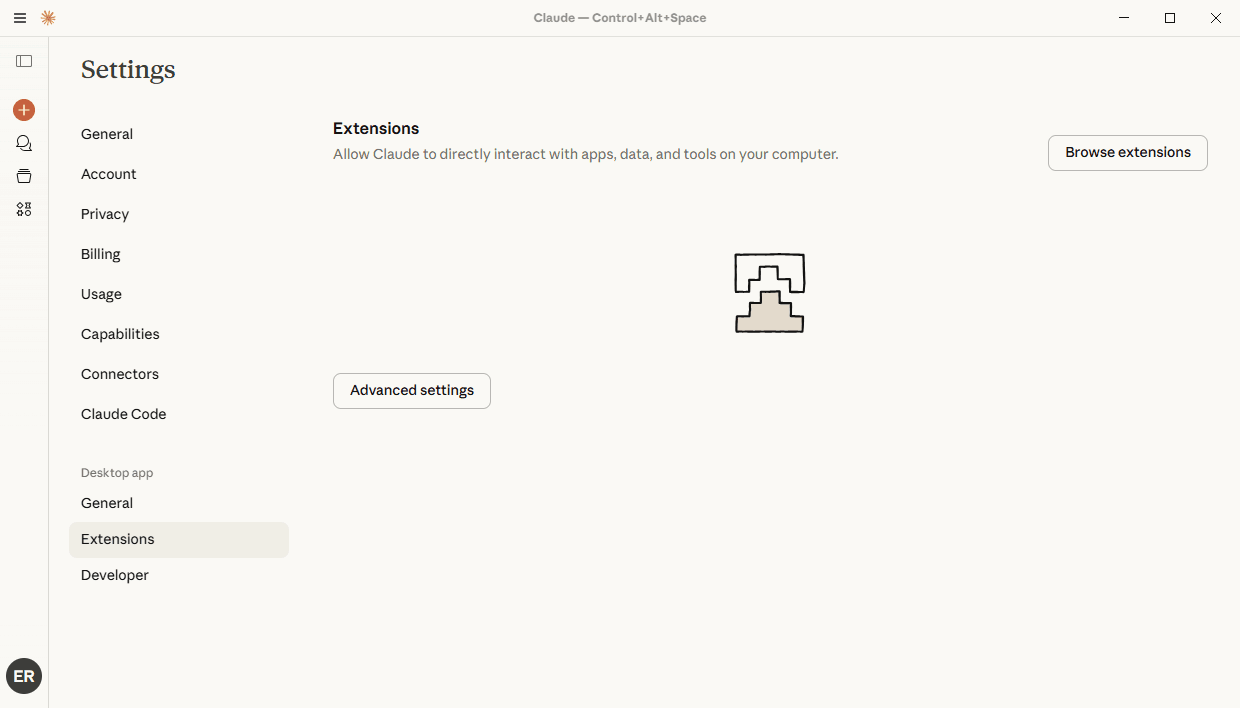
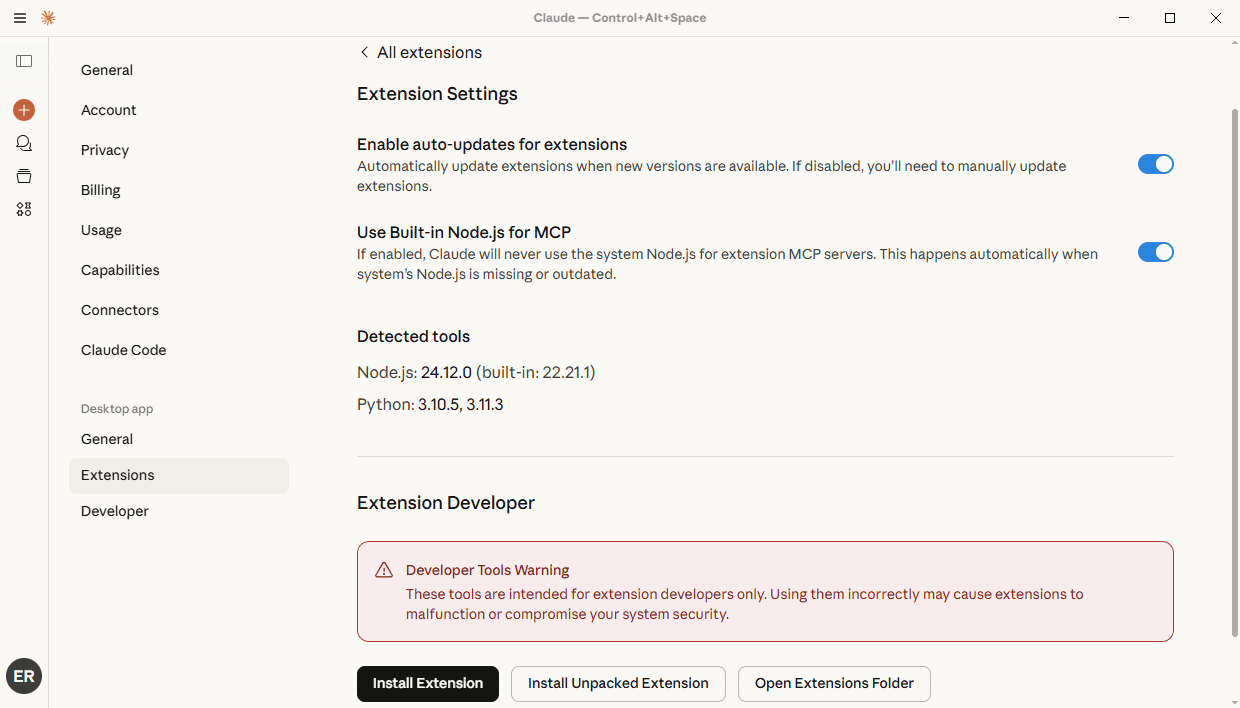
在 Settings 页面上,转到 Extensions,然后单击 Advanced settings。
-
单击 Install extension
-
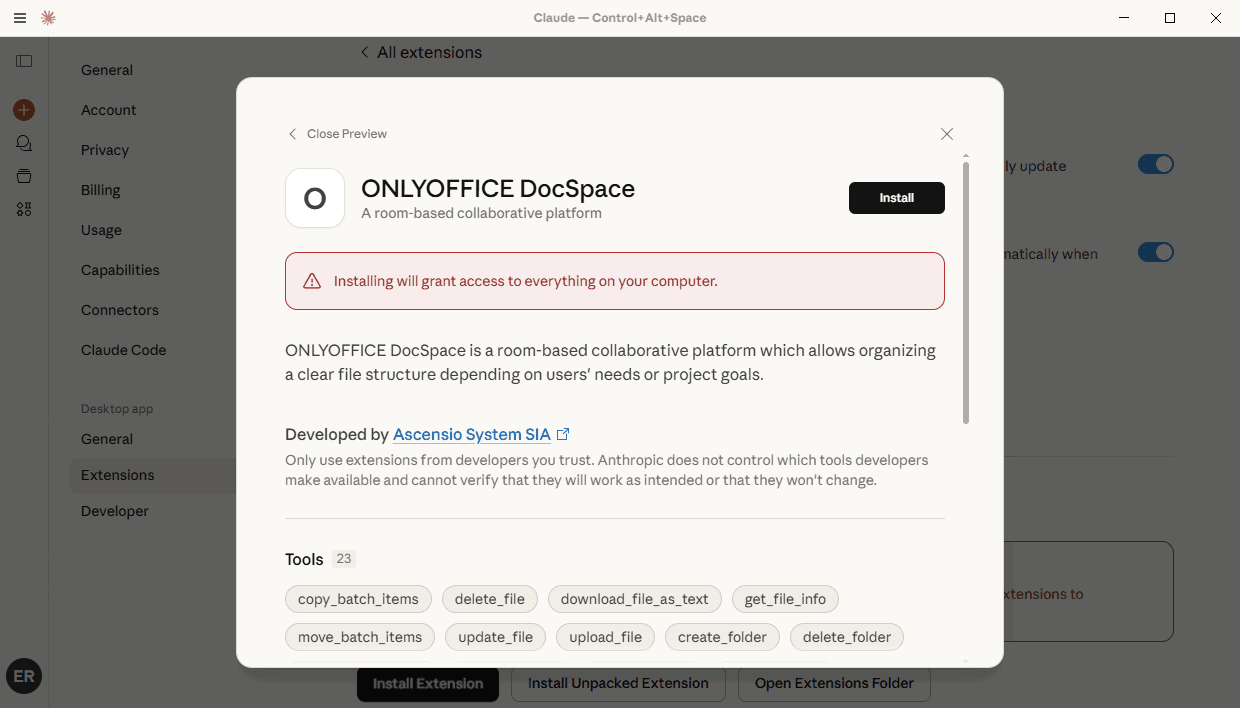
选择下载的 MCP 捆绑包
Local MCP
Claude Local MCP servers 是连接到本地运行的 MCP 服务器的第三种方式。
请确保您的系统上已安装并正在运行 Docker。
生成 Apps API 密钥。转到您的 Apps,单击左侧面板中的开发者工具选项卡。选择顶部的 API 密钥选项卡,然后单击创建新的密钥按钮。复制生成的密钥。
-
打开 Claude Desktop。
-
访问菜单并选择 Settings。
-
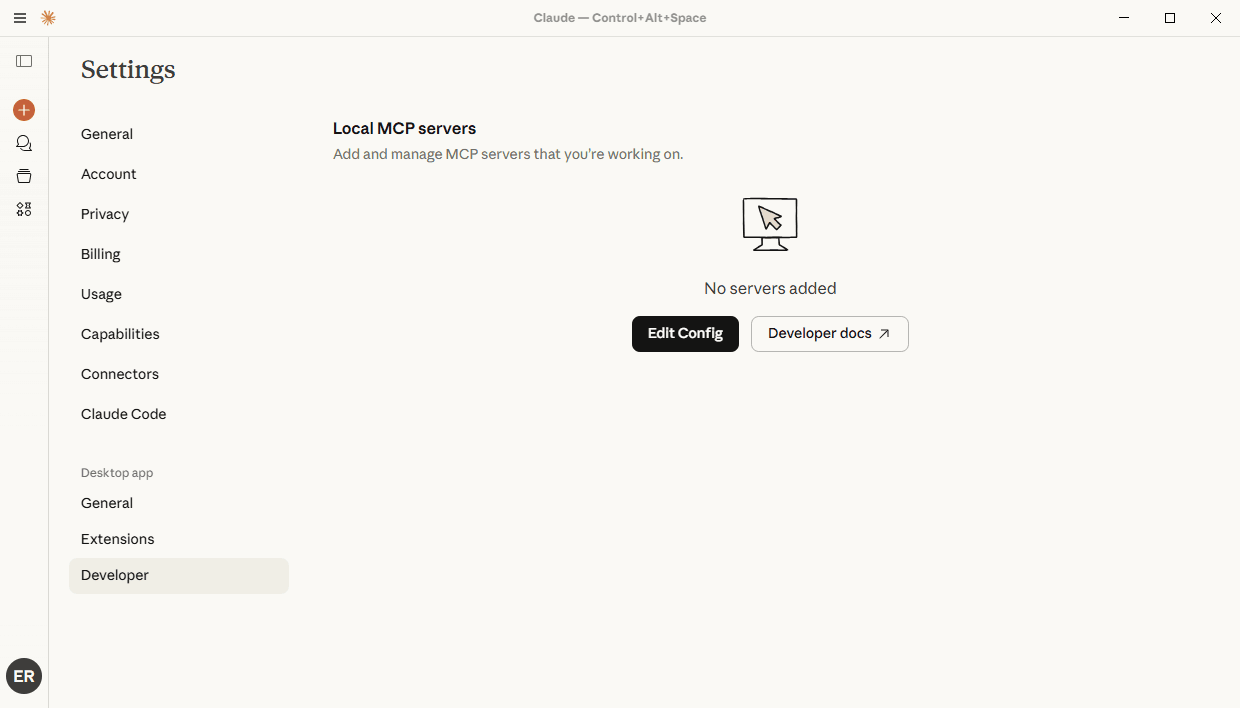
在 Settings 页面上,导航到左侧边栏中的 Developer 选项卡。
-
单击 Edit config 按钮
-
在文本编辑器中打开配置文件。文件路径:
-
在 macOS 上:
~/Library/Application Support/Claude/claude_desktop_config.json -
在 Windows 上:
%APPDATA%\Claude\claude_desktop_config.json
-
-
添加以下 JSON 结构:
{"mcpServers": {"onlyoffice-docspace": {"command": "docker","args": ["run","--interactive","--rm","--env","DOCSPACE_BASE_URL","--env","DOCSPACE_API_KEY","onlyoffice/docspace-mcp"],"env": {"DOCSPACE_BASE_URL": "https://your-instance.onlyoffice.com","DOCSPACE_API_KEY": "your-api-key"}}}}- DOCSPACE_BASE_URL - Apps 门户地址
- DOCSPACE_API_KEY - 按上述说明生成的 Apps API 密钥。
- command: "docker" - 用于通过 Docker 启动 MCP 服务器的命令
- onlyoffice/docspace-mcp - MCP 服务器 Docker 镜像
-
保存文件并重新启动 Claude Desktop
使用 ONLYOFFICE MCP 服务器
-
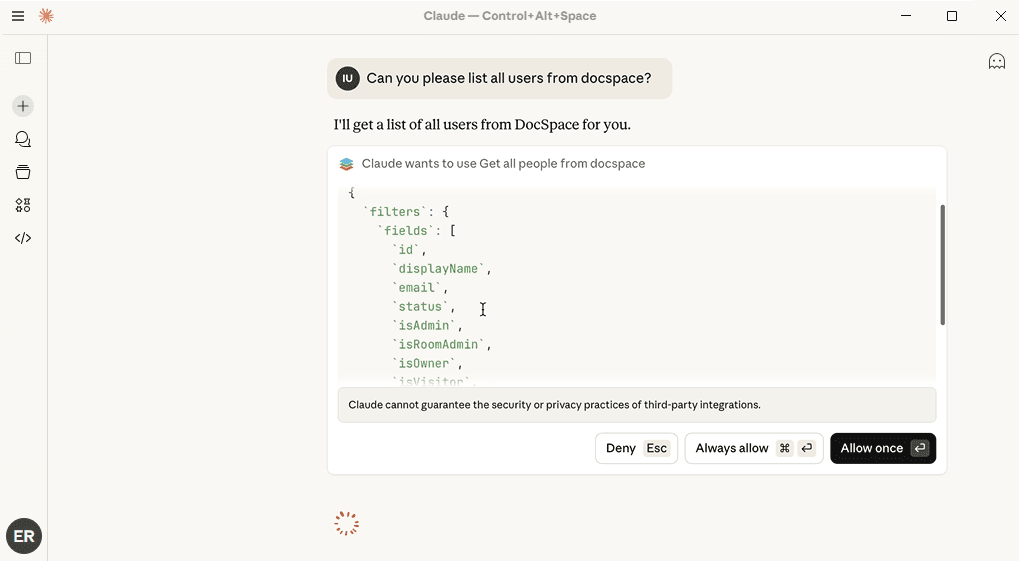
身份验证成功后,打开聊天并输入您的提示,单击 Always allow 或 Allow once 以确认用于响应您的提示的工具列表。