双因素身份验证
简介
希望保护工作空间中存储的数据并防止未经授权的访问?那么请使用额外的安全级别启用双因素认证。在这种情况下,即使有人获取了您的ONLYOFFICE Apps账户密码,也需要您的手机才能访问。本指南将解释其工作原理以及如何启用此选项。
目前,您可以使用验证器应用启用两步验证。
备注
要启用双因素认证,您必须是工作空间所有者或管理员。
启用双因素认证
要设置双因素认证:
- 使用左下角的
 菜单并选择设置选项。
- 在工作空间设置中,打开左侧的安全板块。
- 转到双因素认证板块。
- 点击通过身份验证应用单选按钮以使用验证器应用。
- 点击双因素认证板块下方的保存按钮。
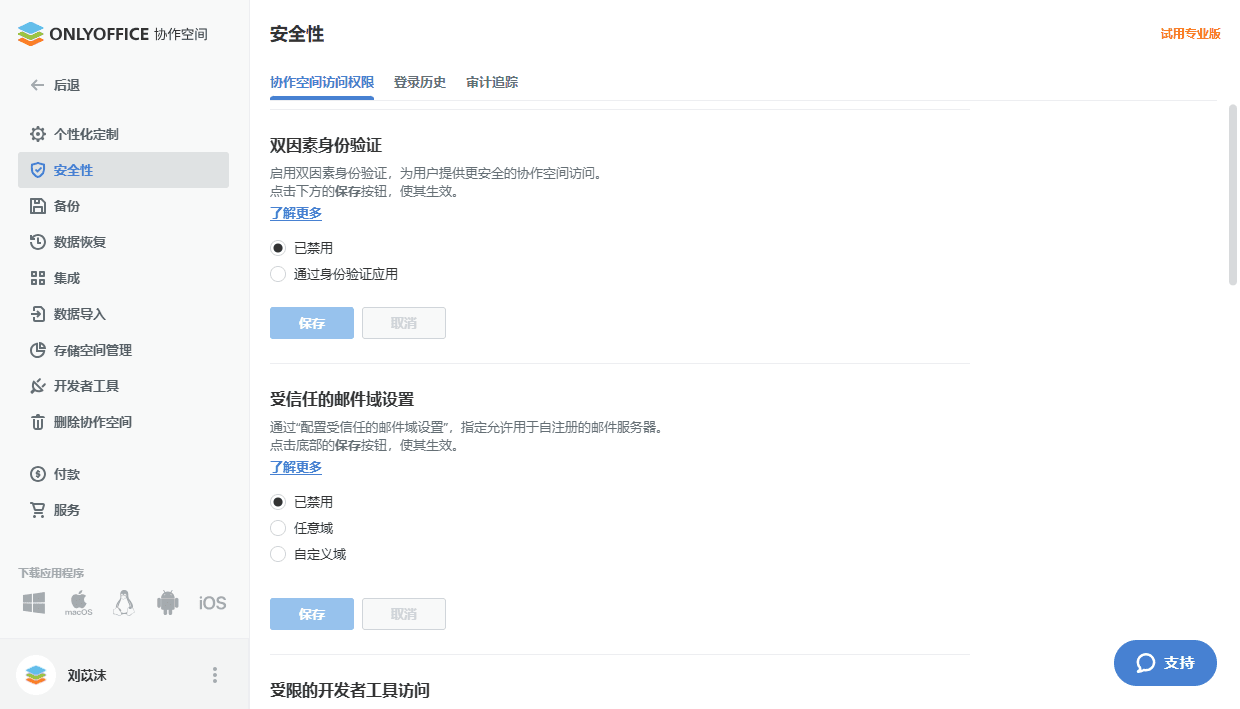
就这样。双因素认证已启用。
使用验证器应用程序访问您的工作空间
当启用了使用验证器应用程序的双因素认证后,登录您的工作空间将包含两个步骤:
- 步骤1 – 照常输入您的凭据:电子邮件和密码。
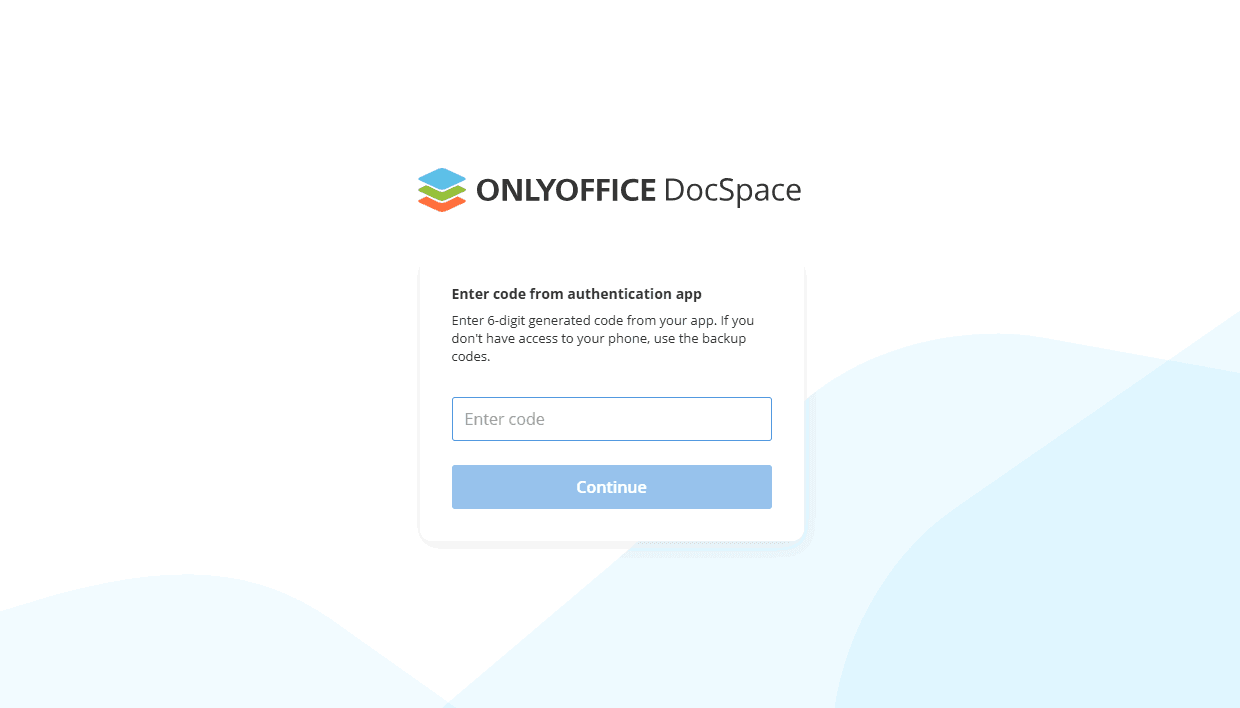
- 步骤2 – 输入由验证器应用程序生成的六位数验证码或备用代码。
在启用双因素认证后首次访问您的工作空间:
-
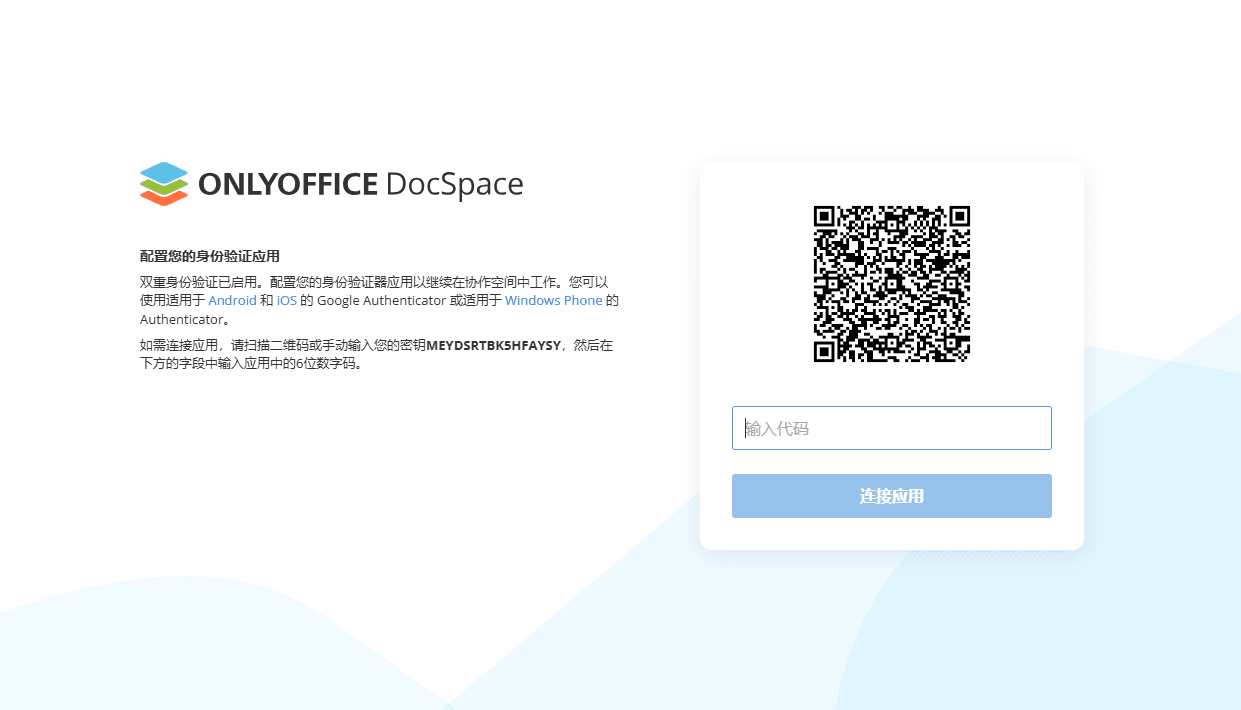
输入您的常规凭据以访问工作空间。二维码和您的密钥会显示在登录确认页面上。
-
在您的移动设备上安装验证器应用程序。您可以使用适用于 Android 和 iOS 的 Google Authenticator 或适用于 Windows Phone 的 Authenticator。
-
在移动设备上打开验证器应用程序并通过以下任一方式进行配置:
- 扫描浏览器中显示的二维码,或
- 手动输入浏览器中显示的密钥。
-
在登录确认页面上输入应用程序生成的6位数代码。
-
点击连接应用按钮。
您将被重定向到您的个人资料页面,并打开备用代码窗口。当您无法访问移动设备时可以使用备用代码。点击相应按钮打印备用代码并在需要时使用。
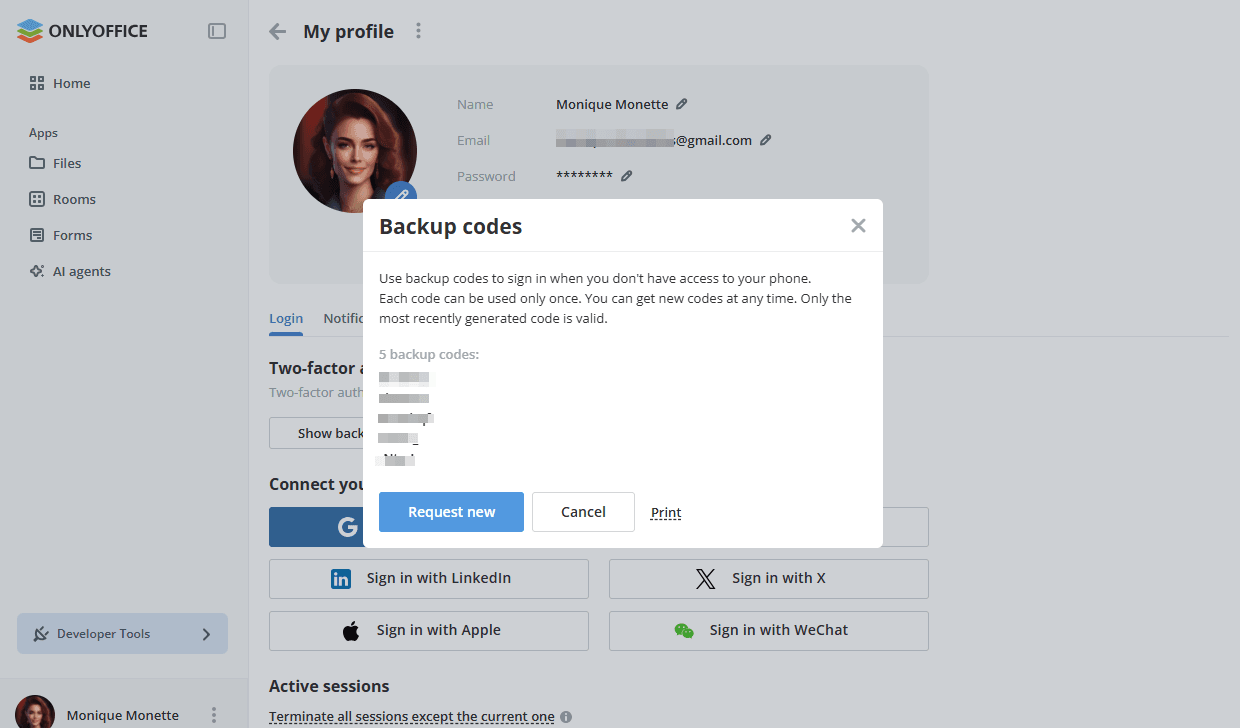
在您的个人资料页面的登录选项卡上,双因素认证板块将可用,其中说明管理员已为所有用户启用使用验证器应用的双因素认证。点击显示备用代码在新窗口中打开备用代码。您可以使用请求新代码按钮获取新代码。只有最后生成的代码才有效。也可以通过重置验证器应用链接重置应用然后连接新的验证器应用。
下次访问您的账户时系统将要求您提供电子邮件和密码以及验证码。您可以使用应用程序生成的代码或备用代码。