工作空间
管理工作空间
服务器版本的工作空间管理板块允许您创建多个独立的工作空间并进行集中管理。要打开它,请使用左下角的  菜单并选择工作空间选项。
左侧菜单包含工作空间和设置板块,在付费版本中其后是付款板块,在免费的社区版中则是奖励板块。
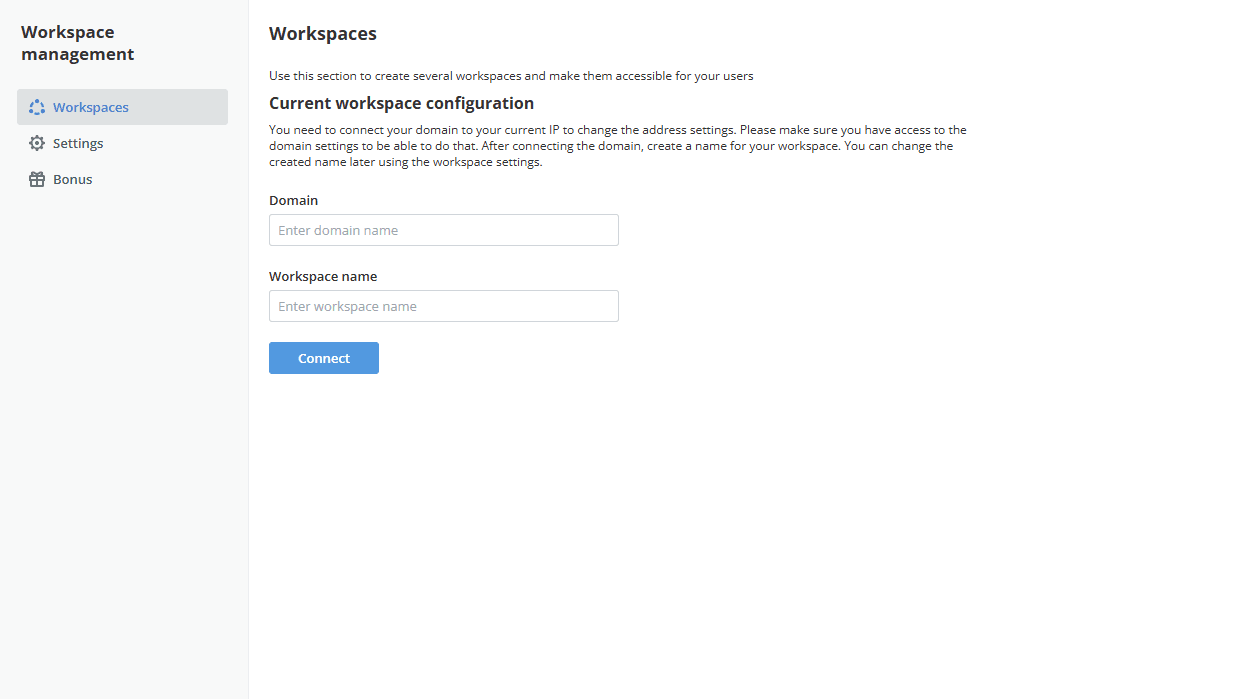
要创建多个工作空间,您需要拥有已注册的域名。在您的域名DNS设置中,创建以下记录:
- 创建将域名指向安装ONLYOFFICE Apps的服务器IP地址的A记录。
- 创建通配符A记录,将星号"*"指定为名称以启用子域名。
在当前工作空间配置板块中,在域名输入字段中指定您的域名。然后在工作空间名称字段中输入任意您喜欢的工作空间名称,并单击连接按钮。
您需要将域名连接到当前IP才能更改地址设置。请确保您有权访问域名设置以便进行此操作。您可以稍后在工作空间设置中更改已创建的工作空间名称。
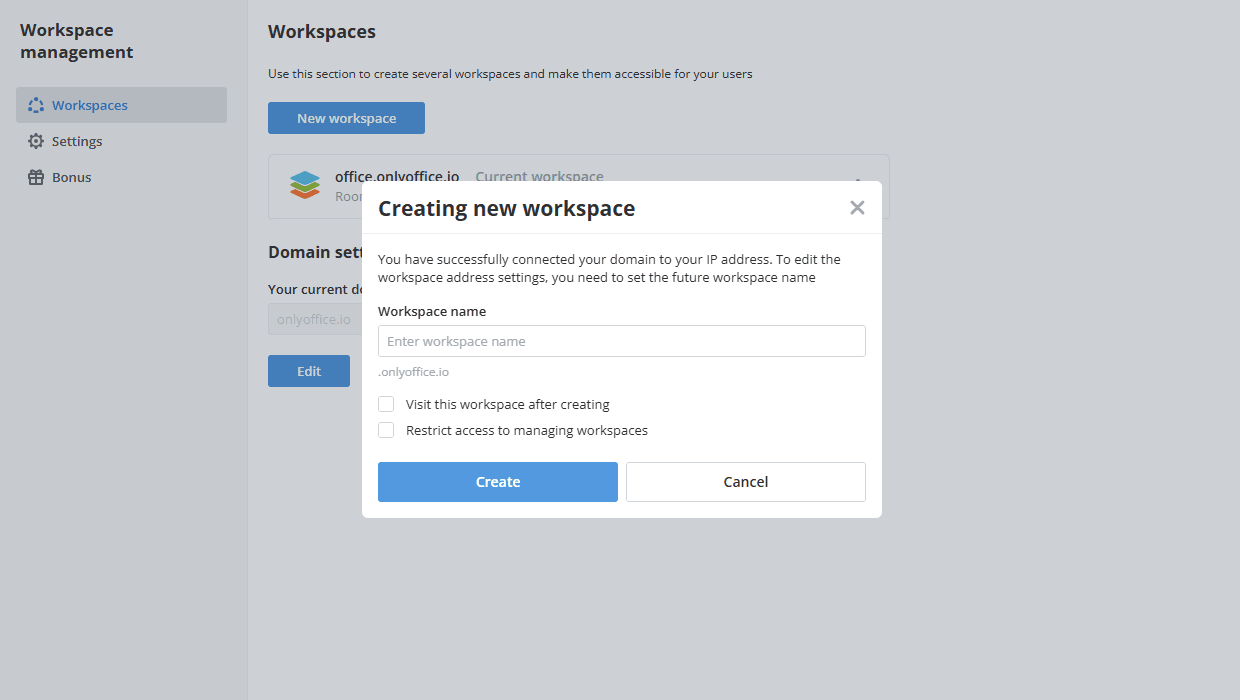
要创建新的工作空间,请单击新建工作空间按钮。将打开创建新工作空间窗口。在工作空间名称字段中指定第二个工作空间的名称并单击创建以保存设置。
如果勾选创建后访问此工作空间选项,您将被重定向到可通过 newworkspacename.domainname.com 地址访问的新工作空间。
如有必要,请勾选限制工作空间管理访问权限选项,以仅允许工作空间管理员管理当前工作空间。如果未勾选此选项,工作空间管理员将能够管理所有工作空间。
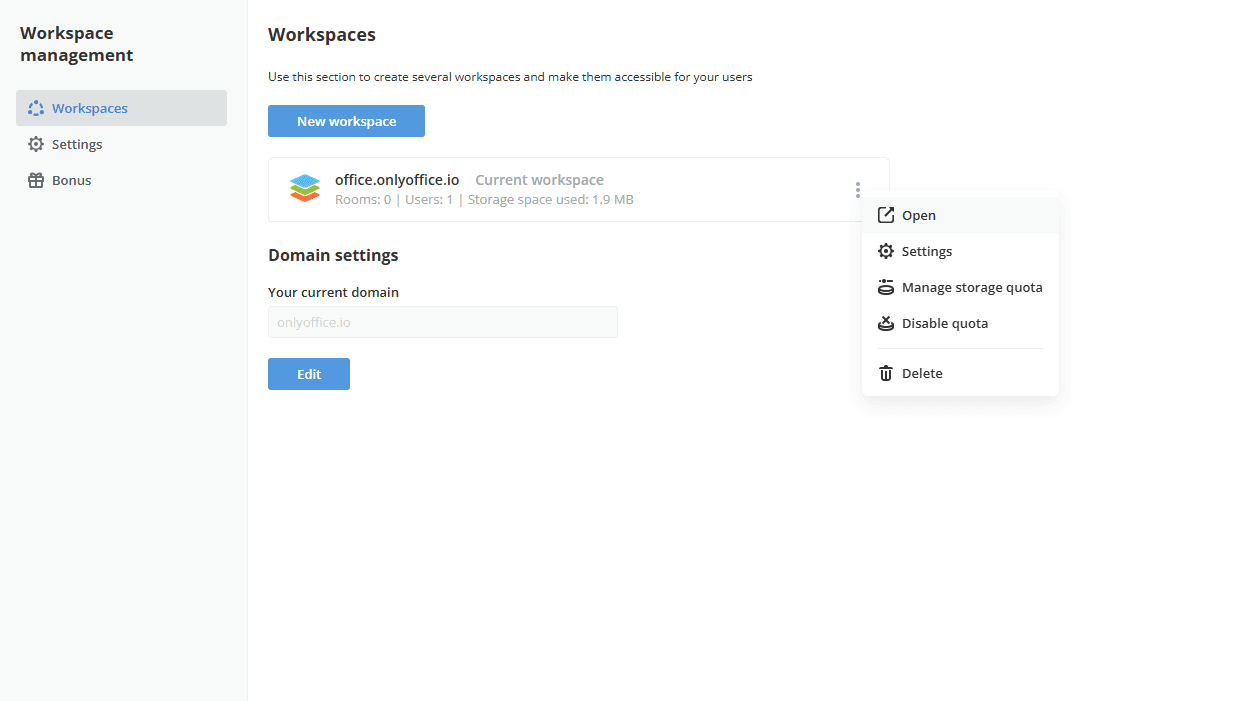
您可以从每个已创建的工作空间访问工作空间管理客户端。所有创建的工作空间地址都显示在工作空间选项卡中,当前工作空间标记为当前工作空间。每个条目还显示房间数和用户数以及已使用的存储空间。您可以通过单击要前往的工作空间在它们之间导航。
使用工作空间名称旁边的操作图标执行以下操作:
- 打开 – 打开工作空间。
- 设置 – 访问工作空间设置。
- 管理存储配额 – 设置工作空间的存储配额。
- 禁用配额 – 禁用存储配额。
- 删除 – 删除工作空间。
工作空间列表下方的域名设置板块显示您当前的域名。单击编辑按钮可更改域名。
设置
左侧菜单的设置板块包含一次性应用于所有工作空间的设置。
创建第二个工作空间后,这些设置才可用。
以下选项卡可用:
- 品牌化 – 为所有工作空间设置品牌。指定显示在邀请、通知以及其他所有出现工作空间名称之处的品牌名称,然后上传浅色和深色主题的徽标,或使用根据文本生成徽标字段从文本生成徽标。可以按照品牌化板块中描述的相同方式进行。
- 数据备份 – 对所有工作空间执行备份。可以按照数据备份板块中描述的相同方式进行。
- 自动备份 – 为所有工作空间设置备份计划。
- 恢复 – 恢复所有工作空间的备份。可以按照恢复板块中描述的相同方式进行。
- 存储 – 对所有工作空间的静态数据进行加密。请阅读说明。
根据您的许可证,其中某些设置可能不可用。在这种情况下,选项卡顶部会显示此许可证下不可用的提示。
付款
左侧菜单的付款板块显示有关您订阅的信息,并允许您续订。它在付费版本中可用;在免费的社区版中,将显示奖励板块。
- 续订订阅板块显示您使用的版本、您的许可证涵盖的用户数以及订阅到期日期。要继续获得支持和更新,请单击立即购买按钮并购买续订。要获取您的个人续订条款,请联系您的专属经理或发送邮件至 sales@onlyoffice.com。
- 激活许可证板块允许您激活已购买的续订。使用上传许可证文件字段上传许可证文件,然后单击激活按钮。
有关购买的问题,请发送邮件至 sales@onlyoffice.com。技术支持请访问 https://helpdesk.onlyoffice.com。