安全设置
安全设置
安全部分允许您控制对工作空间的访问并监控所有用户的活动。它包含三个子部分:访问、登录历史和审计追踪。
控制访问
安全设置中的访问子部分可为用户提供安全便捷的工作空间访问方式。
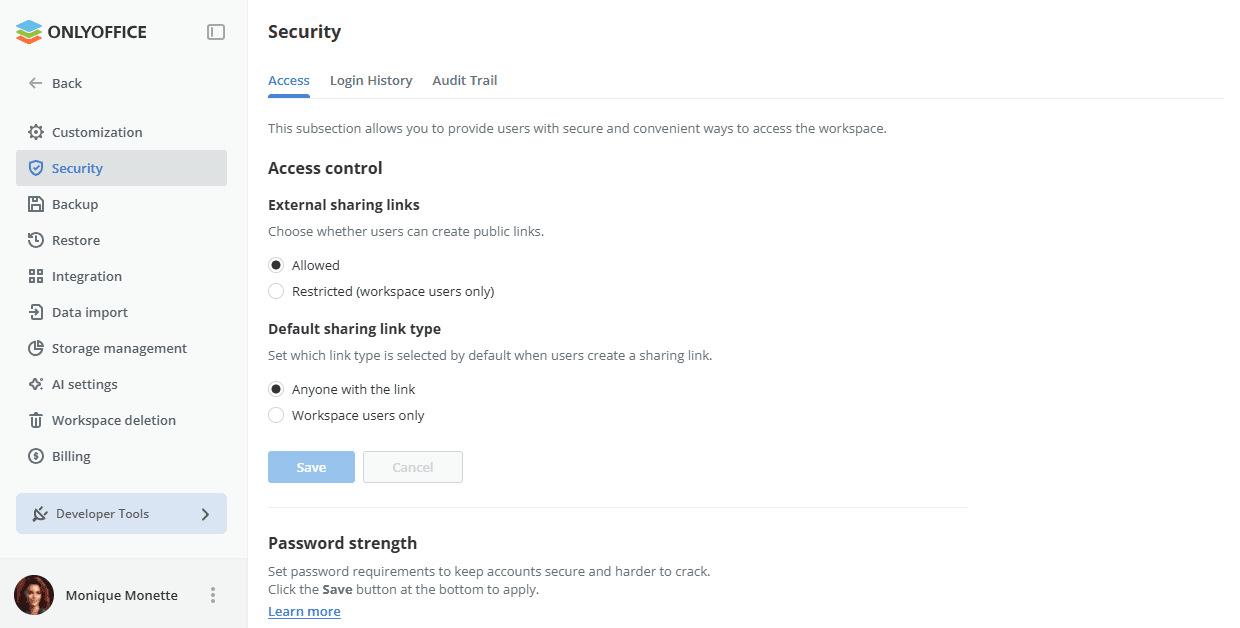
访问控制
此部分允许您管理用户可以创建的共享链接:
- 外部共享链接 - 选择用户是否可以创建公开链接:允许或限制(仅限工作空间用户)。
- 默认共享链接类型 - 设置用户创建共享链接时默认选择的链接类型:任何拥有链接的人或仅限工作空间用户。
点击保存按钮以应用所做的更改。
密码强度
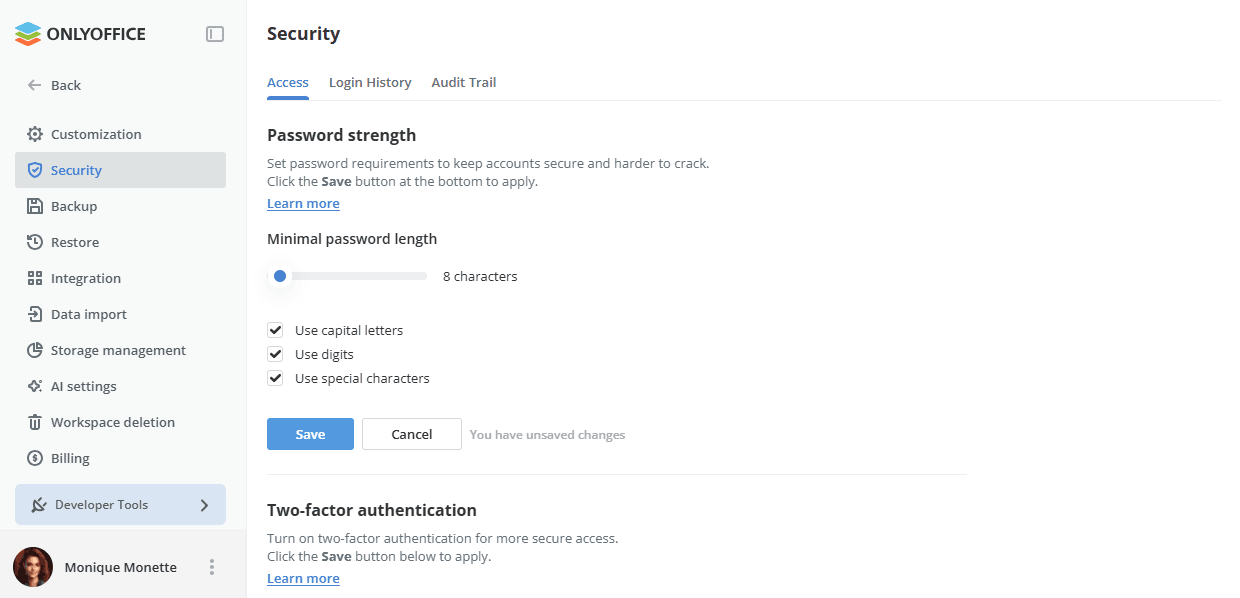
此部分允许您设置密码要求,以确保账户安全并使密码更难被破解。为此,
-
使用密码最短长度滑块确定密码应达到多长才被视为强密码,
密码长度必须至少为 8 个字符,但不超过 30 个字符。
-
勾选滑块下方相应的复选框,以确定密码中必须使用的字符集:使用大写字母、使用数字、使用特殊字符,
-
点击该部分底部的保存按钮以应用所做的更改。
双因素身份认证
此部分允许您启用使用验证应用的双因素身份认证,以实现更安全的访问。
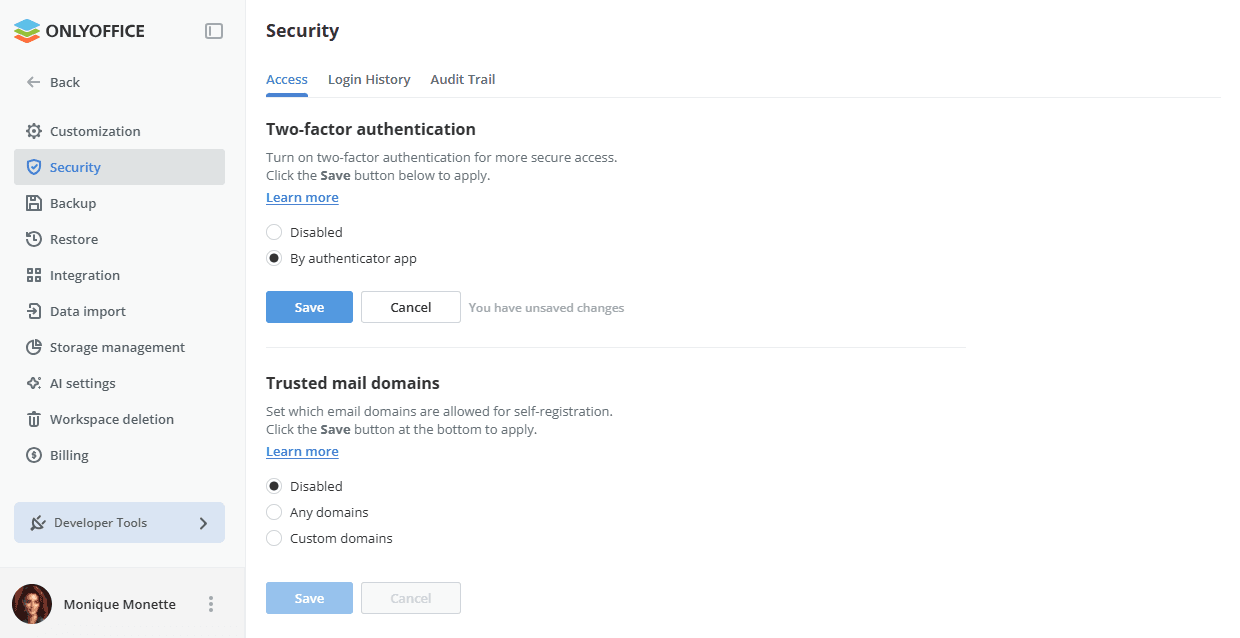
要启用使用验证应用的双因素身份认证,
- 在双因素身份认证部分下勾选通过身份验证应用单选按钮,
- 点击下方的保存按钮以应用所做的更改。
启用使用验证应用的双因素身份认证后,用户在输入常规电子邮件和密码或通过社交媒体账户登录后,输入由验证应用生成的六位数验证码或备份码,即可访问工作空间数据。
启用双因素身份认证后首次访问您的工作空间:
- 输入您的常规凭据以访问工作空间。二维码和您的密钥将显示在登录确认页面上。
- 在您的移动设备上安装验证应用。您可以在 Android 和 iOS 上使用 Google Authenticator,或在 Windows Phone 上使用 Authenticator。
- 在您的移动设备上打开验证应用,并通过以下方式之一进行配置:
- 扫描浏览器中显示的二维码,或
- 手动输入浏览器中显示的密钥,
- 在登录确认页面上,输入由您的应用生成的 6 位数验证码。
- 点击连接应用按钮。
要了解有关如何在工作空间中使用双因素身份认证的更多信息,您可以阅读以下文章。
受信任的邮件域
此部分允许您设置允许在工作空间中进行自助注册的电子邮件域。默认情况下,此选项处于禁用状态。要启用它,
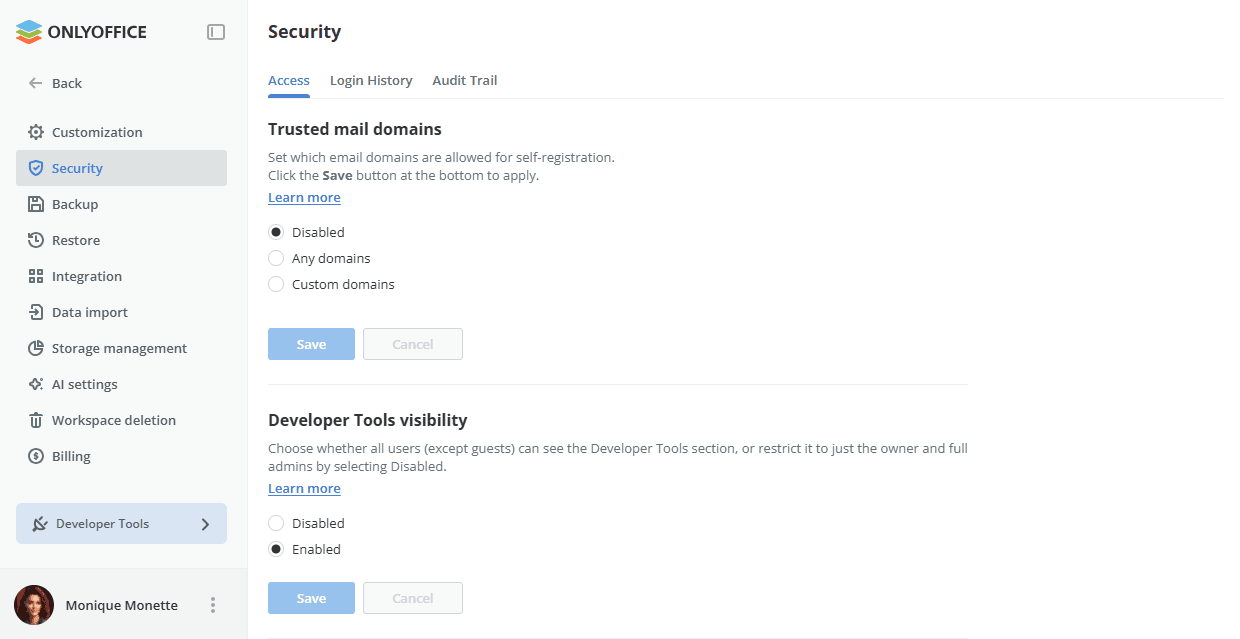
- 勾选自定义域单选按钮,
- 在下方出现的字段中输入受信任的邮件服务器,
- 点击该部分底部的保存按钮以应用所做的更改。
要允许使用任何电子邮件域进行自助注册,请勾选任何域单选按钮。
要添加更多邮件服务器,请使用添加受信任的域名链接。要删除错误添加的服务器,请点击字段右侧对应的  图标。
之后,在指定邮件服务器上拥有账户的任何用户都可以通过点击登录页面上的点击此处加入链接并输入电子邮件地址来自行注册。包含工作空间链接的邀请邮件将发送到指定的电子邮件地址。要登录,用户需要点击邮件中提供的链接,输入密码并确认。
要再次禁用此选项,只需勾选禁用单选按钮。
开发者工具可见性
此部分允许您选择是否所有用户(访客除外)都能看到开发者工具部分,从而创建自己的 webhook 或 OAuth 2.0 应用等。此设置默认启用。
任何用户都可以通过点击左侧面板中相应的链接访问开发者工具部分。
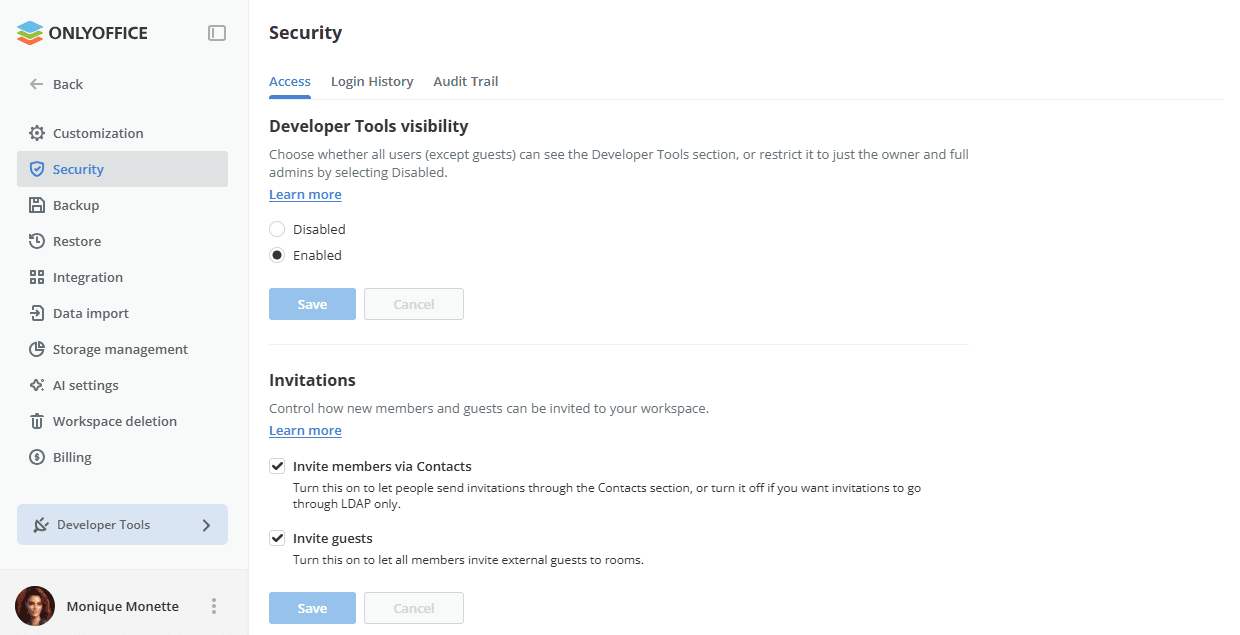
要将开发者工具部分限制为仅所有者和完全管理员可见,
- 勾选禁用单选按钮,
- 点击该部分底部的保存按钮以应用所做的更改。
暴力破解保护
此部分允许您设置登录失败尝试次数的限制,以保护您的工作空间免受暴力破解攻击。达到限制后,相关的 IP 地址将被暂时封禁,或者(如果已启用)显示验证码。
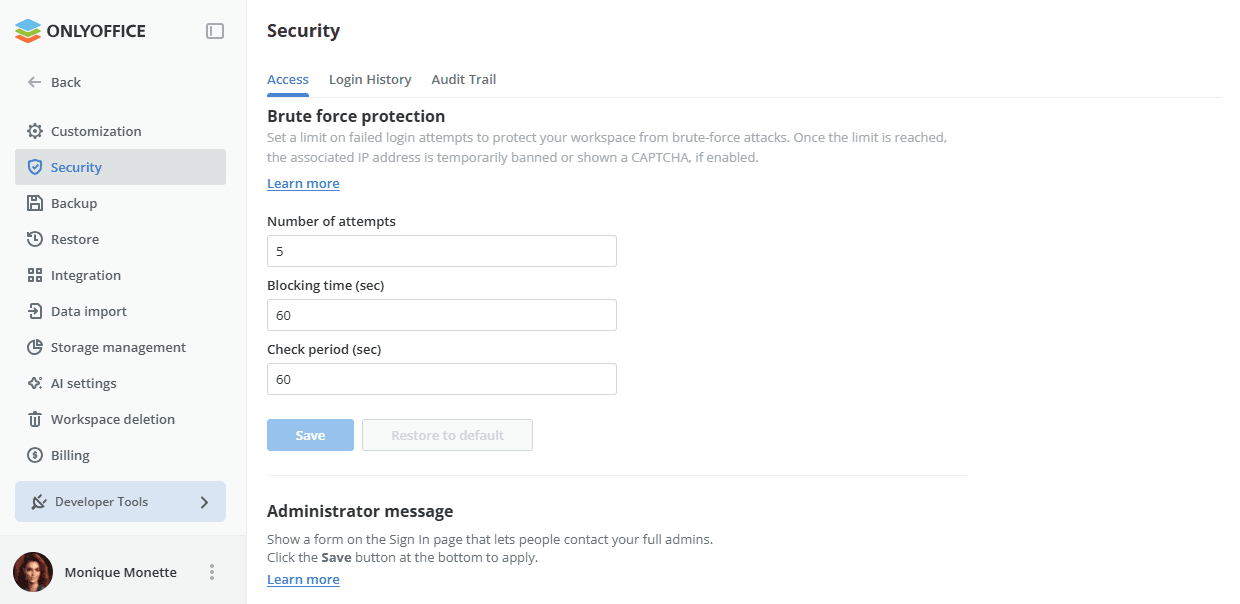
- 在尝试次数字段中,设置用户登录失败尝试的次数限制;
- 在 锁定时间(秒) 字段中,设置阻止新登录尝试的时间间隔;
- 在 检查周期(秒) 字段中,设置统计登录失败尝试的时间间隔;
- 点击该部分底部的保存按钮以应用所做的更改。
要将各字段恢复为初始值,请使用恢复默认值按钮。
默认情况下,服务器版本中此功能处于禁用状态。如果您想使用它,需要在配置文件中启用该功能。要了解更多信息,请阅读以下文章。
管理员消息
此部分允许您在登录页面上显示一个表单,以便人们在访问工作空间遇到问题时联系您的完全管理员。
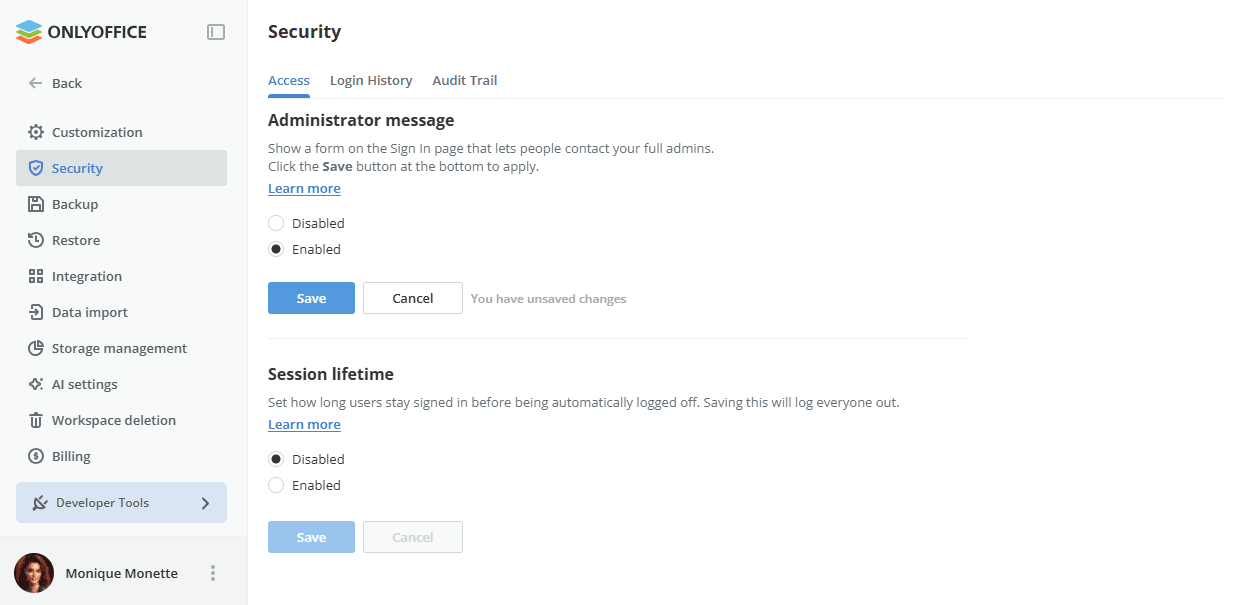
要启用它,只需勾选启用单选按钮,然后点击该部分底部的保存按钮以应用所做的更改。
会话有效期
此部分允许您设置用户保持登录状态多长时间后自动退出。
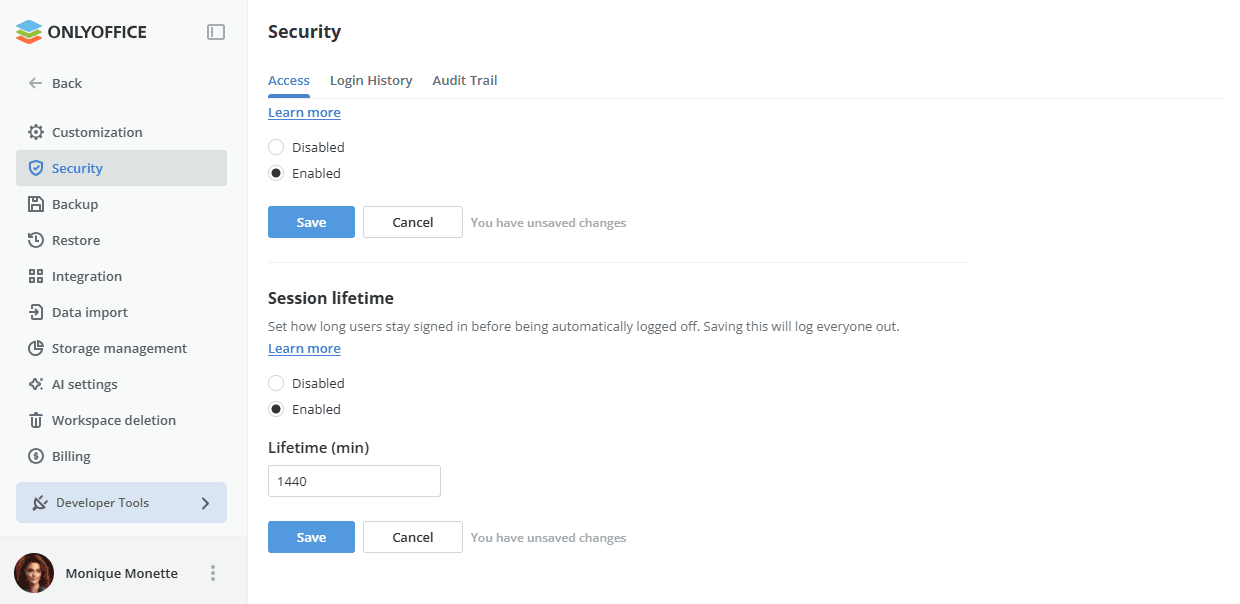
要设置会话有效期,请勾选启用单选按钮,在出现的时限字段中输入所需的时间值(以分钟为单位),然后点击该部分底部的保存按钮以应用所做的更改。保存后,所有人都将被退出登录。
启用此设置后,登录页面上的记住我复选框将被隐藏。
邀请
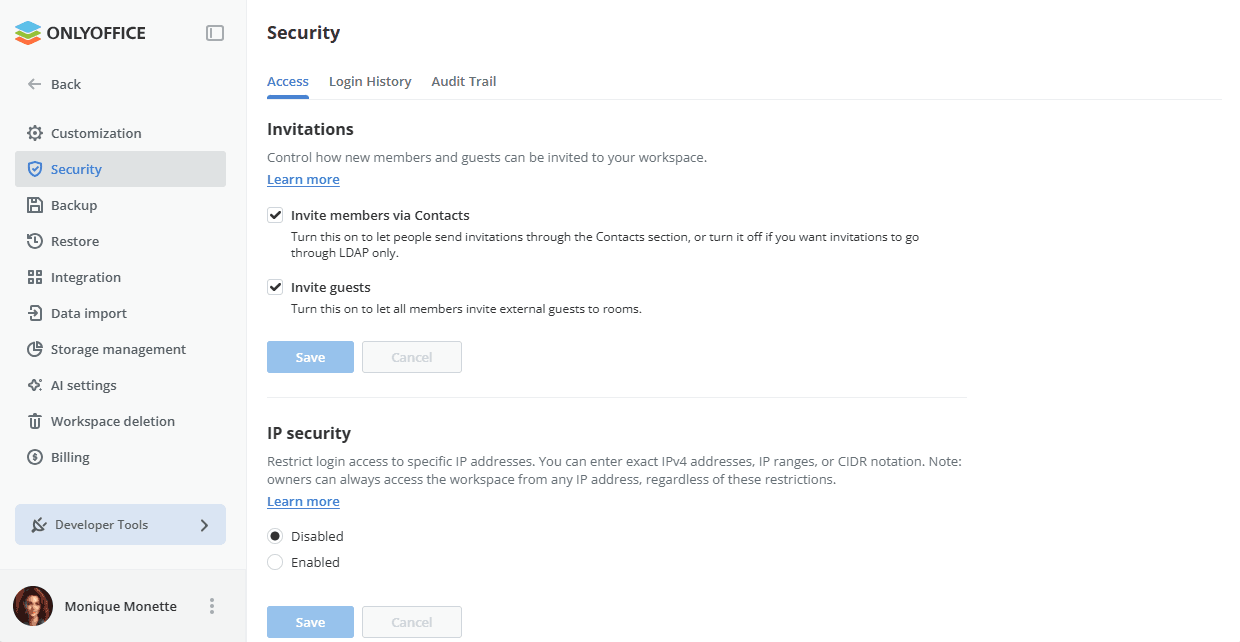
此部分允许您控制如何邀请新成员和访客加入您的工作空间。这些设置可以帮助您遵守公司的安全准则,例如,如果您使用 LDAP 或其他用户管理系统。默认情况下,所有邀请设置均已启用。取消勾选您要禁用的选项:
-
通过联系人邀请成员 - 启用后,可通过联系人部分发送邀请;如果您希望仅通过 LDAP 发送邀请,请将其关闭。
禁用此选项后,邀请选项将在联系人部分中隐藏。
-
邀请访客 - 启用此选项可允许所有成员邀请外部访客加入房间。
禁用此选项后,无法在房间内的邀请面板中添加电子邮件不存在的新用户。在这种情况下,只能邀请现有的工作空间用户加入房间。
点击该部分底部的保存按钮以应用所做的更改。
IP 安全性
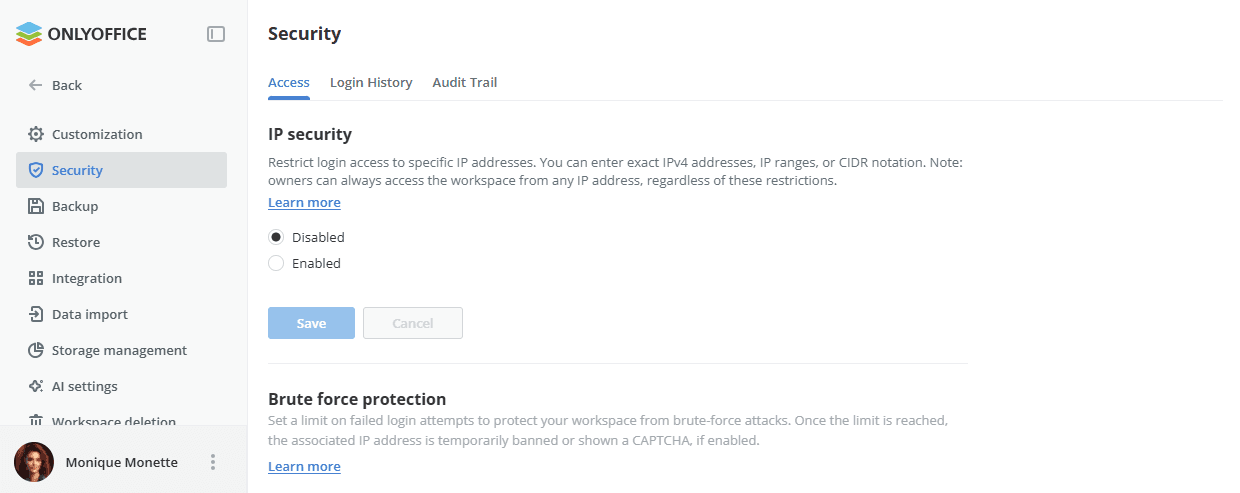
此部分允许您将登录访问限制为特定的 IP 地址。如果用户尝试从您指定之外的任何 IP 地址登录您的工作空间,此登录尝试将被阻止。要基于 IP 地址限制访问,
-
勾选启用单选按钮;
-
点击添加允许的IP地址链接;
-
在出现的输入字段中,指定确切的 IPv4 地址(#.#.#.#,其中 # 是 0 到 255 之间的数值)、通过以 #.#.#.#-#.#.#.# 格式输入范围的起始和结束 IP 地址来指定 IP 地址范围,或使用 CIDR 表示法指定子网;
备注您可以在安全设置的登录历史子部分中,点击下载报告按钮,查看工作空间访问者的 IP 地址信息。
-
以同样的方式,添加所需数量的受信任 IP 地址;
-
点击该部分底部的保存按钮。
无论这些限制如何,所有者始终可以从任何 IP 地址访问工作空间。
如有必要,您可以通过点击 IP 地址右侧对应的 图标来删除已添加的 IP 地址。要再次禁用此选项,只需勾选禁用单选按钮并点击保存按钮。
登录历史
安全设置中的登录历史子部分用于监控最近的登录活动,包括成功的登录和失败的尝试,以及每次失败的原因。在 SaaS 版本中,这是一项付费功能(仅适用于付费的企业套餐)。
此页面仅显示最近 20 条记录。每条记录显示执行操作的用户、事件发生的日期以及发生的操作。
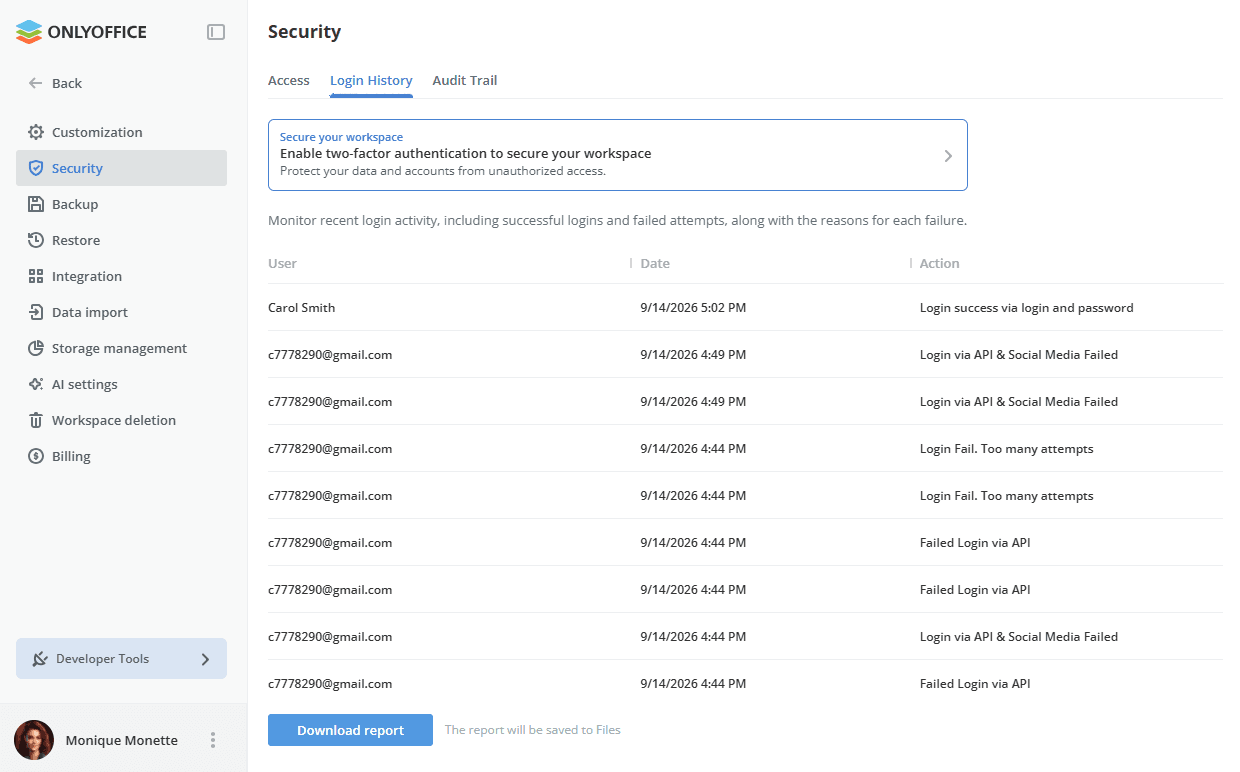
要查看最近半年的详细统计数据,请点击下载报告按钮。报告将以 .csv 文件 (LoginHistory_ReportStartDate-EndDate.csv) 打开。
报告还将保存到文件应用中。
登录历史报告包含以下详细信息:用户的 IP 地址、发生已记录事件时使用的浏览器和平台、事件的日期和时间、尝试登录/退出的用户名称、执行操作的页面、具体操作(例如,Login Fail. Associated Social Account Not Found)。
记录按时间倒序排列,但您可以轻松地按任何参数排序和筛选数据,或使用搜索工具快速查找特定记录。
接收审计追踪数据
安全设置中的审计追踪子部分允许您浏览用户在工作空间中所做的最近更改列表,例如创建、编辑或删除房间、文件和其他项目。在 SaaS 版本中,这是一项付费功能(仅适用于付费的企业套餐)。
此页面仅显示最近 20 条记录。每条记录显示执行操作的用户、事件发生的日期、发生的位置以及执行的操作。
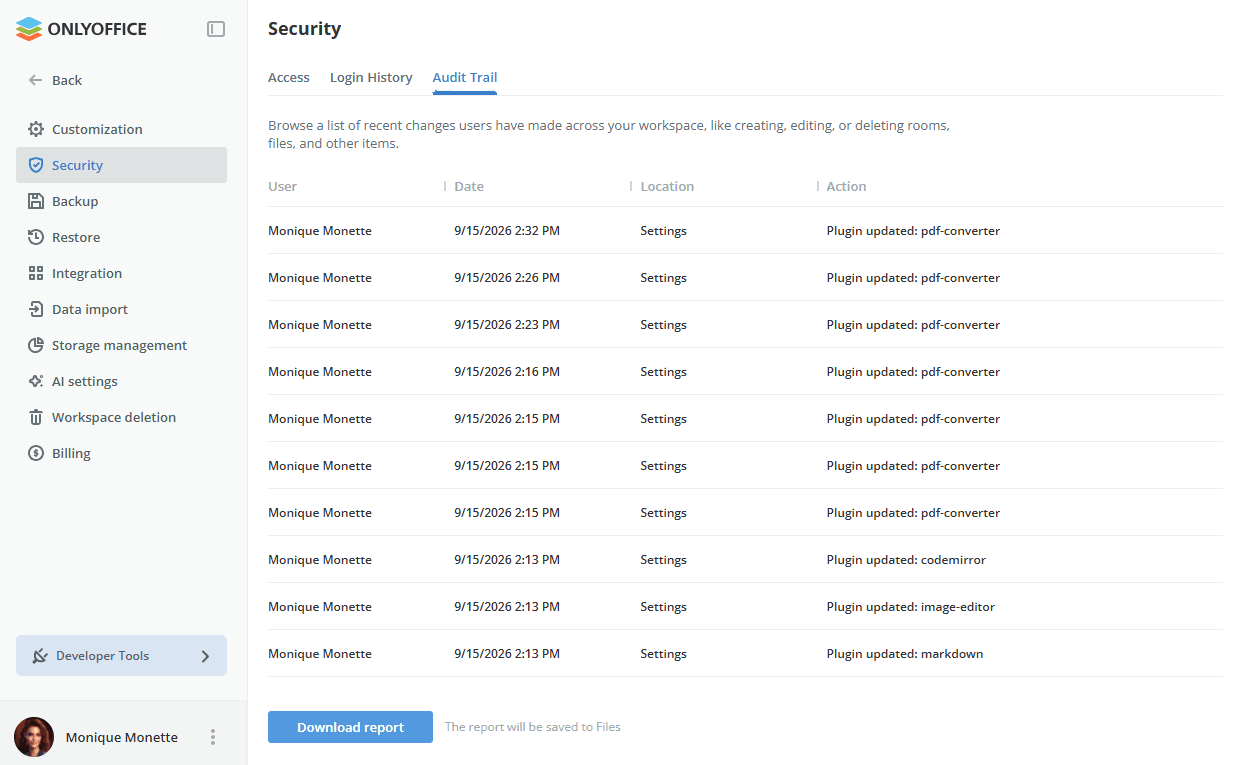
要查看最近半年的详细统计数据,请点击下载报告按钮。报告将以 .csv 文件 (AuditTrail_ReportStartDate-EndDate.csv) 打开。
报告还将保存到文件应用中。
审计追踪报告包含以下详细信息:用户的 IP 地址、发生已记录事件时使用的浏览器和平台、事件的日期和时间、执行操作的用户名称、执行操作的页面、通用操作类型(例如,download, updated access)、具体操作(例如,File Uploaded: Timetable.ods)、所更改实体所属的产品和模块。