嵌入您的工作空间
您可以将 ONLYOFFICE Apps或其部分集成到自己的网页应用程序中,允许用户直接从您的网站创建和提交文档。
为此,请使用基于 JavaScript 的 ONLYOFFICE Apps SDK,该 SDK 允许开发者通过 api.js 使用 ONLYOFFICE Apps 的所有功能。
要将整个工作空间、特定房间或文件夹嵌入您的网站,
-
在任何版块(文件、房间)的左侧面板中点击开发者工具链接打开开发者工具版块。
备注默认情况下,除访客外的所有用户都可访问开发者工具版块,因此任何用户都可以访问此页面并创建自己的集成。
-
在开发者工具中,进入 Embed SDK 版块。
-
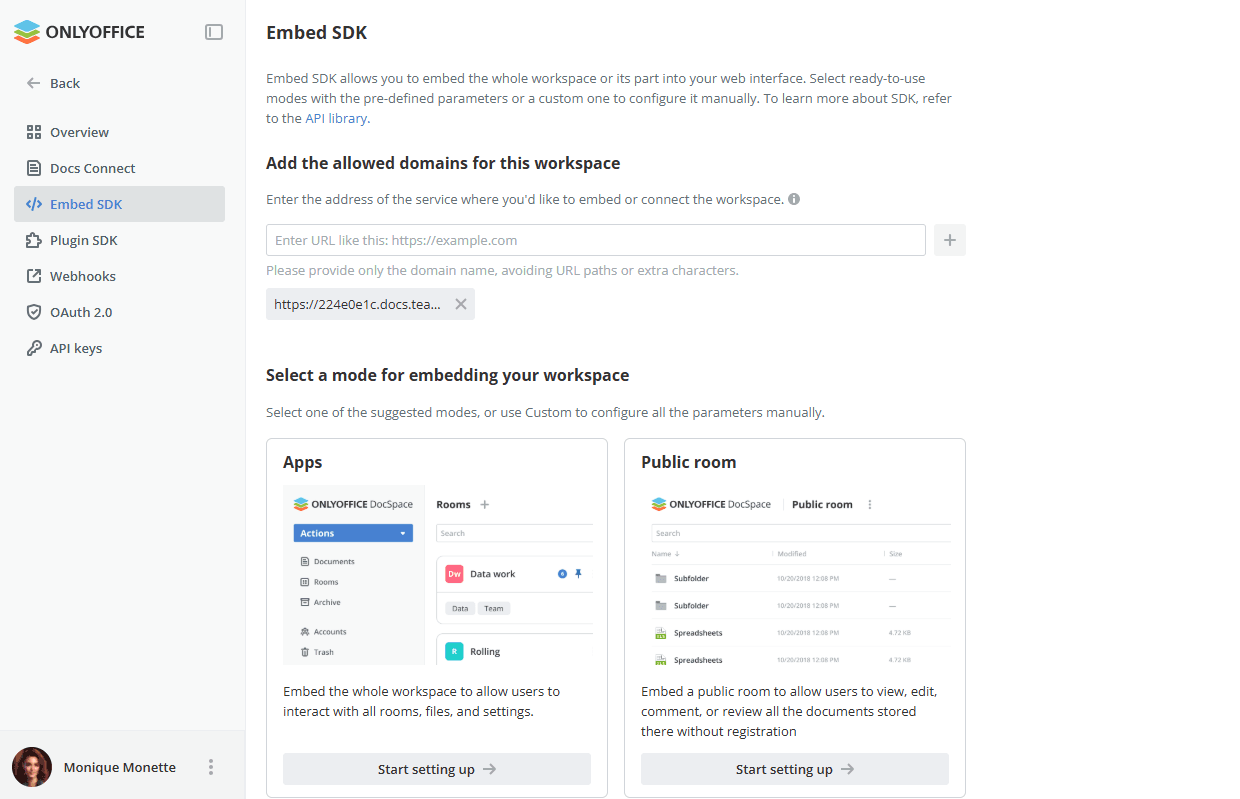
在 Embed SDK 页面上,转到添加此工作空间的允许域名版块,输入要嵌入或连接工作空间的服务地址,然后按 + 图标。请仅提供域名,不要包含 URL 路径或多余字符。已添加的域名会列在输入框下方,点击 x 图标即可删除其中任何一个。
备注如果使用服务器版本,需先将工作空间切换为 HTTPS。可按照安装版块中的说明操作。
-
在选择工作空间嵌入模式版块,选择以下模式之一:Apps、公共房间、可编辑、仅查看、房间选择器、文件选择器、自定义、上传者。
- Apps - 嵌入整个工作空间,允许用户与所有房间、文件和设置交互。
- 公共房间 - 嵌入公共房间,允许用户无需注册即可查看、编辑、评论或审阅其中存储的所有文档。
- 可编辑 - 嵌入可编辑,允许用户编辑来自对应房间的文件。
- 仅查看 - 嵌入仅查看,允许用户打开对应房间的文件进行查看。
- 房间选择器 - 嵌入房间选择器,允许用户从可用房间列表中访问任意房间。您可以嵌入所有类型的房间,也可以在高级显示设置 -> 房间类型显示菜单中选择所需的类型。选择所需选项:所有类型、公共房间、协作房间、虚拟数据房间、自定义房间。
- 文件选择器 - 嵌入文件选择器,允许用户从可用文件列表中访问任意文件。
- 自定义 - 手动配置工作空间嵌入参数。
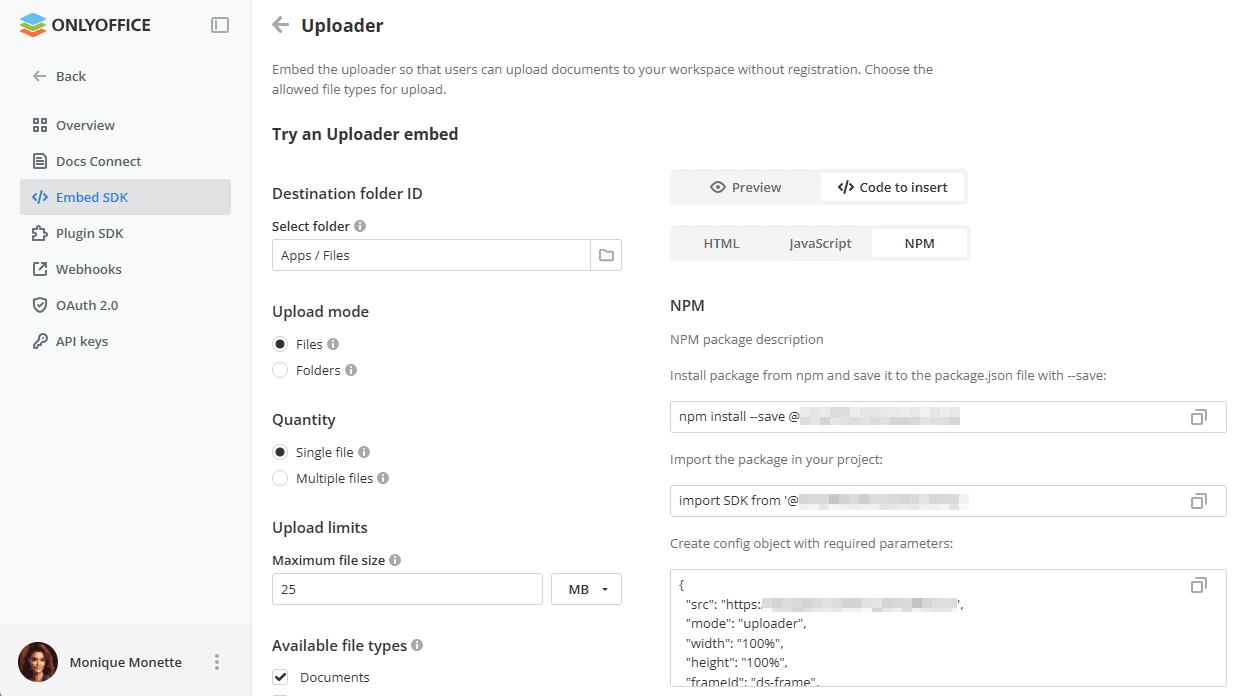
- 上传者 - 嵌入上传者,使用户无需注册即可将文档上传到您的工作空间。选择允许上传的文件类型。可用设置如下:
-
目标文件夹 ID - 选择用于保存已上传文件的工作空间文件夹。使用文件夹选择器浏览并选择目标位置。
-
上传模式 - 选择用户可以上传的内容:
- 文件 - 允许上传单个文件。
- 文件夹 - 允许上传整个文件夹结构。
-
数量 - 定义一次可以上传多少项:
- 单个文件 - 限制上传者每次会话仅上传一个文件。
- 多个文件 - 允许一次上传多个文件。
-
上传限制 - 设置最大文件大小和单位(KB、MB 或 GB),以限制单个上传文件的大小。
-
可用文件类型 - 选中一个或多个类别以限制可上传的文件类型:文档、电子表格、演示文稿、图像、视频、音频、压缩包、PDF。
-
按钮文本 - 自定义上传按钮上的标签(默认为上传)。
-
提示文本 - 自定义按钮下方显示的辅助提示文本(默认为或将文件拖放到此处)。
-
自定义显示 - 设置宽度、高度(以 % 或 px 为单位)以及用于在页面中标识嵌入框架的框架 ID。
-
-
点击开始设置按钮。
-
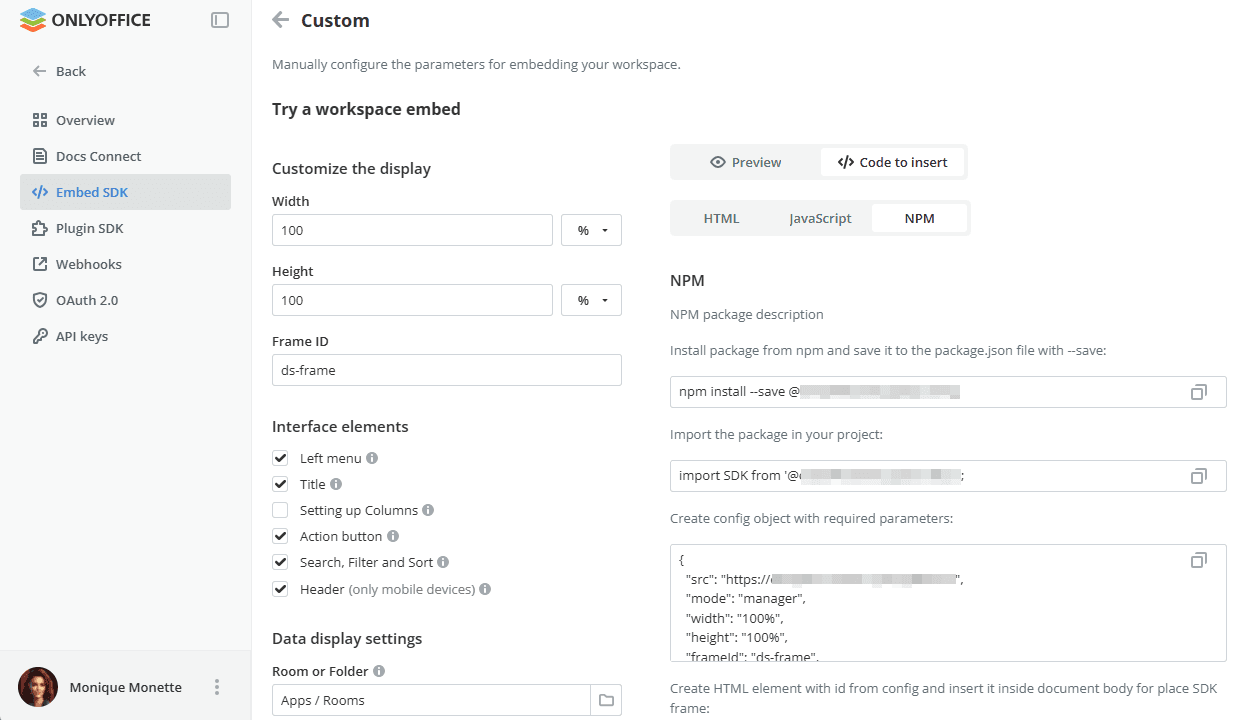
根据所选模式自定义可用的显示选项。例如自定义模式提供以下选项:宽度、高度、框架 ID、界面元素(左侧菜单、标题、设置列、操作按钮、搜索、过滤和排序以及标题(仅限移动设备))、数据显示设置(选择要显示的版块、房间或文件夹)以及高级显示设置,例如搜索词、排序参数、排序顺序、每页显示的文件/文件夹数量、显示页面、文件行中的列显示。
-
在预览版块查看效果。
-
切换到要插入的代码选项卡,从 HTML、JavaScript 或 NPM 选项卡复制生成的代码。对于 NPM,会提供安装和导入软件包的命令,以及包含所需参数的配置对象和用于插入 SDK 框架的 HTML 元素。
-
将复制的代码嵌入您的网站。
Embed SDK 页面还包含集成示例部分,提供适用于 Zoom 和 WordPress 等热门平台的即用型集成。点击查看所有连接器可浏览可用集成的完整列表。
有关 Embed SDK 的更多详情,请参阅 api.onlyoffice.com。