集成
集成设置
集成部分用于启用 LDAP 设置、启用 SSO 设置、添加插件、将工作区与第三方服务集成以及调整 SMTP 设置。您还可以查看或配置文档服务设置。
LDAP 设置
使用 ONLYOFFICE Apps时,首先需为所有员工创建账户。若员工超过50人,手动创建将耗费大量时间。LDAP 设置功能允许从 LDAP 服务器(如 OpenLDAP 或 Microsoft Active Directory)导入用户和群组至工作区,整个过程仅需数分钟。新用户可使用 LDAP 服务器存储的凭证登录,无需记忆新账号密码。
在云版本中,此为付费功能(仅限专业版)。
填写必填字段后点击保存。
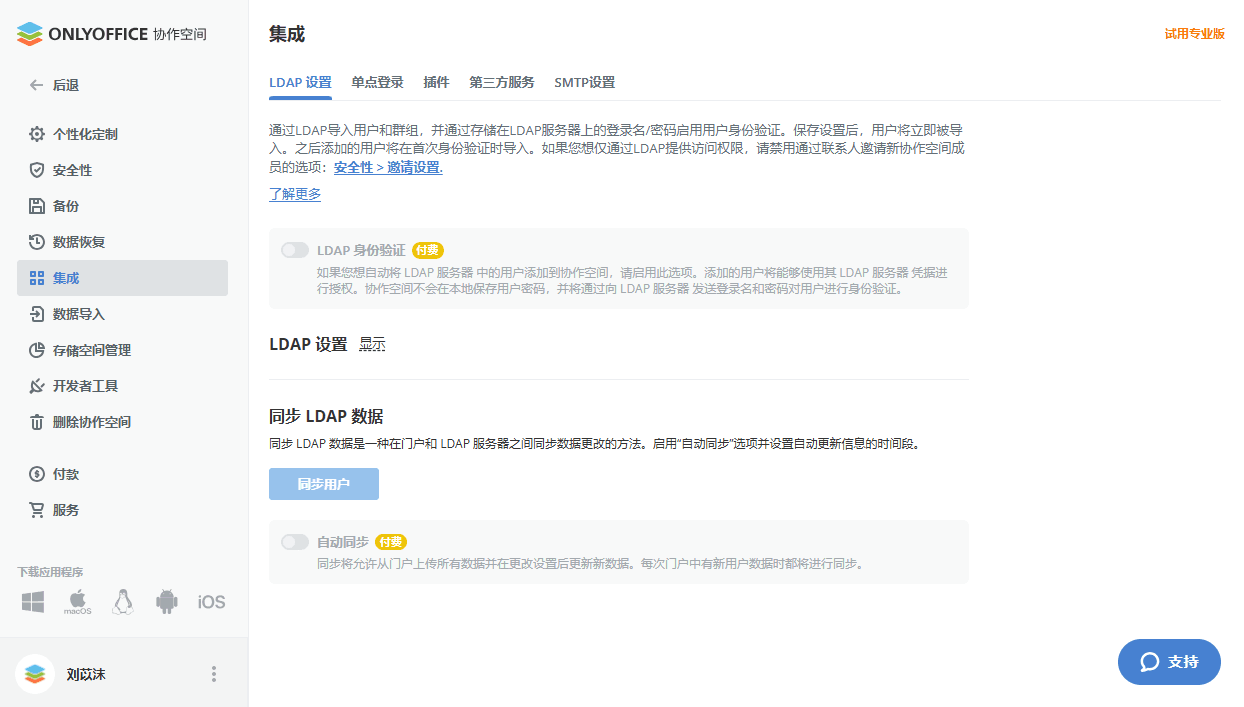
各字段详细说明请参阅配置指南。
单点登录设置
单点登录部分允许通过SAML协议启用/禁用第三方身份验证,为用户提供更快捷安全的工作区访问方式。
在云版本中,此为付费功能(仅限专业版)。
单点登录技术允许用户单次登录后,无需重复验证即可访问所有集成的应用服务。
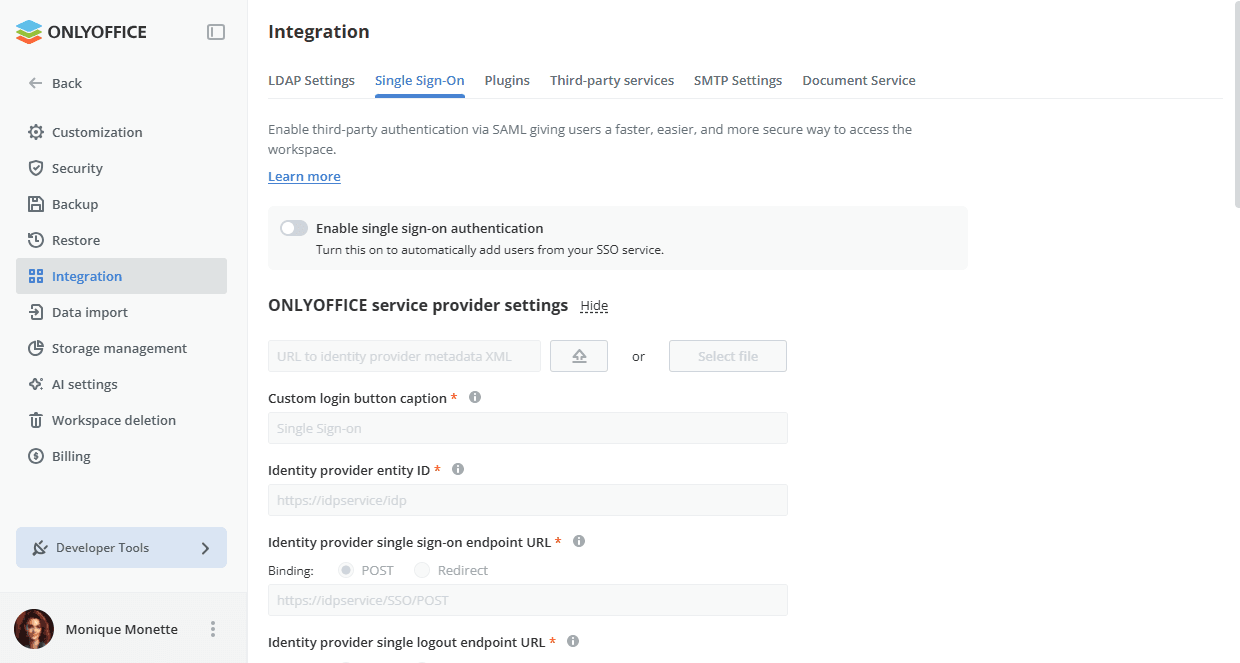
配置详情请阅读本文。
插件
添加插件可扩展您的工作区功能。
插件分为系统插件(官方开发)和自定义插件(需在配置中启用)。如果在配置中启用了此选项,您可以在此页面上传自定义插件。
在云版本中存在一些限制:
-
插件可以以 zip 格式上传,并且应具有以下结构:
- config.json- plugin.js- assets- image1- ...- imageN -
压缩包本身以及每个文件的最大大小限制为 5 MB。
-
图片的最大数量为 10 张。
-
图片格式仅限于以下几种:.jpg、.jpeg、.png、.svg。
当前可用的系统插件:Draw.io、PDF 转换器、语音转文字、Markdown、zip-archives、image-editor、codemirror。
在服务器版本中,如果配置和设置允许,您可以删除系统插件。
不兼容的插件版本以红色突出显示。将鼠标悬停在过时的插件版本上或上传新的自定义插件时,系统会提示您将插件更新到兼容版本。
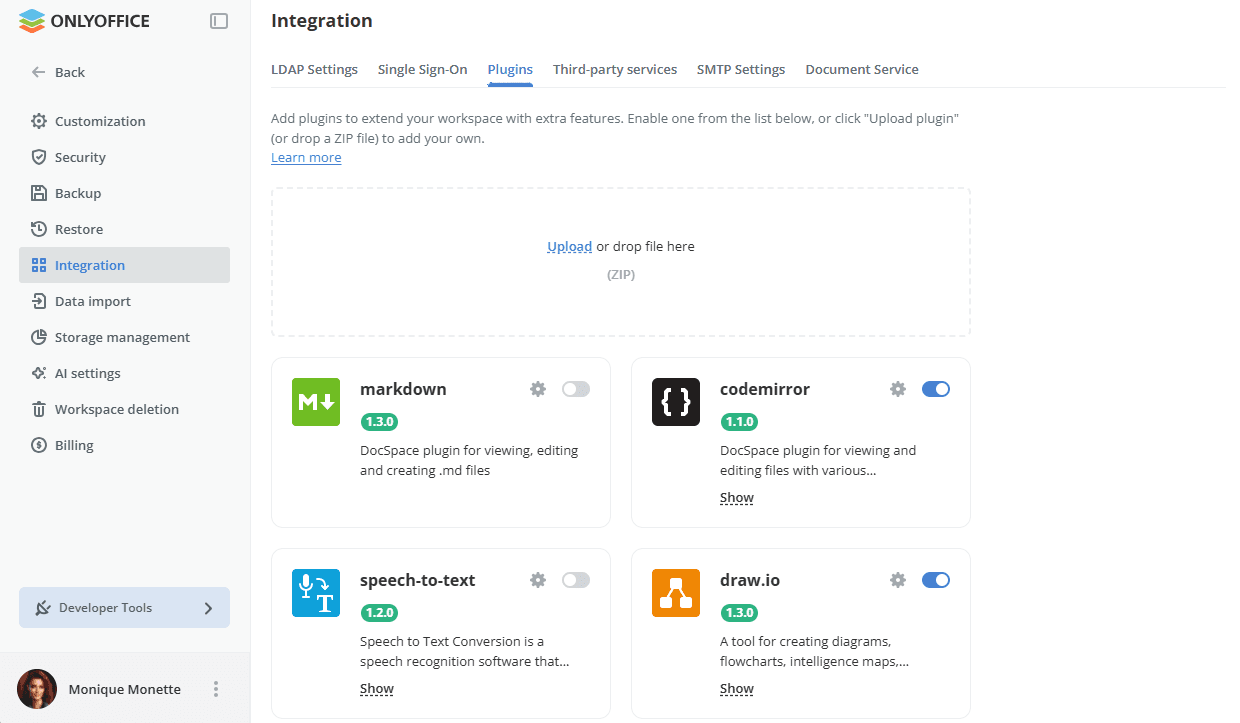
上传已安装插件的相同版本时,会显示有关潜在缓存的警告。请确保清除插件缓存或增加版本号,以使您的更改生效。

插件开发指南详见 api.onlyoffice.com。
第三方服务集成
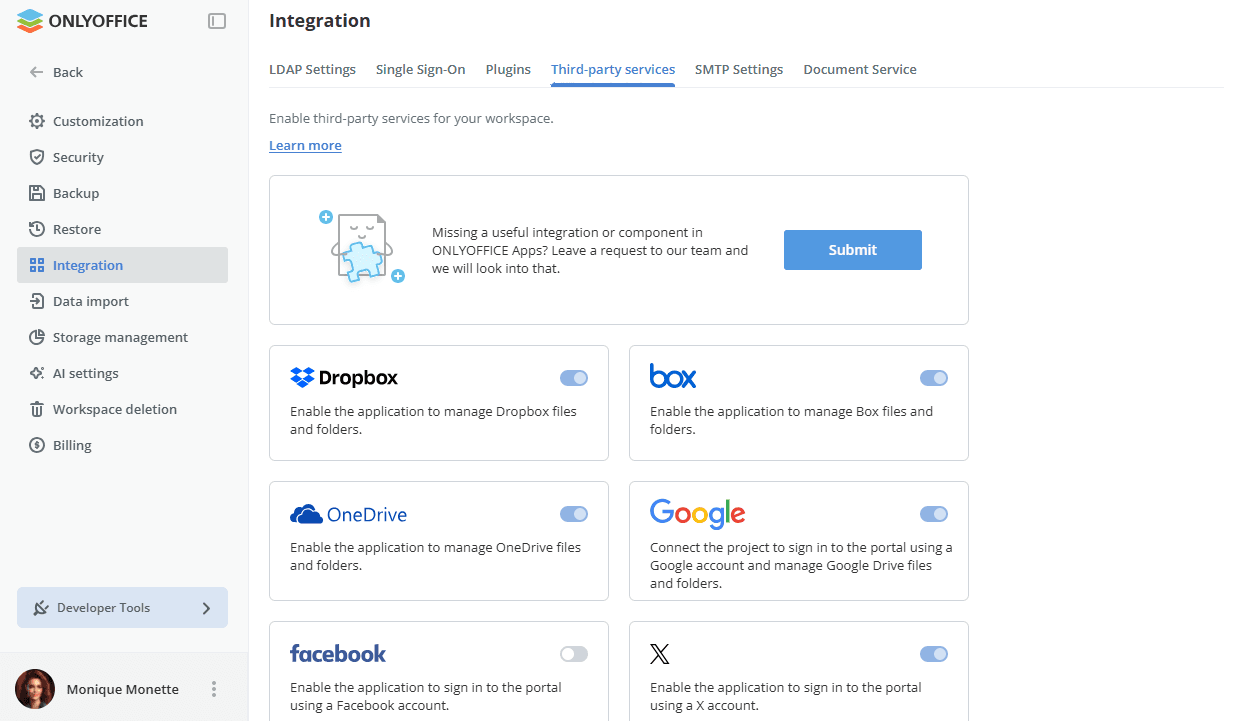
通过授权密钥连接工作区与第三方服务:Amazon AWS S3、Apple、Box.com、DropBox、Facebook、Google云存储、LinkedIn、Nextcloud、OneDrive、Telegram、X、Rackspace云存储、WeChat、Zoom。
云版本中部分服务仅限专业版(Amazon AWS S3、Google云存储、Rackspace云存储)。
- 连接 Apple、FB、LinkedIn、Nextcloud、X、WeChat、Zoom 账号实现快速登录(云版本自动配置)。Zoom 集成当前仅限服务器版本。
- 连接 Box、Dropbox、OneDrive 作为第三方备份存储(云版本自动配置)。
- 连接 Amazon AWS S3、Google 云存储 或 Rackspace 云存储作为备份存储。
- 连接 Telegram 服务以通过 Telegram 接收工作区通知。
详细集成指南参见说明文档。
SMTP 设置
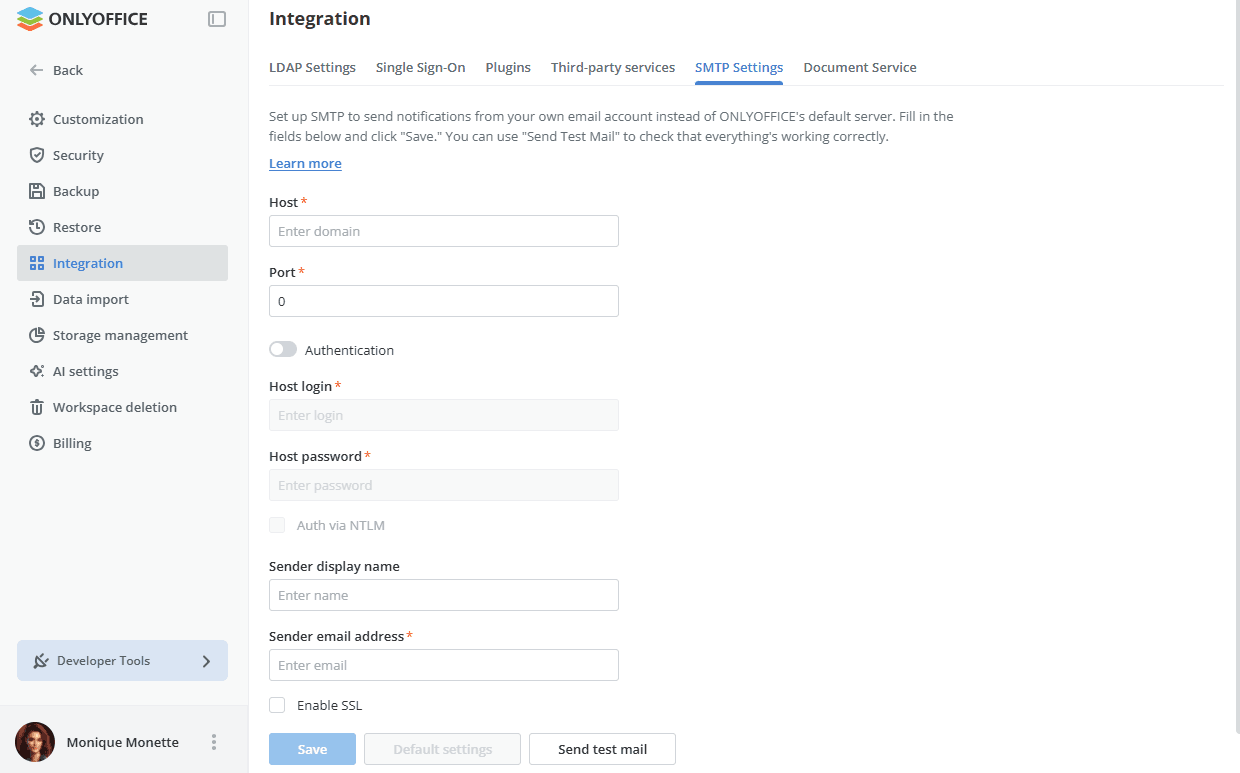
SMTP 设置允许通过自有 SMTP 服务器发送邮件通知:
-
主机字段填写 SMTP 服务器域名。
-
端口字段填写 SMTP 端口(推荐587或25)。
-
若需验证请启用身份验证开关。
-
主机登录名和主机密码填写 SMTP 服务器凭证。
-
勾选通过 NTLM 验证启用 SaslMechanismNtlm 验证。
-
发件人显示名称设置邮件发件人: 字段显示名称。
-
发件人邮箱地址设置发件邮箱。
-
勾选 启用 SSL 开启加密连接。
-
点击保存按钮。要放弃更改并返回默认服务器,请点击默认设置按钮。
备注点击发送测试邮件验证设置。若配置正确,您将收到 SMTP 测试消息至您的用户个人资料中指定的邮箱。
文档服务设置
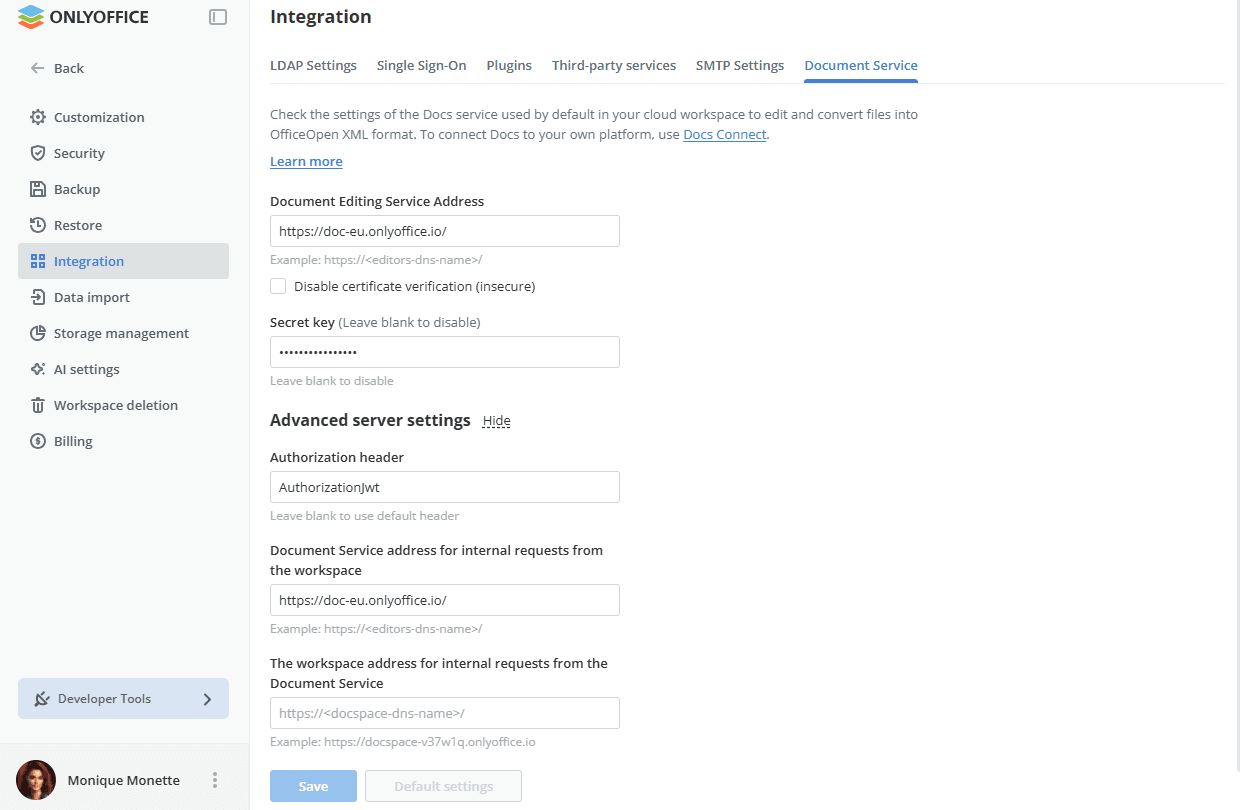
文档服务部分显示用于编辑文件并将其转换为 OfficeOpen XML 格式的 ONLYOFFICE Docs 服务的设置。在 SaaS 版本中,它显示您的工作区默认使用的服务。在服务器版本中,您可以在此处连接您自己的 ONLYOFFICE Docs。操作步骤:
要在云端运行 ONLYOFFICE 编辑引擎并将其连接到您自己的平台,请使用 Docs Connect。
-
进入工作区设置,选择集成 > 文档服务。
-
填写文档编辑服务地址。输入 ONLYOFFICE 文档服务的安装地址(若使用自定义端口需包含端口号,如:
http://127.0.0.1:8081/)。重要ONLYOFFICE 文档服务地址必须能被Apps访问,反之亦然。
-
使用自签名证书时,勾选 禁用证书验证(不安全) 允许工作区建立连接(否则工作区将拒绝连接)。此方案存在安全风险,建议替换为CA签发证书。
-
密钥字段填写用于数据签名的密钥(留空则禁用此功能)。
备注ONLYOFFICE 文档服务 7.2 版本起默认启用JWT并自动生成密钥。需在Apps配置文件中同步设置 JWT 参数,详见说明。
-
点击显示展开高级服务器设置。
-
授权头信息字段可自定义(留空使用默认头信息)。
-
若网络限制公网地址互访,需填写内部请求地址:
- 文档服务内部请求地址:工作区访问文档服务的内部地址。
- 工作区内部请求地址:文档服务访问Apps的内部地址。
若 ONLYOFFICE文档服务/Apps未启用https,地址需使用
http协议。 -
点击保存完成设置。要放弃更改并返回工作区默认使用的设置,请点击默认设置按钮。
如果您连接了安装在其他计算机上的外部编辑器,请将上传到工作区的许可证文件复制到这台安装了文档的外部计算机上。
例如,在安装了 Docker 文档版本的计算机上,默认路径为 /var/www/onlyoffice/Data/license.lic。您可以参考这篇文章,了解其他操作系统的路径。