开发者工具
开发者工具
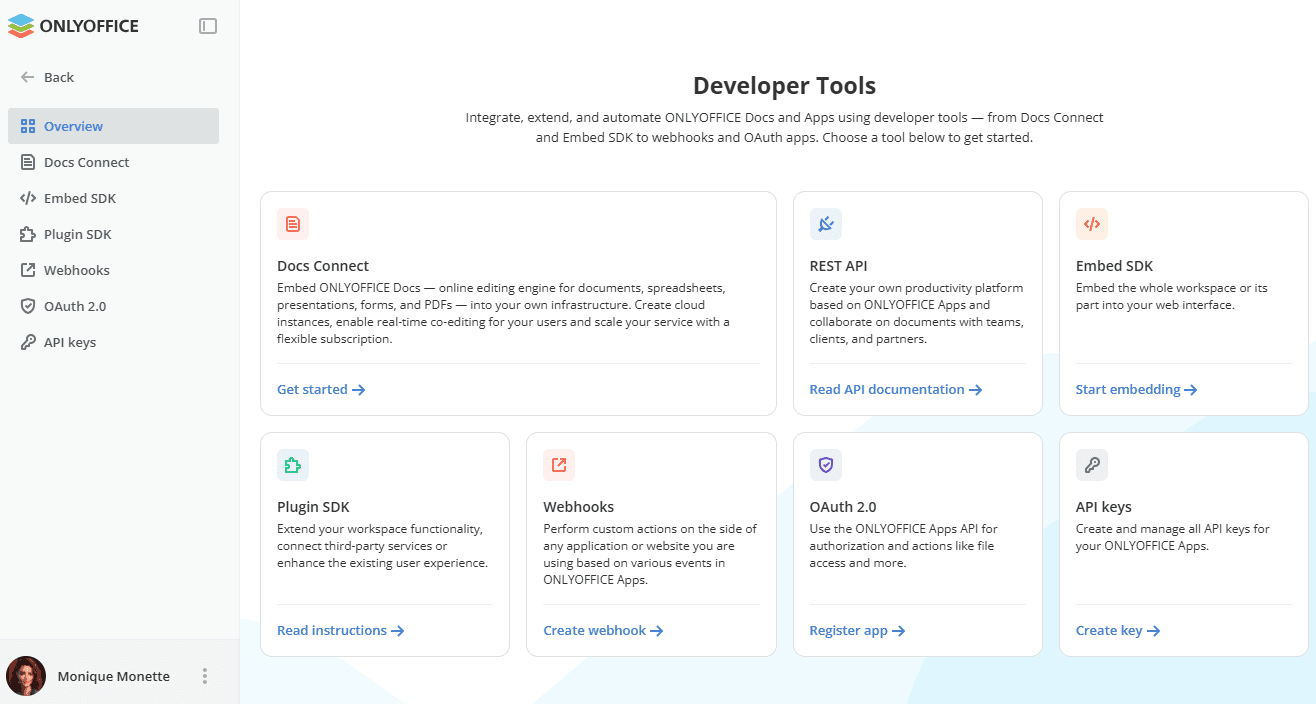
开发者工具部分用于集成、扩展和自动化 ONLYOFFICE Docs 和 Apps:通过 Docs Connect 将编辑器连接到您自己的平台,通过 Embed SDK 将 ONLYOFFICE Apps 集成到您自己的网页应用程序中、使用 Plugin SDK、Webhooks、添加 OAuth 应用程序以及 API 密钥。
默认打开概览页面。该页面列出了所有可用的开发者工具,并附有每个工具的简短说明。点击相应卡片上的链接即可开始使用。
默认情况下,除访客外的所有用户均可访问开发者工具部分,因此任何用户均可访问此页面,相应地创建自己的 Webhooks 或自己的 OAuth 2.0 应用等。如果您希望仅工作空间所有者和管理员可访问开发者工具页面,请在安全部分禁用开发者工具部分设置。
Docs Connect
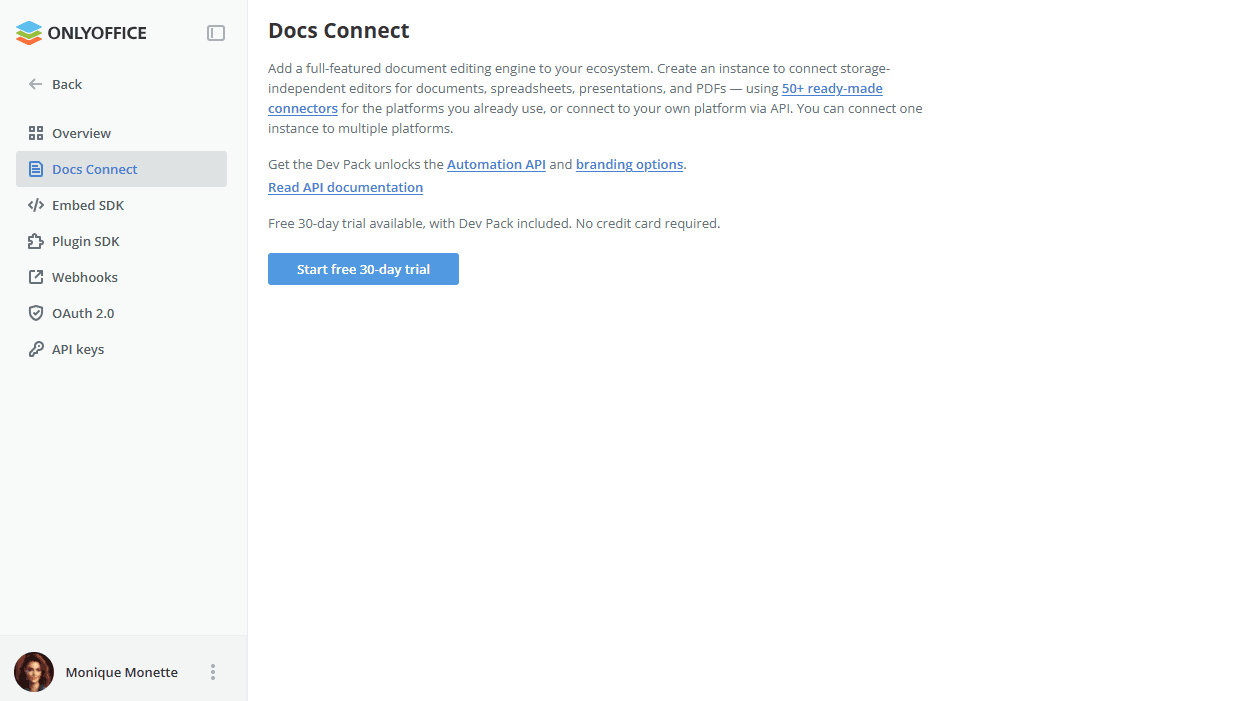
Docs Connect 部分允许您在云端运行 ONLYOFFICE 文档编辑引擎,并将其嵌入到您自己的产品中。您无需在自己的服务器上安装和维护 ONLYOFFICE Docs,而是创建一个为您托管的实例,为您的用户提供文档、电子表格、演示文稿和 PDF 编辑器。
该实例不依赖于特定的存储:可以通过现成的连接器将其链接到您已在使用的平台,也可以通过 API 将其链接到您自己的应用程序。单个实例可以同时为多个平台提供服务,因此无需为每个集成单独创建实例。
Dev Pack 为实例提供 Automation API(用于自动执行编辑器中的操作)以及品牌定制选项(可将默认品牌替换为您自己的品牌)。使用阅读 API 文档链接可打开包含集成详细信息的开发者文档。
该实例可免费试用 30 天,包含 Dev Pack 功能,且无需提供付款信息。要创建您的第一个实例,请点击开始 30 天免费试用按钮。
也可以在账单 -> 附加组件部分激活 Docs Connect。
创建实例后,统计、设置和预览选项卡即可使用。试用期间,剩余免费天数显示在 Docs Connect 标题旁边。在试用到期之前,使用订阅按钮切换到付费订阅。
使用 Docs Connect 标题旁边的选项图标可复制密钥、升级订阅或查看交易历史记录。
统计
统计选项卡显示有关您的实例的信息:
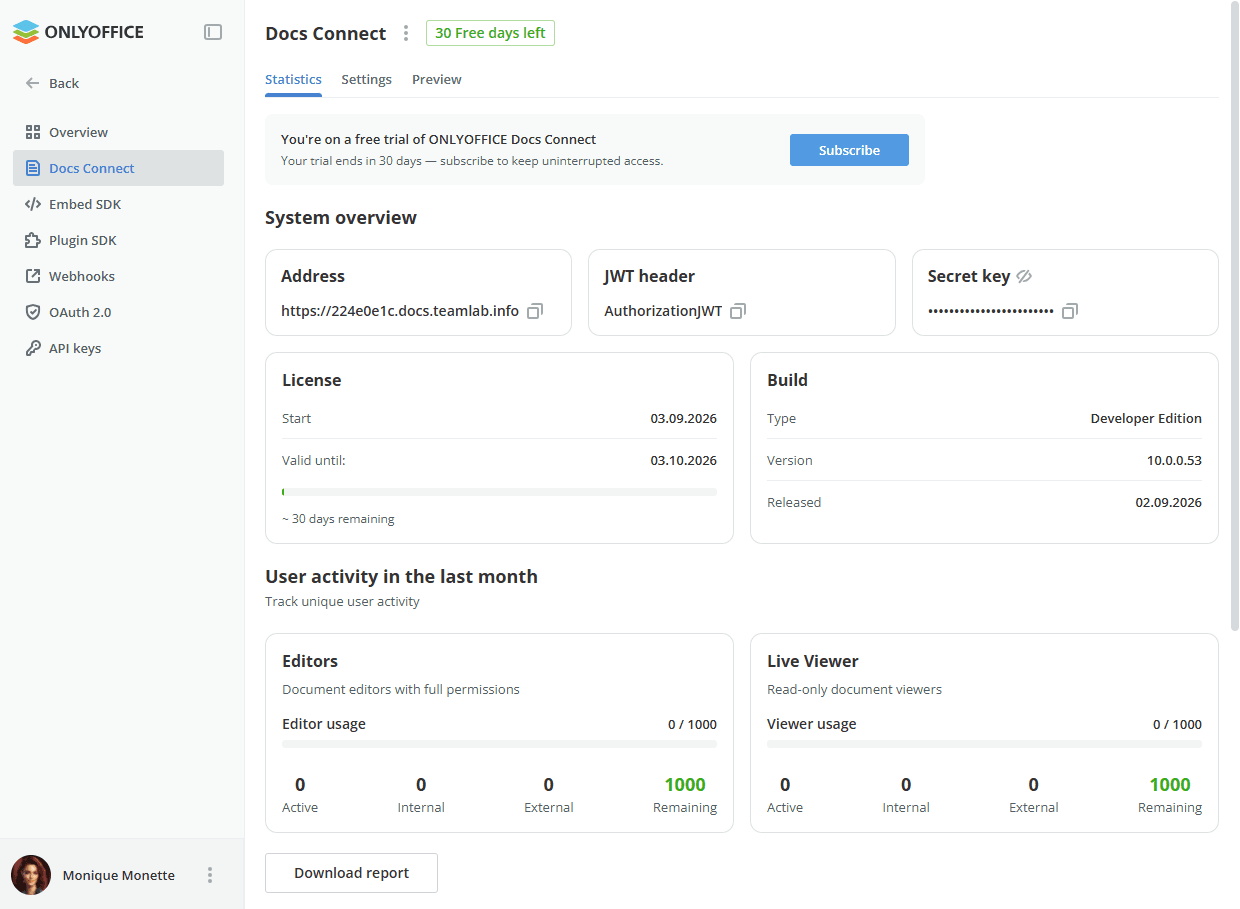
- 系统概览 - 实例的地址、JWT 标头和密钥。使用相应的图标可复制这些值或显示隐藏的密钥。
- 许可证 - 许可证的开始日期、有效期截止日期以及剩余天数。
- 构建 - 构建类型、版本和发布日期。
- 上个月的用户活动 - 编辑者(具有完整权限的文档编辑器)和 Live Viewer(只读文档查看器)的唯一用户活动。对于每一项,都会显示使用情况以及活跃用户、内部用户、外部用户和剩余用户的数量。
点击下载报告按钮可下载用户活动报告。
设置
设置选项卡允许您配置您的实例。在常规部分,可使用以下设置:
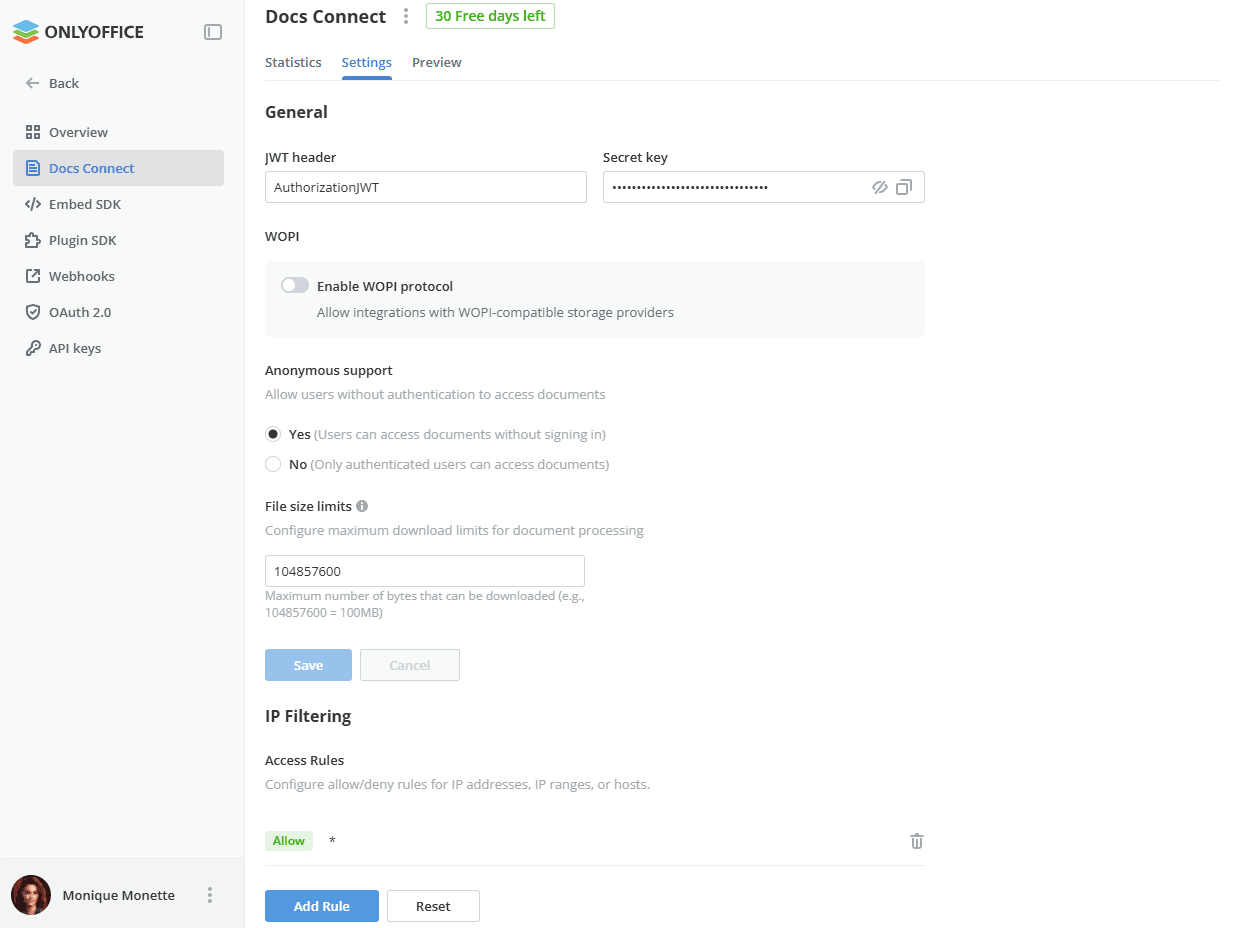
- JWT 标头、密钥 - 查看或更改 JWT 标头和密钥。使用相应的图标可显示隐藏的密钥或复制密钥。
- WOPI - 打开启用 WOPI 协议开关,以允许与兼容 WOPI 的存储提供商集成。
- 匿名支持 - 选择是允许未经身份验证的用户访问文档,或选择否表示仅经过身份验证的用户可以访问文档。
- 文件大小限制 - 指定可下载用于文档处理的最大字节数(例如
104857600= 100MB)。
点击保存按钮应用更改,或点击取消按钮放弃更改。
IP 过滤部分允许您配置访问规则,这些规则定义哪些地址可以访问您的实例。每条规则允许或拒绝某个 IP 地址、IP 范围或主机的访问,并显示其类型和值。
默认情况下,列表中只有一条值为 * 的允许规则,允许来自任何地址的访问。
点击添加规则按钮可添加新规则。要删除单条规则,请使用右侧相应的图标。
要一次性删除所有规则,请点击重置按钮,并在打开的重置访问规则窗口中确认操作。所有允许和拒绝规则将被永久删除,在您添加新规则之前,允许来自任何 IP 地址的访问。
预览
预览选项卡允许您检查编辑器的工作方式:
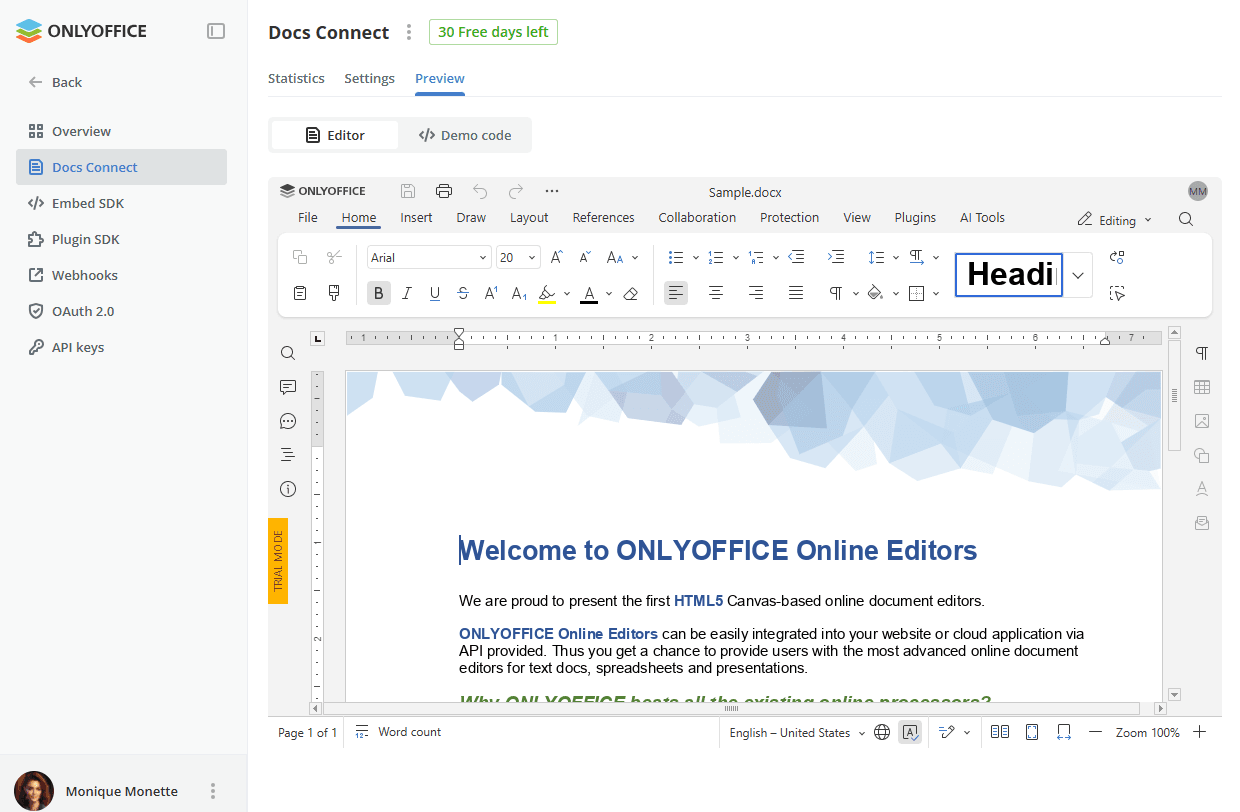
- 编辑器 - 在嵌入式编辑器中打开示例文档。试用期间,编辑器以试用模式打开。
- 演示代码 - 查看使用您的实例地址和配置嵌入编辑器的示例代码。使用相应的图标可复制代码。
Embed SDK
使用基于 JavaScript 的 ONLYOFFICE Apps SDK,它允许开发者通过 api.js 使用 ONLYOFFICE Apps 的所有功能。您可以将 ONLYOFFICE Apps 集成到您自己的网页应用程序中,允许用户直接从您的网站创建和提交文档。要了解有关使用 Embed SDK 的更多信息,请阅读本指南。
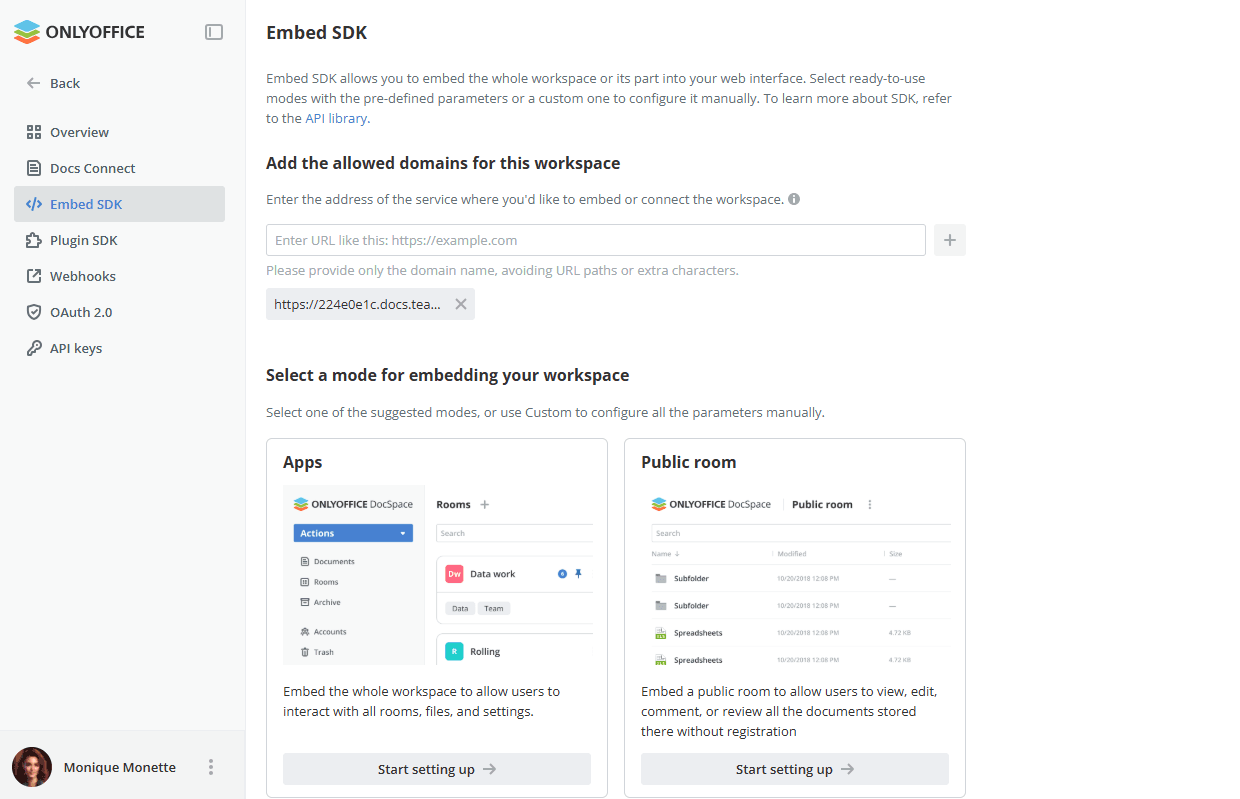
有关 Embed SDK 的更多详细信息,请参阅 api.onlyoffice.com。
Plugin SDK
使用 Plugin SDK 扩展您的工作空间功能、连接第三方服务,或通过自定义功能增强用户体验。Plugin SDK 页面还提供了一系列现成的插件示例,其源代码可在 GitHub 上获取。
要开始构建您自己的插件,请使用 Plugin SDK 页面上的阅读说明链接,获取分步指南。
示例插件不会自动启用。请转到插件页面,为您的工作空间启用它们。
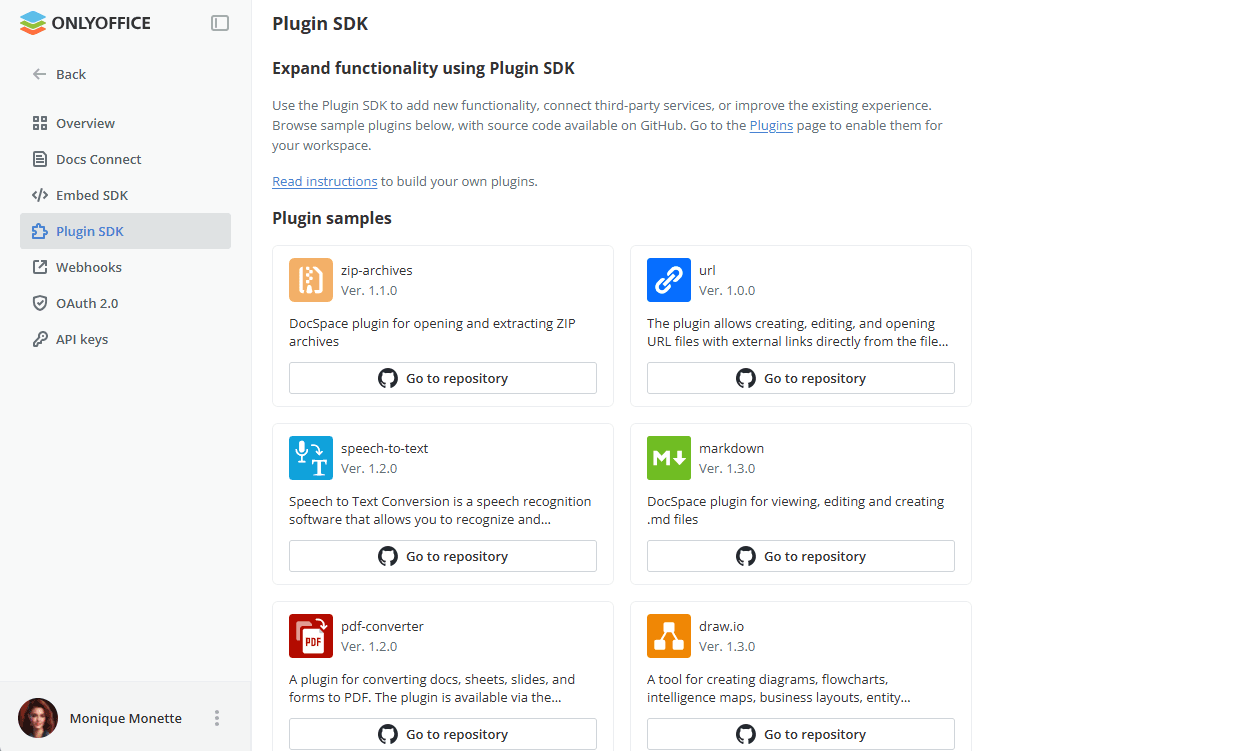
插件示例
插件示例部分列出了官方支持的插件。对于每个插件,都会显示其版本和简短说明。点击相应卡片上的转到仓库按钮,即可在 GitHub 上打开其源代码。以下插件可用:
- codemirror — 查看和编辑多种格式的编程代码文件。
- markdown — 直接在您的工作空间中查看、编辑和创建 Markdown(.md)文件。
- convert-to-markdown — 无需离开您的工作空间即可将 DOCX、TXT 和 HTML 文件转换为 Markdown 格式。
- zip-archives — 打开并解压存储在您的工作空间中的 ZIP 压缩包。
- speech-to-text — 直接在您的工作空间中使用语音识别将音频转录为文本。
- pdf-converter — 将文档、电子表格、演示文稿和表单转换为 PDF 格式。
- url — 在文件列表中创建、编辑和打开包含外部链接的 URL 文件。
- book-reader — 在专用的全屏阅读查看器中打开受支持的文件。
- draw.io — 使用 draw.io 图表工具创建和编辑图表。
- image-editor — 直接在您的工作空间中编辑图像。
插件功能
使用 Plugin SDK 构建的插件可以使用以下功能:
- 本地化 — 插件通过内置的本地化机制支持多种语言。
- CSS 自定义 — 使用标准 CSS 为插件界面应用自定义样式。
- 群组菜单操作 — 向文件、文件夹和房间的群组选择菜单添加自定义操作。
- 自定义选择器 — 在插件中显示工作空间内置选择器(基本、文件、房间、群组、用户)。
- 浮动操作按钮 — 向浮动操作按钮添加带自定义图标的自定义操作,包括进度指示器。
- 侧边栏插槽 — 使用 32×32 px 图标将插件入口放置在侧边栏中。最多可使用 5 个插槽。
- 上下文菜单操作 — 在特定文件、文件夹或房间的上下文菜单中显示插件专用操作。
- 媒体查看器集成 — 将插件直接嵌入内置媒体查看器。
- UI 组件 — 使用内置的 IconButton 和 Link 组件,保持一致的外观。
有关 Plugin SDK 的更多详细信息,请参阅 api.onlyoffice.com。
Webhooks
使用 Webhook 基于 ONLYOFFICE Apps 中的各种事件,在您正在使用的任何应用程序或网站端执行自定义操作。您可以创建和管理所有 Webhook、配置它们,并浏览每个 Webhook 的历史记录以审核其性能。要了解有关使用 Webhook 的更多信息,请阅读本指南。
要创建 Webhook,请点击创建 Webhook 按钮并填写表单:
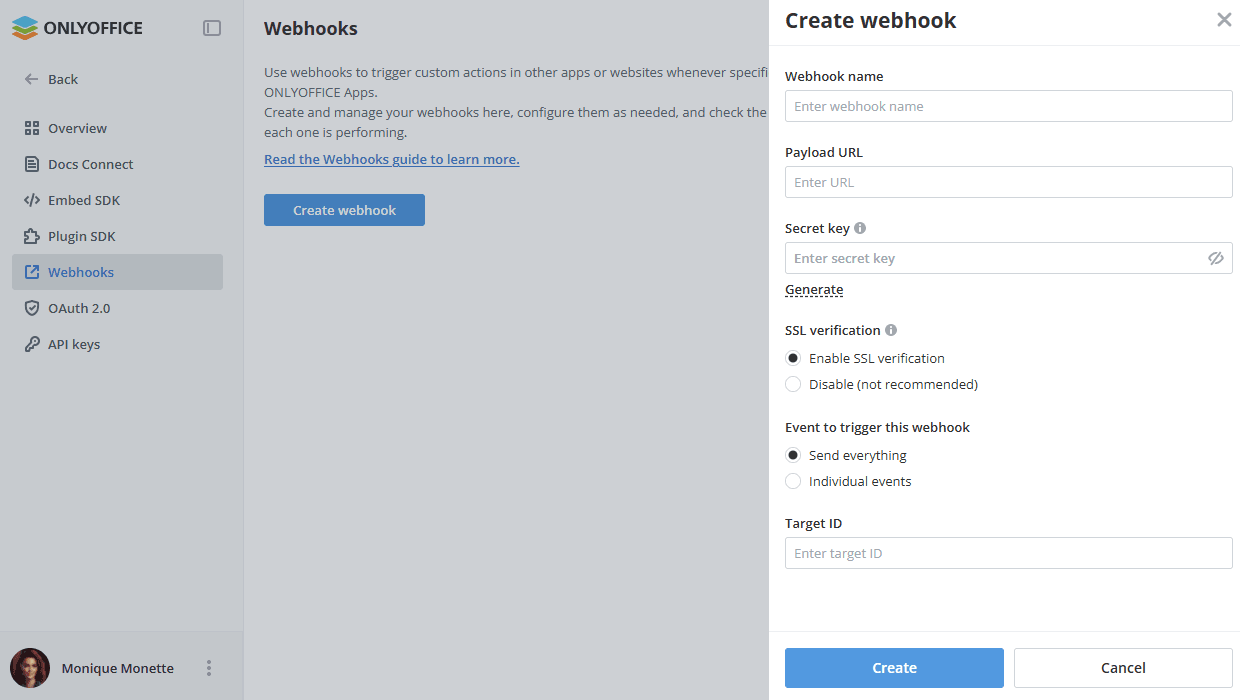
- Webhook 名称 - 指定 Webhook 名称。
- Payload URL - 指定 Webhook 负载将发送到的 URL。
- 密钥 - 输入密钥,或使用生成链接自动创建密钥。
- SSL 验证 - 选择启用 SSL 验证选项或禁用 (不推荐) 选项。
- 触发此 Webhook 的事件 - 选择发送所有内容选项,或选择单个事件以仅指定必要的事件。
- 目标 ID - 指定目标 ID。
点击创建按钮。
有关 Apps API 的更多详细信息,请参阅 api.onlyoffice.com。
OAuth 2.0
使用 OAuth 2.0 访问 ONLYOFFICE Apps API 进行授权以及后续操作,例如访问文件等。
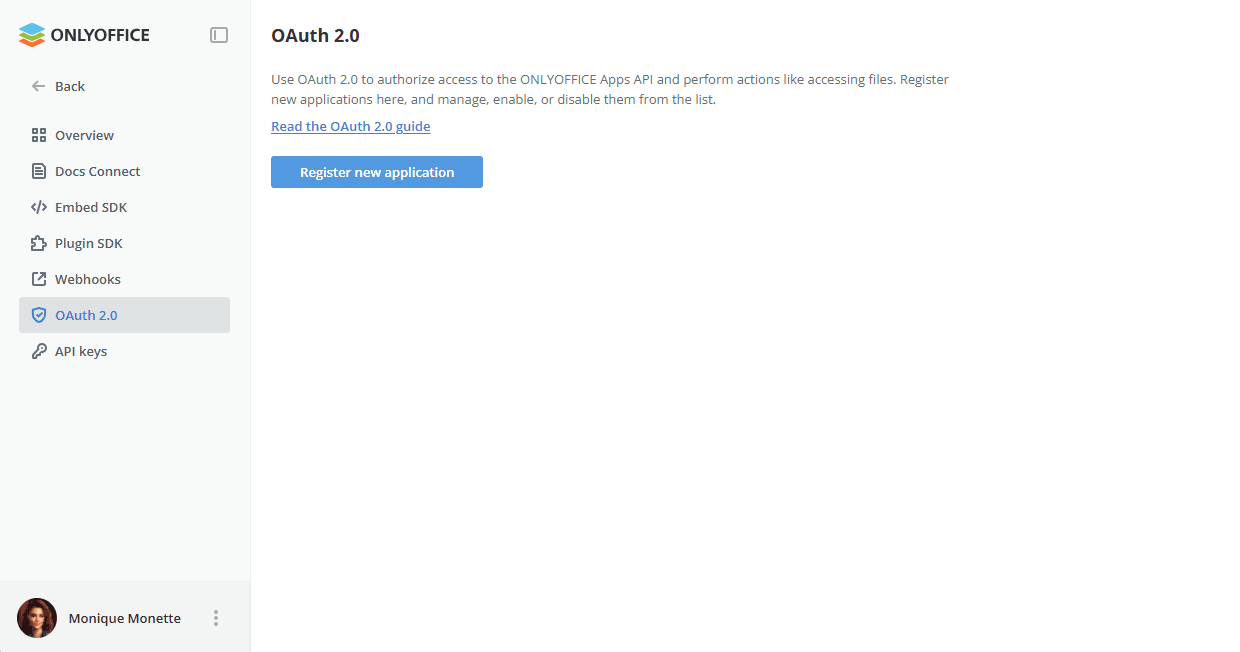
要创建新应用程序,
-
点击注册新应用程序按钮。将打开新应用程序页面。
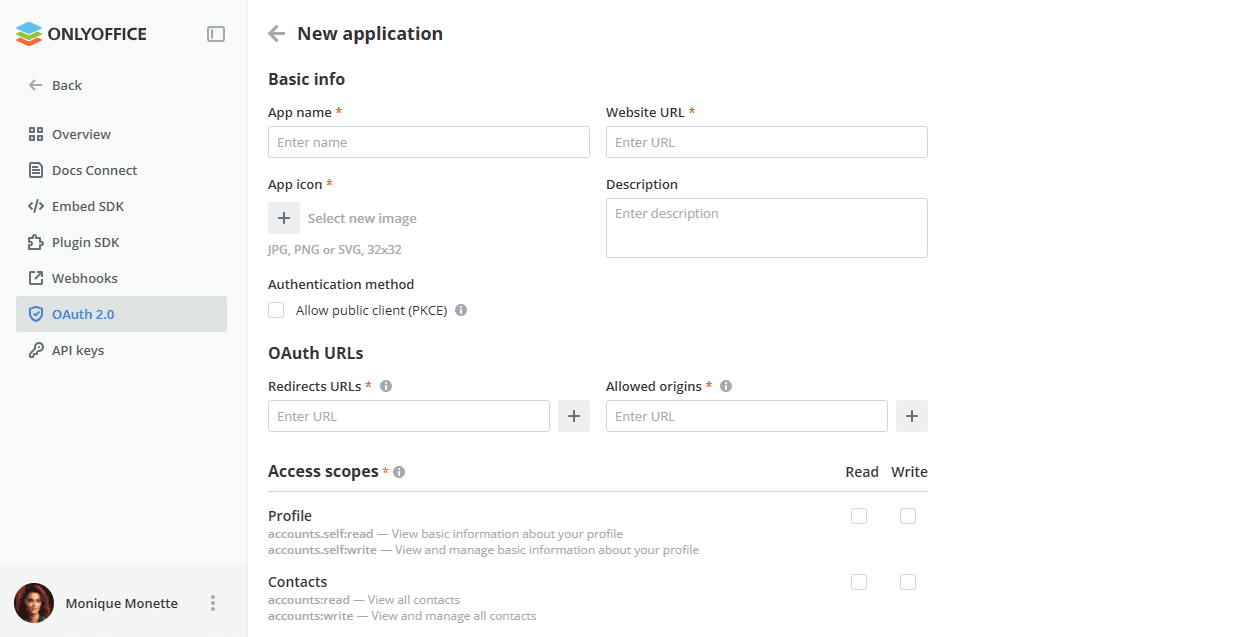
-
填写基本信息部分:
- 应用名称 - 将在所有同意屏幕和应用程序列表中显示的应用名称。必填参数。
- 网站 URL - 指向网站主页的链接。必填参数。
- 应用图标 - 将在所有同意屏幕和应用程序列表中显示的图像。使用选择新图像选项上传 32x32 的 JPG、PNG 或 SVG 文件。必填参数。
- 描述 - 应用程序的简短描述。
- 身份验证方法 - 接收 JWT 令牌时的验证方法。接收令牌需要发送 SHA 密钥。必要时勾选允许公共客户端(PKCE) 框。
-
填写 OAuth URL 部分:
- 重定向 URL - 用户在成功通过同意屏幕后可重定向到的链接。输入地址并点击加号按钮。您可以添加多个链接,例如用于测试和生产版本。必填参数。
- 允许的来源 - 可以向 Apps API 发出请求而不会受到 CORS 阻止的来源 URL。输入地址并点击加号按钮。您可以添加多个链接。必填参数。
-
在访问范围部分,定义第三方应用程序相对于 Apps API 的功能。范围用于限制您的应用对所有用户相关数据的访问,并让您精确指定所需访问的类型。在必要选项旁勾选读取或写入框。选择写入数据功能时,会自动启用读取数据。必填参数。
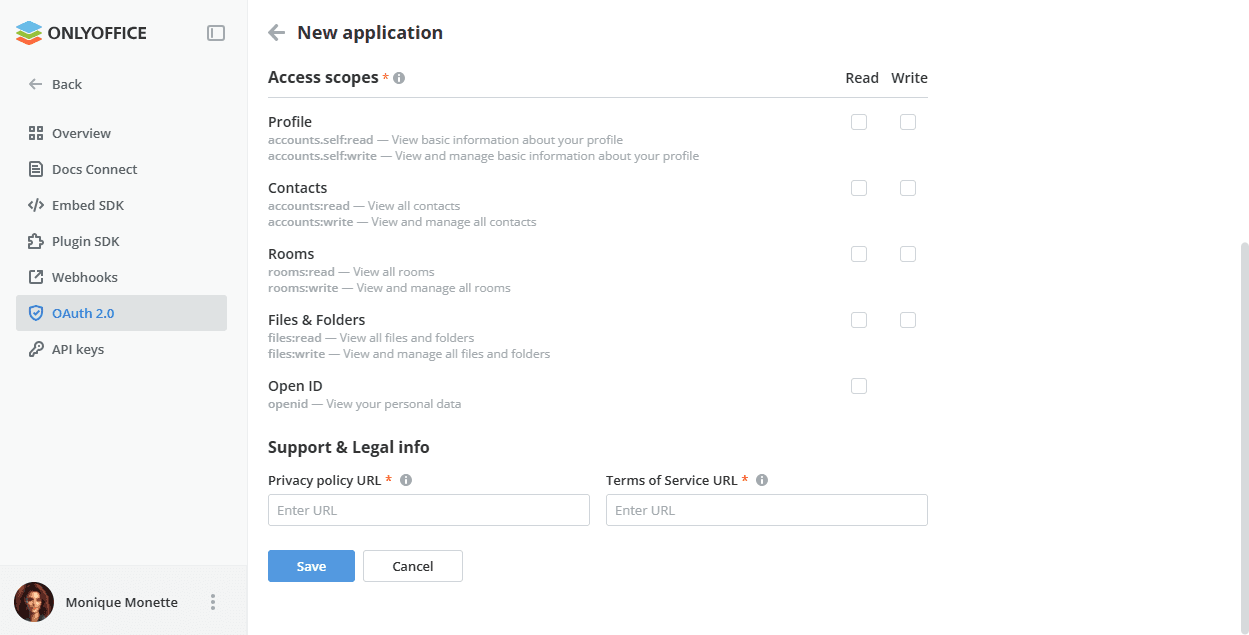
- 个人资料 - accounts.self:read 用于查看您个人资料的基本信息,accounts.self:write 用于查看和管理您个人资料的基本信息。
- 联系人 - accounts:read 用于查看所有联系人,accounts:write 用于查看和管理所有联系人。
- 房间 - rooms:read 用于查看所有房间,rooms:write 用于查看和管理所有房间。
- 文件和文件夹 - files:read 用于查看所有文件和文件夹,files:write 用于查看和管理所有文件和文件夹。
- Open ID - openid 用于查看您的个人数据。此范围仅可用于读取。
-
填写支持和法律信息部分:
- 隐私政策 URL - 指向您的隐私政策的 URL 链接,该政策必须符合适用的法律和法规,并明确说明您如何收集、使用、共享、保留和处理个人信息。必填参数。
- 服务条款 URL - 指向您的条款和条件的 URL 链接,用户在使用此应用程序时必须遵守。必填参数。
-
点击保存按钮。
您可以在列表中管理您创建的应用程序:
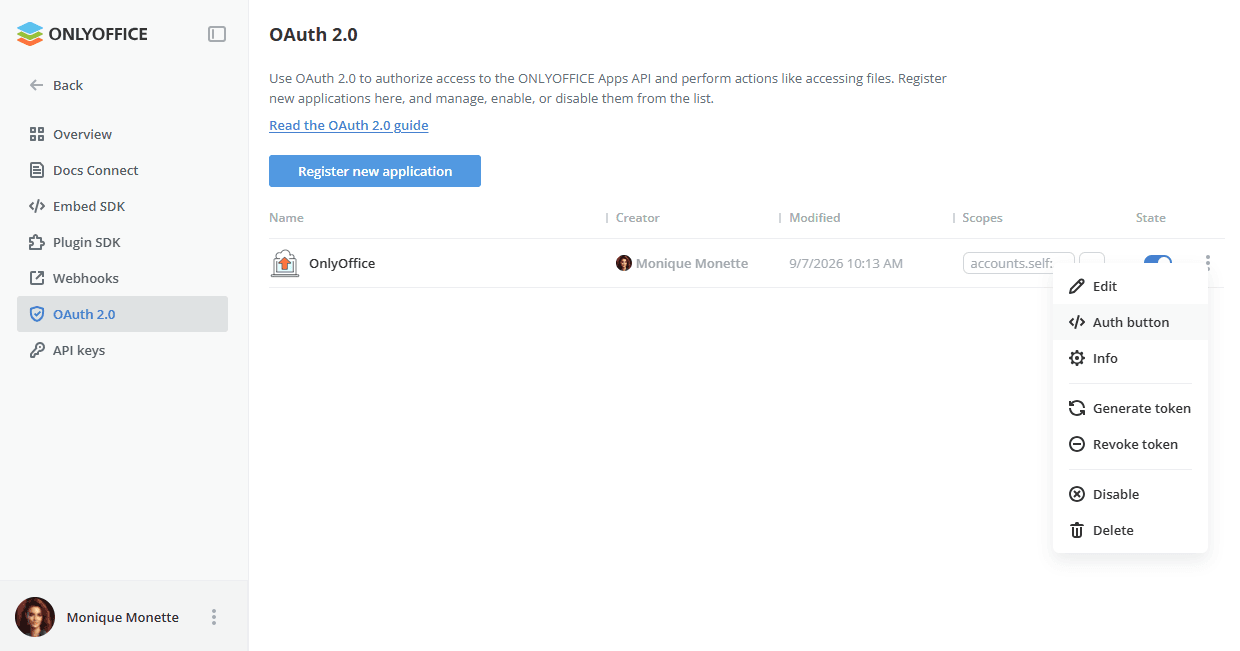
- 查看有关您的应用的信息:应用名称、创建者、修改日期、范围。
- 使用状态开关禁用或启用应用。
- 右键单击该应用并选择必要选项:
- 编辑 - 更改某些参数,例如应用名称、应用图标、描述、身份验证方法。在此页面上,您还可以复制客户端 ID 和密钥或在必要时重置密钥。
- 授权按钮 - 查看授权按钮,复制 HTML、CSS 或 JavaScript 代码以将其嵌入您的网站,获取授权链接或代码验证器。点击授权按钮,您还可以完成整个流程。
- 信息 - 查看应用信息,例如创建者、描述、网站、访问权限、范围、支持和法律信息、最后修改日期。
- 生成令牌 - 生成用于开发的令牌(以免每次都要走流程)。生成的令牌有效期有限,并在创建新令牌时自动失效。
- 撤销令牌 - 撤销已生成的令牌。
- 禁用 - 禁用应用并停止所有活动会话。
- 删除 - 删除应用并停止并移除所有活动会话。
当跟随授权链接时,有 3 种可能的情况:
- 如果用户尚未在工作空间上授权,则会打开授权表单。成功授权后,用户将被重定向到第 2 或第 3 步。
- 如果用户拥有多个工作空间,则可以选择必要的工作空间。
- 如果用户已在工作空间上授权,他们将被重定向到同意页面,该页面显示应用程序的功能、安全政策和服务条款的链接。用户可以点击允许或拒绝按钮,也可以选择其他个人资料。
有关 Apps API 的更多详细信息,请参阅 api.onlyoffice.com。
API 密钥
作为所有者或管理员,您可以查看和管理此工作空间的所有 API 密钥。要了解更多信息,请使用阅读 API 指南链接。
请保密您的 API 密钥:不要共享它们,也不要在浏览器或其他客户端代码中公开它们。
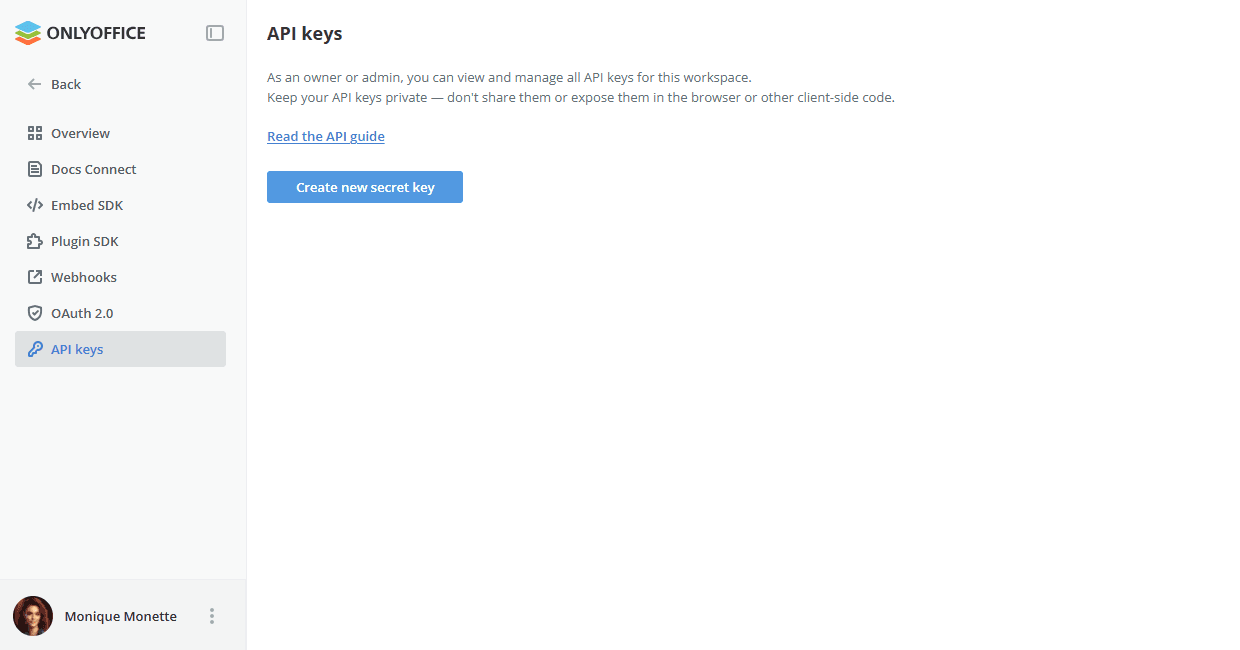
要创建新的 API 密钥,
- 点击创建新密钥按钮。
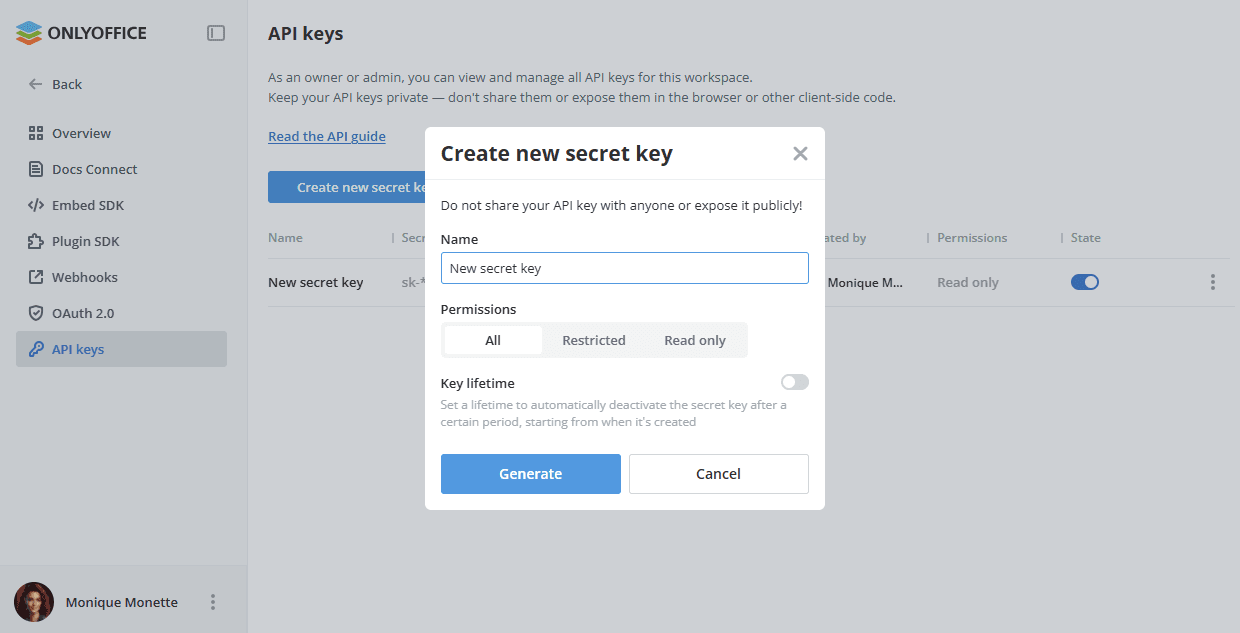
- 填写表单:
-
名称 - 指定密钥名称。
-
权限 - 选择必要选项:
-
全部 - 启用对所有部分的读写权限。
-
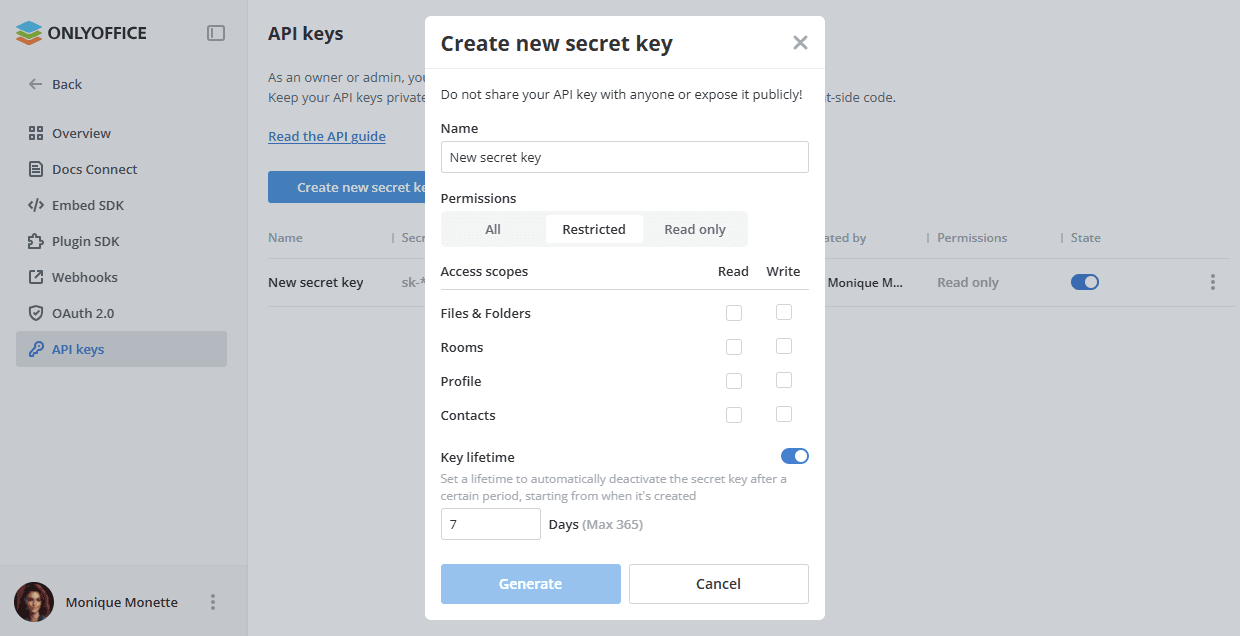
受限 - 启用对特定部分的读取或写入权限。在访问范围列表中,在必要选项旁勾选读取或写入框:文件和文件夹、房间、个人资料、联系人。选择写入数据功能时,会自动启用读取数据。只有选择至少一个访问范围后,生成按钮才会变为可用。
-
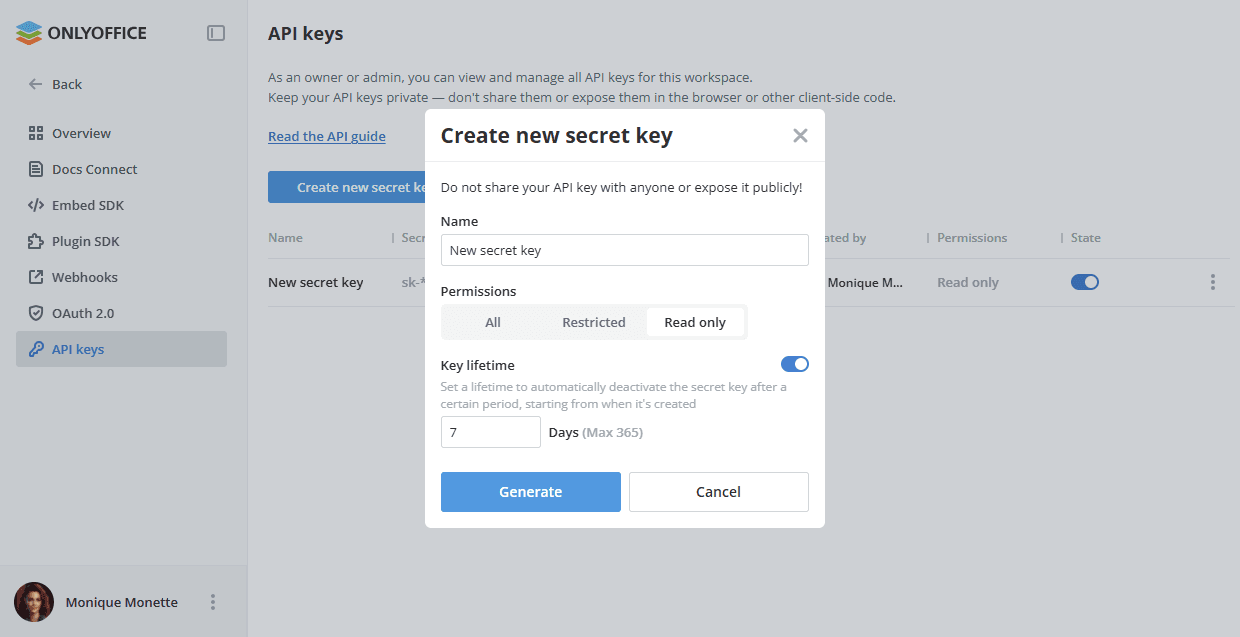
只读 - 启用对所有部分的只读权限。
-
-
密钥有效期 - 打开此开关可在定义的时间段后自动停用密钥,然后指定天数(最多 365 天)。有效期从密钥创建时刻开始计算。
-
- 点击生成按钮。
- 在新窗口中,复制生成的密钥并点击完成。
您可以在列表中管理您创建的 API 密钥:
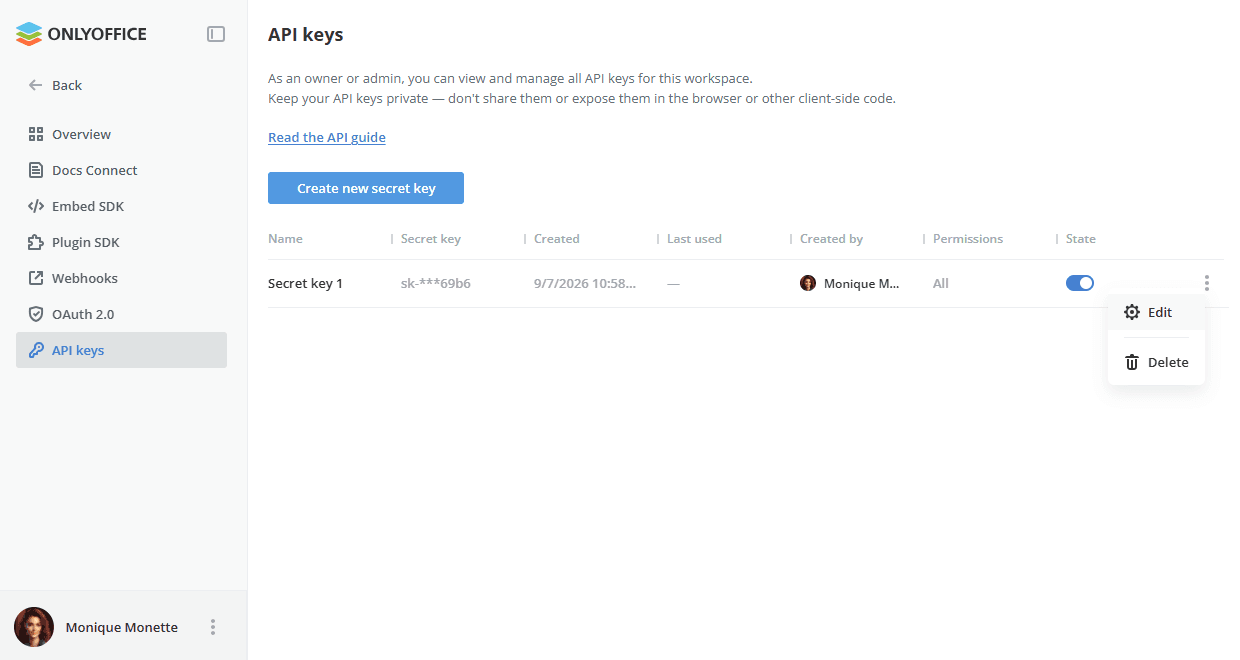
- 查看有关您的密钥的信息:名称、密钥、创建时间、上次使用时间、创建者、权限。
- 使用状态开关禁用或启用密钥。
- 右键单击该密钥或使用右侧的选项图标,并选择必要选项:
- 编辑 - 更改密钥名称和权限。
- 删除 - 删除密钥。
有关 Apps API 的更多详细信息,请参阅 api.onlyoffice.com。